
C'est quoi la validation de données Excel ?
La validation de données restreint ce que l'utilisateur peut saisir dans une cellule (nombre entier, liste déroulante, date dans une plage…). Elle peut afficher un message d'aide à la sélection de la cellule, et une alerte en cas de saisie incorrecte.
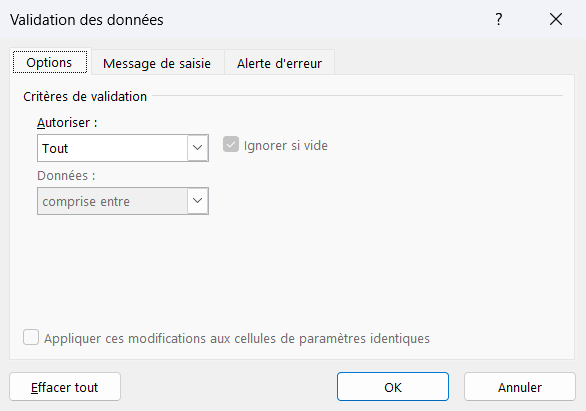
À quoi sert la validation des données dans Excel
La validation des données pose un garde-fou sur une cellule ou une plage, pour qu'Excel n'y accepte que les valeurs que tu as prévues. Tu définis la règle une fois, et toute saisie qui sort du cadre est refusée ou signalée, sans que tu aies à surveiller le fichier.
Son intérêt, c'est de protéger la qualité des données à la source, là où elles entrent. Une colonne laissée en saisie libre finit toujours par mélanger « Informatique », « informatique » et « IT » pour une même idée. Ce désordre casse ensuite tes tris, tes filtres et tes tableaux croisés dynamiques.
Tu t'en sers dès que d'autres personnes remplissent ton classeur. Une liste de choix dans un bon de commande, une fourchette de dates dans un planning, une longueur imposée sur un code produit reposent toutes sur elle. Chaque règle ferme la porte aux valeurs incohérentes avant qu'elles n'entrent, au lieu de te forcer à nettoyer après coup.

Comment poser une validation des données dans Excel
La validation contrôle ce que chaque cellule accepte, comme un nombre, une date, une liste, une longueur de texte ou une formule sur mesure. Voici comment la configurer, guider la saisie et bloquer les entrées invalides.
- 1Sélectionne la plage à protéger, puis ouvre l'onglet Données du ruban et clique sur Validation des données pour ouvrir la boîte de dialogue.
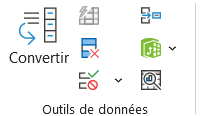
Le bouton n'affiche aucun libellé, seule son icône à coche verte et rond rouge le désigne. Le chevron à sa droite mène aux commandes annexes, dont Entourer les données non valides. - 2Dans l'onglet Options, déroule le champ Autoriser et choisis ton critère, comme Nombre entier, Décimal, Date, Heure, Longueur du texte, ou Personnalisé pour une règle avec ta propre formule.
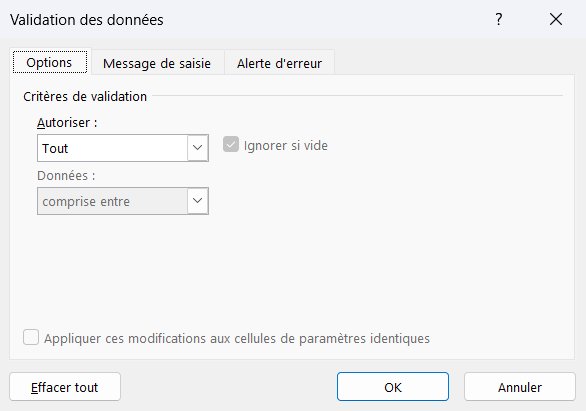
Tant que la liste Autoriser reste sur Tout, les champs du dessous restent grisés : c'est ce choix qui ouvre les autres. - 3Pour proposer un menu de choix plutôt qu'une saisie libre, choisis Liste comme critère autorisé, ce qui transforme la cellule en liste déroulante.
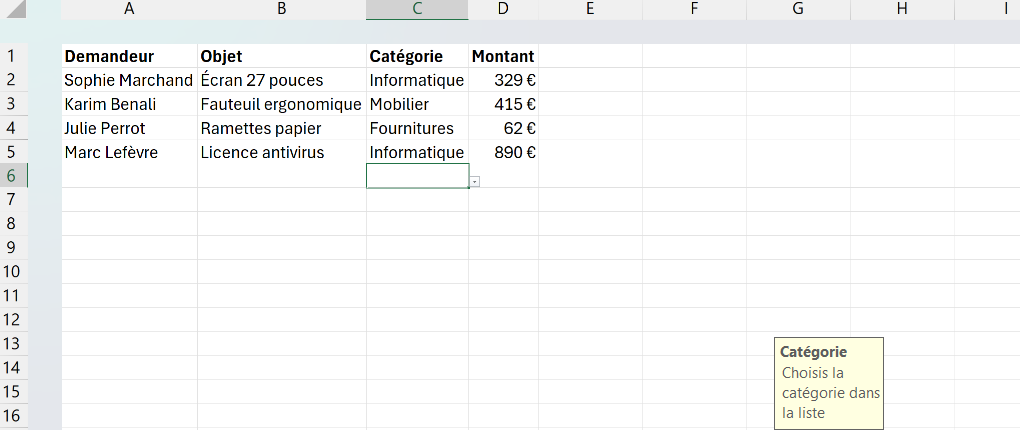
- 4Passe dans l'onglet Message de saisie et rédige un texte d'aide qui s'affichera quand la cellule est sélectionnée, pour guider la personne avant qu'elle ne tape.
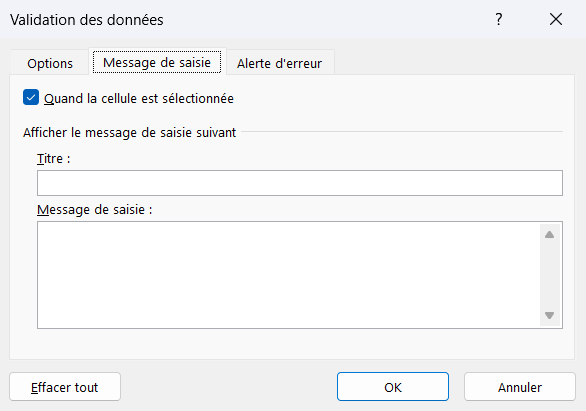
Ce message-là est une invitation, affichée avant la frappe, et non un refus. Décoche la case du haut pour le désactiver sans effacer le texte que tu as écrit. - 5Termine par l'onglet Alerte d'erreur et choisis le style Stop pour bloquer une saisie invalide, ou Avertissement pour la laisser passer après confirmation.
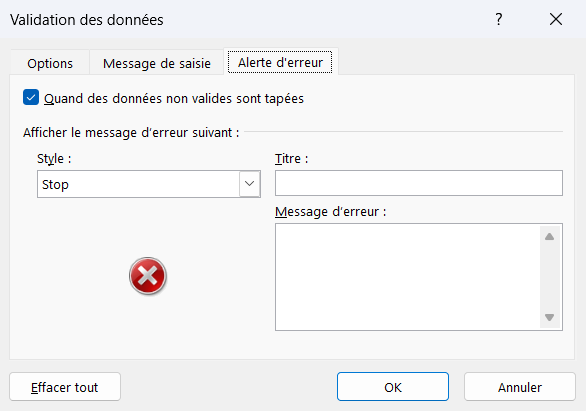
La liste Style est libellée Stop dans Excel, et non Arrêt ; c'est le seul des trois styles qui refuse vraiment la saisie.

Que peut contrôler la validation des données
Le menu Autoriser, dans l'onglet Options de la boîte de dialogue, décide de la nature du contrôle, et il propose sept réglages qui couvrent presque tous les besoins.
- 1Nombre entier n'accepte que des entiers, dans une fourchette que tu bornes.
- 2Décimal fonctionne pareil mais tolère les décimales, pour un taux ou un montant.
- 3Liste transforme la cellule en menu déroulant et n'autorise que les valeurs d'une liste déroulante que tu fournis.
- 4Date limite la saisie à une période, par exemple une date de l'exercice en cours.
- 5Heure fait de même pour une plage horaire, par exemple entre 8h et 18h.
- 6Longueur du texte plafonne ou impose un nombre de caractères, utile pour un code à cinq chiffres.
- 7Personnalisé ouvre le champ à ta propre formule quand aucun réglage tout fait ne suffit.
Le réglage Liste est de loin le plus utilisé, parce que c'est lui qui crée les listes déroulantes. Dans le champ Source, tu tapes tes valeurs séparées par des points-virgules, comme Oui;Non;En attente, ou tu pointes une plage de cellules qui suit les ajouts toute seule.
Comment poser une validation personnalisée avec une formule
Quand aucun réglage tout fait ne colle, l'option Personnalisé te laisse écrire la règle sous forme de formule. Le principe tient en une idée : ta formule doit renvoyer VRAI pour une saisie acceptée et FAUX pour une saisie refusée.
Elle s'écrit du point de vue de la première cellule sélectionnée, et Excel la décale ensuite sur chacune comme lors d'une recopie. Pour interdire les doublons dans la colonne A, pose =NB.SI(A:A;A1)=1 : tant que la valeur n'apparaît qu'une fois, la condition est vraie et la saisie passe. Pour n'accepter qu'un texte commençant par FAC, écris =GAUCHE(A1;3)="FAC".
C'est aussi par là que passe la validation conditionnelle, celle qui dépend d'une autre cellule. Une formule comme =ET(B1>0;A1<=B1) refuse toute valeur de A1 au-dessus du plafond saisi en B1, ce qu'aucun réglage prédéfini ne sait faire.
Comment repérer les données non conformes que la validation ne bloque pas
La validation ne contrôle que les saisies faites après sa pose, jamais les données déjà là. Tu peux appliquer une règle stricte à une colonne remplie depuis des mois sans qu'Excel ne bronche, car les anciennes valeurs restent en place, y compris celles qui enfreignent la règle.
Pour retrouver ces intrus, Excel sait les entourer d'un coup. Déroule la petite flèche à droite du bouton Validation des données, dans l'onglet Données, puis choisis Entourer les données non valides, et un cercle rouge cerne chaque cellule hors règle. La commande Effacer les cercles de validation, juste en dessous, les efface une fois le ménage terminé.
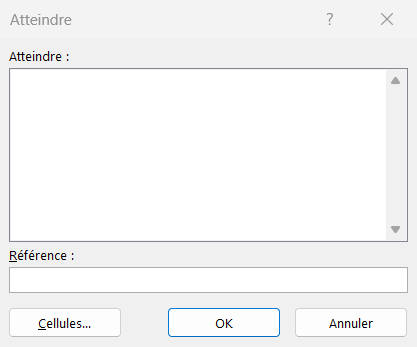
Sur une grande feuille, un dernier réflexe aide à s'y retrouver. Ouvre la fenêtre Atteindre avec la touche F5, clique sur le bouton Cellules, puis coche Validation des données. Excel sélectionne alors en une fois toutes les cellules qui portent une règle, ce qui te montre la couverture réelle de ton formulaire.

Les termes liés à la validation de données
Questions fréquentes
sur la validation de données

Sélectionne les cellules concernées, puis va dans Données puis Validation des données. En bas à gauche de la boîte de dialogue, clique sur le bouton Effacer tout, puis valide avec OK. La règle disparaît et les cellules acceptent de nouveau n'importe quelle saisie. Pour ne retirer la liste que d'une seule cellule, sélectionne-la seule avant d'ouvrir la boîte.
Le plus souvent, la plage qui sert de source a été déplacée, supprimée ou vidée, et la validation pointe désormais dans le vide. Ouvre le champ Source de la règle et repointe-le vers la bonne plage s'il affiche une erreur de référence. Autre cas courant, tu as ajouté des lignes sous une source fixe comme $F$2:$F$10, et les nouvelles valeurs restent hors de la liste tant que tu n'élargis pas la plage ou que tu ne la bases pas sur un tableau structuré, qui s'étend tout seul.
Sélectionne la cellule ou la colonne à équiper, ouvre l'onglet Données, puis clique sur Validation des données. Dans le menu Autoriser, choisis Liste. Dans le champ Source, tape tes valeurs séparées par des points-virgules, comme Oui;Non;En attente, ou sélectionne une plage qui contient déjà ta liste. Valide, et une flèche de choix apparaît dans chaque cellule.
Pour aller plus loin
Tout ce dont tu as besoin pour passer de la définition à l’usage se trouve ici.

Tout ce qu’il faut savoir pour organiser tes données
Lire la leçon
Ton cours Excel gratuit
3 chapitres pour apprendre les bases et découvrir l'automatisation.
Voir le cours
Entraîne-toi sur nos 63 exercices corrigés
S’entraînerLe dictionnaire des formules Excel
Chercher une formule
Les raccourcis que les pros ont dans les doigts
Voir le tableau