
C'est quoi un tableau Excel ?
Un tableau Excel est une plage de données structurée qu'on convertit via le raccourci Ctrl+L. Il gère automatiquement les références structurées, les filtres automatiques, le style alterné des lignes et s'étend tout seul quand on ajoute des données.
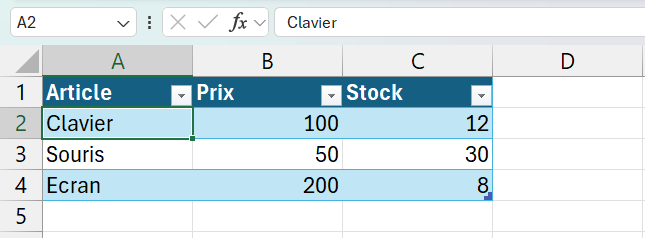
À quoi sert de convertir une plage en tableau Excel
Un tableau Excel  transforme une plage ordinaire en objet structuré, que le raccourci Ctrl+L crée d'un coup. Excel ne voit alors plus une grille de cellules, mais un ensemble cohérent : une ligne d'en-tête, des lignes de données et, au besoin, une ligne des totaux.
Ce statut change tout son comportement. Le tableau s'étend tout seul quand tu ajoutes une ligne, ses en-têtes portent des filtres et ses lignes prennent des bandes de couleur alternées. Ses colonnes se désignent par leur nom plutôt que par une adresse, sous la forme Ventes[Montant] au lieu de C2:C500.
Tu convertis une plage en tableau dès que tes données ont vocation à grandir ou à être filtrées. Un suivi de commandes, une base de clients ou un rapport mensuel y gagnent aussitôt, et plus le fichier vit, plus cette structure te fait gagner du temps.

Comment créer un tableau dans Excel
Pour créer un tableau Excel, clique dans tes données, appuie sur Ctrl+L, vérifie la plage détectée et coche l'option d'en-têtes avant de valider. Excel applique aussitôt filtres, style et références qui s'étendent quand tu ajoutes des lignes.
- 1Clique dans n'importe quelle cellule de tes données, puis appuie sur Ctrl+L (ou passe par Insertion puis Tableau). Dans la version anglaise d'Excel, le même raccourci est Ctrl+T. Excel encadre automatiquement la plage qu'il détecte.
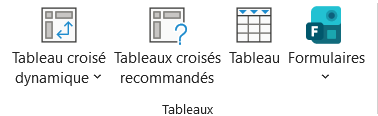
Le bouton Tableau se trouve à droite du groupe, après les deux entrées de tableau croisé dynamique. Ctrl+L ouvre exactement la même fenêtre sans quitter la feuille. - 2Dans la boîte de dialogue, vérifie que la plage proposée couvre bien toutes tes données, coche « Mon tableau comporte des en-têtes » si ta première ligne contient les titres de colonnes, puis valide.
- 3Renomme ton tableau dans l'onglet Création de tableau, zone Nom du tableau, en remplaçant le Tableau1 attribué par défaut par un nom parlant comme Commandes ou Stocks, qui rend tes références structurées lisibles.
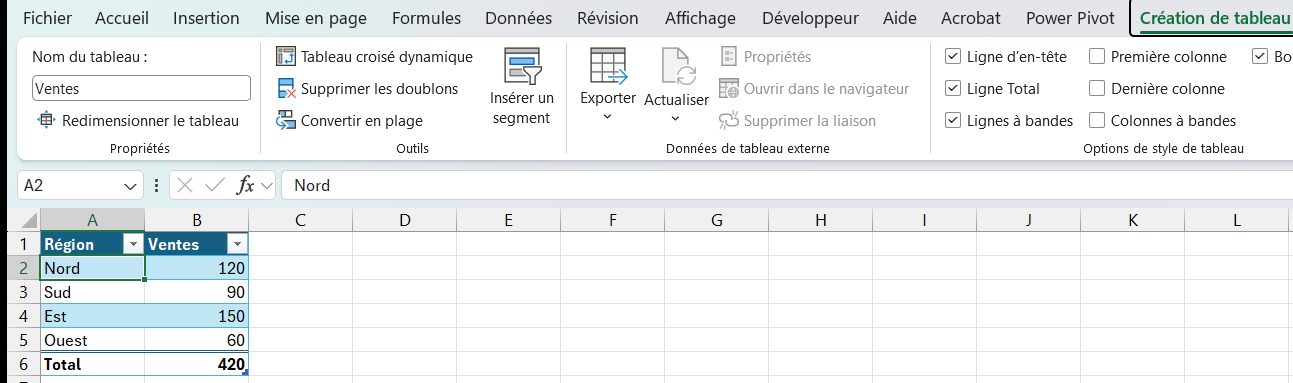
La zone Nom du tableau est tout à gauche de l'onglet : c'est ce nom que les formules reprendront ensuite. - 4Active la ligne des totaux depuis le même onglet Création de tableau pour afficher une somme, une moyenne ou un maximum en bas de chaque colonne, sans écrire de formule.
- 5Ajoute désormais tes nouvelles données directement sous le tableau, elles s'y intègrent toutes seules, avec les filtres automatiques, le style alterné et les formules qui suivent.

Pourquoi un tableau Excel s'étend tout seul quand tu ajoutes une ligne
Ajoute une ligne juste sous un tableau Excel et elle en fait aussitôt partie. Les filtres, les bandes de couleur et les formules de colonne se recopient sur elle sans que tu touches à rien, là où une plage brute t'oblige à étirer chaque formule à la main.
Cette extension ne s'arrête pas au tableau lui-même. Un graphique ou un tableau croisé dynamique construit dessus avale les nouvelles lignes à la prochaine actualisation, alors qu'une source restée en plage figée ignore tout ce qui dépasse ses coordonnées de départ. Tu montes ta visualisation une fois, et elle suit ensuite la croissance du fichier.
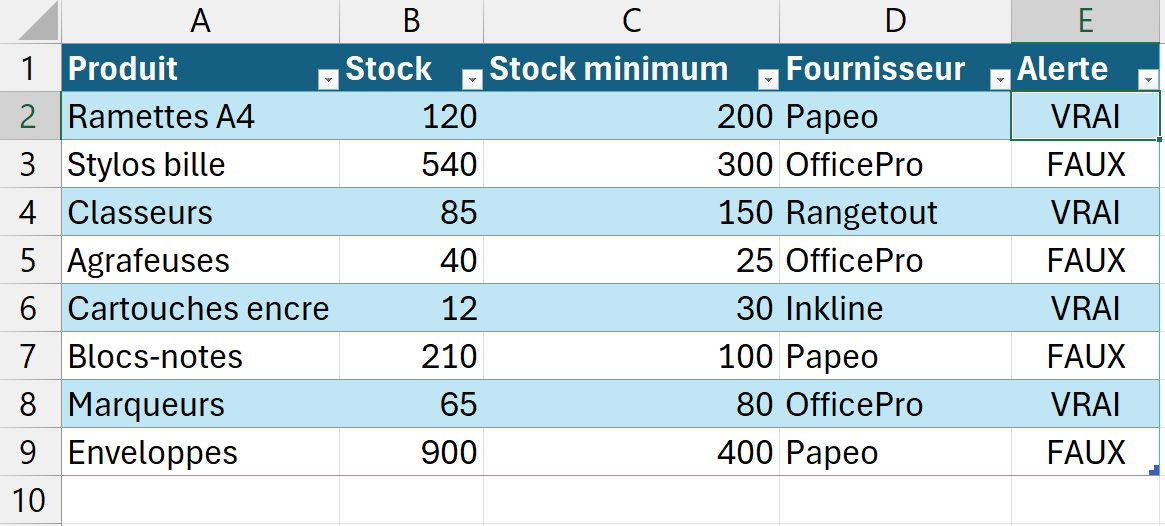
À quoi sert la ligne des totaux d'un tableau Excel
La ligne des totaux affiche, tout en bas du tableau, un agrégat par colonne sans que tu écrives la moindre formule. En cliquant dans une de ses cellules, tu déroules un menu qui bascule ce total entre somme, moyenne, nombre, minimum ou maximum.
Ce qui la rend précieuse, c'est qu'elle s'appuie sur la fonction SOUS.TOTAL et ne compte que les lignes visibles. Filtre tes ventes sur janvier et le total tombe aussitôt sur ce seul mois, là où une somme écrite à la main additionnerait toujours l'année entière.
Comment convertir un tableau Excel en plage normale
Un tableau te gêne parfois pour une manipulation précise, une macro ou un collage particulier qui supporte mal sa structure. Tu peux alors lui rendre sa forme de plage sans perdre une donnée : clique dans le tableau, va dans l'onglet Création de tableau et choisis Convertir en plage.
Fais attention à ce que cette conversion emporte. Les valeurs et la mise en forme restent, mais tous les automatismes disparaissent d'un coup, l'extension automatique, les filtres d'en-tête comme la ligne des totaux. Tes références structurées, elles, repassent en adresses figées du type $C$2:$C$500, qui cessent de suivre les colonnes déplacées.

Les termes liés au tableau Excel
Questions fréquentes
sur le tableau Excel

Ce sont deux objets différents, souvent confondus parce qu'ils portent le mot tableau. Un tableau Excel (Ctrl+L) structure tes données brutes en leur ajoutant des filtres, des formules qui s'étendent et des colonnes nommées. Un tableau croisé dynamique, lui, ne stocke aucune donnée, il résume et croise celles d'une source pour en sortir une analyse. En pratique, tu bâtis souvent le second par-dessus le premier.
Non, un tableau Excel ne ralentit pas ton fichier. Les performances dépendent du volume de données et de la complexité des formules, pas du fait d'utiliser un tableau ou une plage classique. En revanche, les références structurées des tableaux sont recalculées comme n'importe quelle formule, donc si tu as des millions de lignes avec des formules complexes, le fichier peut être lent, tableau ou pas.
Une plage est un groupe de cellules sans structure particulière : tu lui appliques des formules, des filtres ou des formats, mais Excel ne comprend pas que c'est un tableau de données. Si tu ajoutes des lignes en dessous, tes formules ne s'adaptent pas, ton graphique ne grandit pas, et ton TCD ne sait pas que de nouvelles données existent.
Un tableau Excel (Ctrl+L) donne une structure reconnue à ta plage : Excel sait qu'il y a des en-têtes, des lignes de données et des colonnes nommées. Les formules se propagent automatiquement, les références structurées remplacent les adresses de cellules, et n'importe quel graphique ou TCD basé sur ce tableau s'étend sans intervention manuelle. Dès que tes données ont vocation à évoluer, un tableau est toujours préférable à une plage brute.
Pour aller plus loin
Tout ce dont tu as besoin pour passer de la définition à l’usage se trouve ici.

Tout ce qu’il faut savoir sur le tableau structuré
Lire la leçon
Ton cours Excel gratuit
3 chapitres pour apprendre les bases et découvrir l'automatisation.
Voir le cours
Entraîne-toi sur nos 63 exercices corrigés
S’entraînerLe dictionnaire des formules Excel
Chercher une formule
Les raccourcis que les pros ont dans les doigts
Voir le tableau