
C'est quoi la ligne des totaux dans Excel ?
La ligne des totaux est une ligne spéciale en bas d'un tableau Excel qui affiche des calculs agrégés (somme, moyenne, nombre…) pour chaque colonne. Elle utilise la fonction SOUS.TOTAL en arrière-plan.
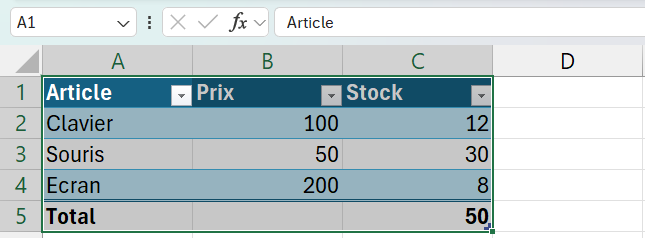
À quoi sert la ligne des totaux dans un tableau Excel
La ligne des totaux te donne le total d'une colonne en un clic, sans écrire la moindre formule sous ton tableau. Elle appartient au tableau structuré, celui que tu crées avec Ctrl+L, et vient se ranger tout en bas, sous la dernière ligne de données. Chaque colonne y reçoit son propre calcul, une somme, une moyenne, un nombre, un minimum ou un maximum.
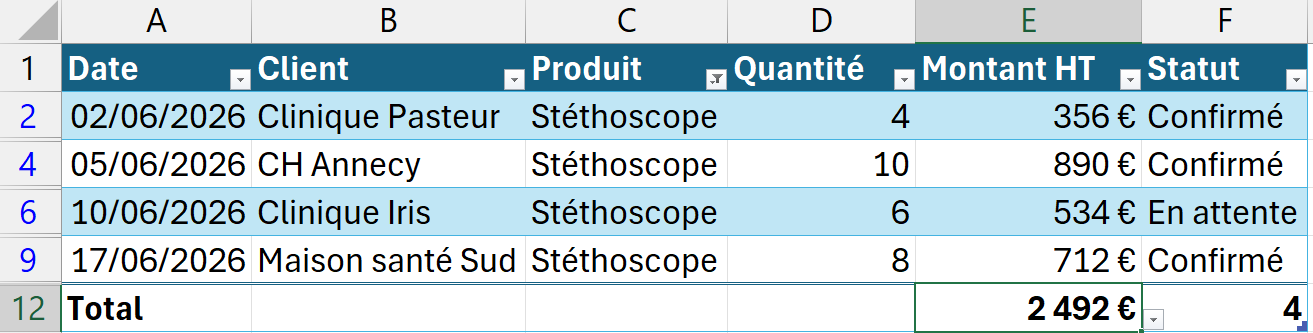
Toute sa logique tient dans la fonction qu'elle écrit en coulisse, SOUS.TOTAL, qui ne compte que les lignes visibles. Dès que tu poses un filtre, le total se recalcule sur ce qui reste affiché, et lui seul. Filtre tes ventes sur janvier et tu lis le total de janvier, jamais celui de l'année entière.
C'est ce qui la rend précieuse sur un tableau que tu tries et filtres en continu. Tu gardes sous les yeux un résumé de la sélection du moment, sans jamais toucher à une formule.

Comment afficher la ligne des totaux dans un tableau Excel
La ligne des totaux ajoute une ligne de synthèse en bas de ton tableau et calcule un agrégat par colonne. Elle vit dans l'onglet Création de tableau, qui n'apparaît qu'une fois ta plage convertie en tableau. Voici comment l'activer.
- 1Convertis ta plage en tableau si ce n'est pas déjà fait, en sélectionnant une cellule des données puis en appuyant sur Ctrl+L, et valide.
- 2Clique dans le tableau pour faire apparaître l'onglet Création de tableau dans le ruban.
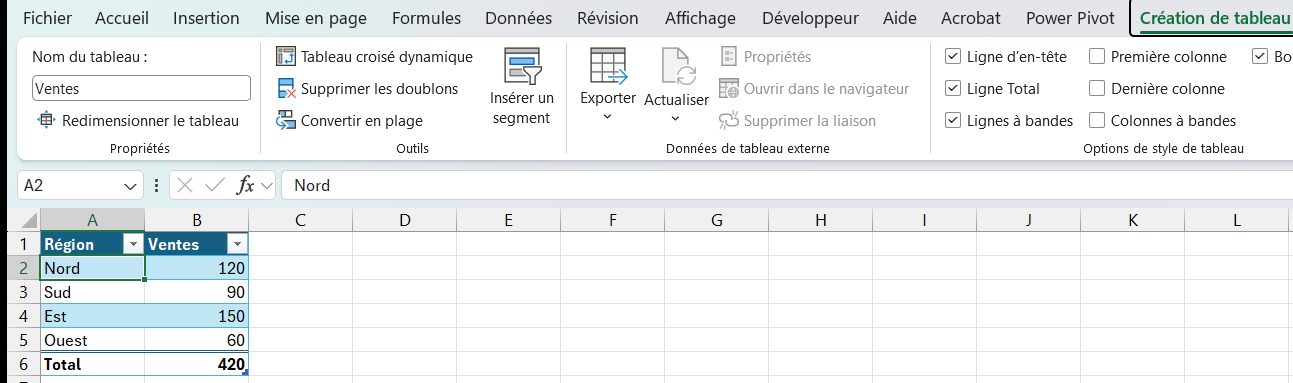
L'onglet n'existe que tant que le curseur est dans le tableau : il disparaît dès que tu cliques ailleurs. - 3Dans le groupe Options de style de tableau, coche la case Ligne des totaux (raccourci Ctrl+Maj+T). Une ligne apparaît tout en bas du tableau.
- 4Clique sur une cellule de cette ligne, ouvre le menu déroulant et choisis la fonction voulue, comme Somme, Moyenne, Nombre, Max, Min ou Écart type.
- 5Applique un filtre sur une colonne et le total se recalcule aussitôt, car la ligne utilise SOUS.TOTAL et ignore les lignes masquées.

Quelle différence entre la ligne des totaux et une formule SOMME classique
Une formule =SOMME() posée à la main sous ton tableau additionne toutes les lignes, que tu filtres ou non. La ligne des totaux, elle, s'appuie sur SOUS.TOTAL et ne retient que les lignes visibles à l'écran.
La différence saute aux yeux dès que tu filtres. Ta somme manuelle reste bloquée sur le grand total, tous mois confondus, quand la ligne des totaux n'affiche plus que le mois gardé à l'écran. L'une ignore le filtre, l'autre le suit.
Le filtre n'est pas la seule différence. La ligne des totaux fait partie du tableau structuré, donc elle se décale d'elle-même quand tu ajoutes des lignes. Une =SOMME() figée sous le tableau, elle, finit par pointer à côté dès que ta liste s'allonge.

Les termes liés à la ligne des totaux
Questions fréquentes
sur la ligne des totaux

Parce que la ligne des totaux s'appuie sur la fonction SOUS.TOTAL, qui ne compte que les lignes visibles. Dès que tu filtres, les lignes masquées sont exclues et le total se recalcule sur ce qui reste affiché. C'est justement l'intérêt : tu vois le total de ta sélection en cours, pas celui de tout le tableau.
Clique sur la cellule de la ligne des totaux, sous la colonne voulue, puis ouvre le menu déroulant qui apparaît. Tu choisis Somme, Moyenne, Nombre, Max, Min, Écart type ou Aucun. Chaque colonne est indépendante, donc tu peux afficher une somme sur les montants et une moyenne sur les délais dans la même ligne.
Place ton curseur dans le tableau et appuie sur Ctrl+Maj+T pour l'afficher ou la masquer d'un coup. Tu peux aussi cocher « Ligne des totaux » dans l'onglet Création de tableau, groupe Options de style de tableau. Le raccourci reste le plus rapide quand tu jongles entre plusieurs vues.
Pour aller plus loin
Tout ce dont tu as besoin pour passer de la définition à l’usage se trouve ici.

Tout ce qu’il faut savoir sur le tableau structuré
Lire la leçon
Ton cours Excel gratuit
3 chapitres pour apprendre les bases et découvrir l'automatisation.
Voir le cours
Entraîne-toi sur nos 63 exercices corrigés
S’entraînerLe dictionnaire des formules Excel
Chercher une formule
Les raccourcis que les pros ont dans les doigts
Voir le tableau