
C'est quoi un tableau croisé dynamique Excel ?
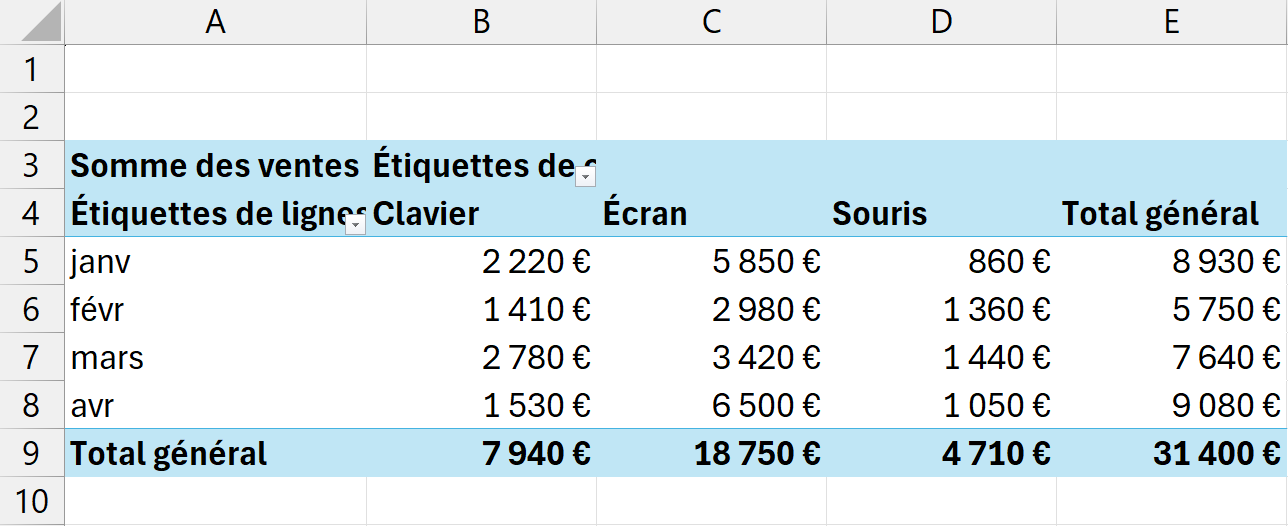
Un tableau croisé dynamique (TCD) résume et croise de grandes quantités de données sans écrire la moindre formule. On glisse simplement les champs de la source dans quatre zones, Lignes, Colonnes, Valeurs et Filtres, et le résultat se réorganise instantanément dès qu'on change la disposition.
À quoi sert un tableau croisé dynamique dans Excel
Le TCD  est l'outil d'analyse le plus puissant d'Excel. Il permet d'exploiter des jeux de données volumineux en quelques clics. À partir d'un export de ventes de 50 000 lignes, tu obtiens le chiffre d'affaires par région, par trimestre ou par commercial.
C'est particulièrement utile quand tu dois présenter des résultats à ta direction ou comparer des performances sur plusieurs périodes. Au lieu de passer 2 heures à construire des SOMME.SI.ENS dans tous les sens, tu glisses tes champs et tu as ta réponse immédiatement.
Son nom dit exactement ce qu'il fait. Il croise deux axes, un champ en lignes et un autre en colonnes, et il se réorganise dynamiquement dès que tu déplaces un champ.

Comment créer un tableau croisé dynamique dans Excel
Avant de te lancer, assure-toi que tes données sont rangées en tableau, une ligne par enregistrement, un en-tête par colonne, sans ligne ni colonne vide au milieu. Sur cette base, tu obtiens en quelques clics un résumé qui se réorganise à volonté simplement en déplaçant les champs d'une zone à l'autre.
- 1Convertis d'abord tes données en tableau structuré avec Ctrl+L, pour que la plage source suive automatiquement les nouvelles lignes que tu ajoutes. Le TCD, lui, reste à actualiser pour en tenir compte.
- 2Clique sur une cellule de tes données, va dans l'onglet Insertion et clique sur Tableau croisé dynamique, puis choisis Nouvelle feuille de calcul comme emplacement.
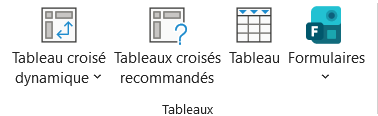
Le bouton voisin, Tableaux croisés recommandés, propose des croisements tout faits à partir de tes colonnes, utile quand on ne sait pas par où commencer. - 3Dans le volet à droite, coche les champs et fais-les glisser dans les zones Lignes, Colonnes, Valeurs et Filtres pour construire ton croisement.
- 4Change le calcul d'un champ de valeur par un clic droit puis Paramètres des champs de valeurs, pour passer de Somme à Moyenne ou Nombre.
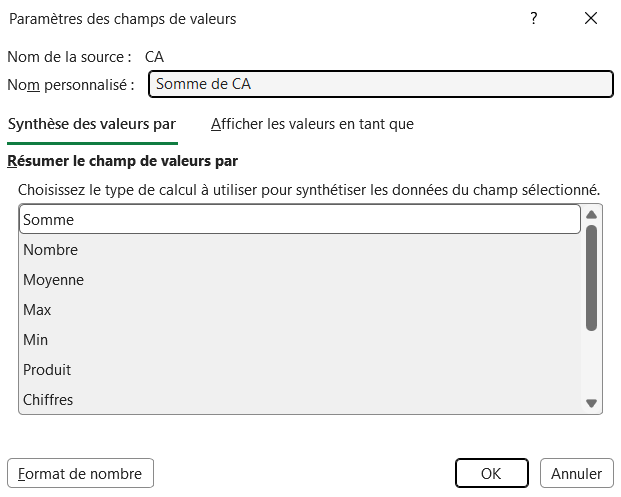
Le second onglet, Afficher les valeurs en tant que, change d'axe : il exprime la même valeur en pourcentage du total, en écart ou en cumul. - 5Après chaque modification de tes données sources, fais un clic droit sur le TCD puis clique sur Actualiser pour recalculer les résultats.

Comprendre les quatre zones d'un tableau croisé dynamique
Chaque zone du tableau croisé dynamique ne sert pas juste à ranger des champs, elle change une dimension précise du résultat final. La zone Lignes affiche une ligne par valeur distincte du champ qu'elle contient, une région, un client ou un mois. La zone Colonnes fait la même chose à l'horizontale, ce qui crée un véritable croisement entre les deux axes.
La zone Valeurs, elle, calcule l'agrégat affiché à chaque intersection de ligne et de colonne : une somme, une moyenne ou un compte selon ce que tu choisis. La zone Filtres se distingue des trois autres parce qu'elle ne touche pas à la structure du tableau. Elle restreint seulement l'ensemble des données prises en compte, une seule année ou un seul type de produit, sans créer de ligne ni de colonne dans le croisement. Son menu déroulant se pose simplement au-dessus du tableau.
Le bon réflexe, c'est de te demander ce que tu veux voir défiler en Lignes, ce que tu veux comparer côte à côte en Colonnes. Demande-toi aussi ce que tu veux mesurer en Valeurs, et ce sur quoi tu veux juste restreindre la vue sans l'afficher, en Filtres. Un champ comme la région ira plutôt en Lignes si tu veux la voir dans le tableau, ou en Filtres si tu veux juste te concentrer sur une région précise.
Pourquoi un tableau croisé dynamique ne se met pas à jour tout seul
Un tableau croisé dynamique est un instantané des données prises au moment où tu l'as créé, pas un lien vivant vers la source. Dès que tu modifies une valeur, ajoutes des lignes ou supprimes des colonnes dans le tableau d'origine, le TCD continue d'afficher les anciens chiffres. C'est comme une photo qui ne bouge plus après avoir été prise.
Cette logique s'explique par la façon dont Excel construit le TCD. Il copie et pré-calcule les données source dans un cache interne pour aller vite, plutôt que de recalculer sur la plage d'origine à chaque frappe. C'est ce cache qui reste figé tant que personne ne demande explicitement son actualisation, d'où le piège classique du chiffre périmé présenté en réunion sans que personne ne s'en aperçoive.
Ce fonctionnement a une conséquence directe dès que tu partages un classeur contenant un TCD. Un rapport censé refléter les ventes du jour peut afficher des données vieilles de plusieurs semaines si personne n'a pensé à l'actualiser avant l'envoi. Prends donc l'habitude de vérifier la fraîcheur des données à chaque fois qu'un TCD circule au-delà de ton propre poste.
Quand choisir un tableau croisé dynamique plutôt qu'une formule
Le tableau croisé dynamique gagne dès que tu dois explorer, regrouper ou réorganiser rapidement des données sans savoir à l'avance quelle vue sera la bonne. Il te permet de tester une répartition par région, puis par commercial, puis par mois, en quelques glisser-déposer, là où changer d'angle avec des formules imposerait de tout reconstruire.
À l'inverse, une formule comme RECHERCHEX ou SOMME.SI.ENS s'impose quand tu as besoin d'un calcul intégré dans un rapport qui se met à jour en direct, cellule par cellule, sans passer par une actualisation manuelle. En pratique, beaucoup de classeurs utilisent les deux, le TCD pour l'exploration et les formules pour le tableau de bord final.

Les termes liés au tableau croisé dynamique
Questions fréquentes
sur le tableau croisé dynamique

Oui, on parle alors de graphique croisé dynamique. Sélectionne ton TCD, ouvre l'onglet Insertion puis clique sur Graphique croisé dynamique, et choisis le type de graphique voulu. Le graphique reste relié au TCD, si bien que chaque changement de filtre ou de disposition se répercute automatiquement dessus.
Fais un clic droit sur une date placée en zone Lignes ou Colonnes, puis choisis Grouper. Excel te propose alors de regrouper par jours, mois, trimestres ou années, et tu peux cocher plusieurs niveaux à la fois pour obtenir un détail mois par année. Cette astuce évite de créer une colonne supplémentaire dans la source pour extraire le mois ou l'année.
Cette mention apparaît dès que certaines lignes de la source n'ont pas de valeur dans le champ concerné, par exemple une cellule laissée vide dans une colonne de catégorie. Le plus simple, c'est de retourner dans les données source, de compléter ou de supprimer ces lignes incomplètes, puis d'actualiser le TCD. Si le blanc reste malgré tout légitime, une commande sans date de livraison par exemple, tu peux le laisser tel quel ou le renommer via les options du champ.
Un Tableau (celui que tu crées avec Ctrl+L) structure tes données brutes : il ajoute des filtres automatiques, des formules qui s'étendent quand tu ajoutes des lignes, et des références structurées. C'est ta source de données organisée.
Un tableau croisé dynamique, lui, ne stocke pas de données. Il résume et croise les données du Tableau pour en extraire des analyses. Les deux sont complémentaires : le Tableau comme source propre, le TCD comme moteur d'analyse par-dessus.
Pour aller plus loin
Tout ce dont tu as besoin pour passer de la définition à l’usage se trouve ici.

Tout ce qu’il faut savoir sur le tableau croisé dynamique
Lire la leçon
Ton cours Excel gratuit
3 chapitres pour apprendre les bases et découvrir l'automatisation.
Voir le cours
Entraîne-toi sur nos 63 exercices corrigés
S’entraînerLe dictionnaire des formules Excel
Chercher une formule
Les raccourcis que les pros ont dans les doigts
Voir le tableau