
C'est quoi les zones d'un tableau croisé dynamique (TCD) ?
Les quatre zones d'un TCD définissent la structure du rapport : Lignes (catégories), Colonnes (séries), Valeurs (chiffres agrégés) et Filtres (filtre global). On glisse les champs entre ces zones dans le volet des champs pour remodeler instantanément l'analyse.
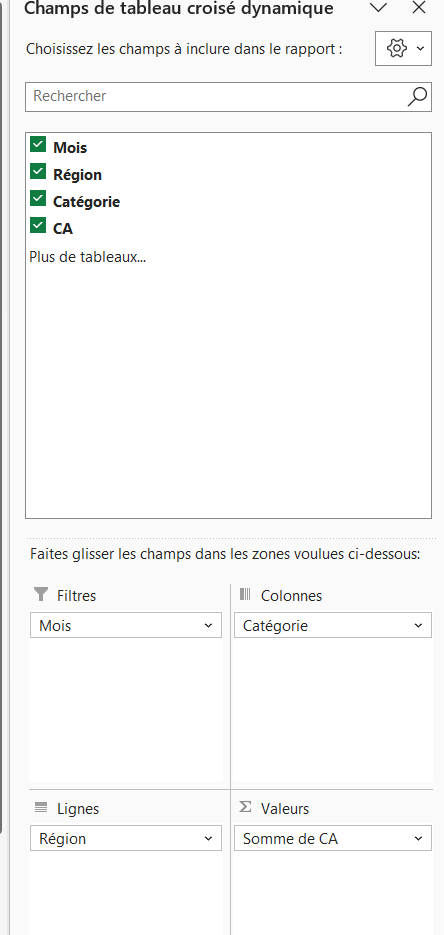
Quelles sont les quatre zones d'un tableau croisé dynamique
Un tableau croisé dynamique se pilote depuis quatre zones : Filtres, Colonnes, Lignes et Valeurs, en bas du volet Champs de tableau croisé dynamique. Tu y fais glisser les champs de ta source, et chaque zone fixe une dimension différente du résultat.
### Lignes La zone Lignes empile une ligne par valeur du champ, une région, un client ou un mois. C'est l'axe que tu déroules de haut en bas.
### Colonnes La zone Colonnes fait la même chose à l'horizontale, de gauche à droite. Croisée avec les Lignes, elle change une simple liste en tableau à double entrée.
### Valeurs La zone Valeurs reçoit les champs chiffrés, un montant ou une quantité, et en affiche un résultat à chaque intersection. C'est elle qui répond à la question « combien ».
### Filtres La zone Filtres restreint tout le rapport via un menu déroulant posé au-dessus du tableau, sans afficher le champ dans le croisement. Tu y mets le champ qui doit cadrer l'analyse, comme une année ou un service.

Comment répartir les champs dans les zones d'un tableau croisé dynamique
Tu bâtis ton croisement en glissant chaque champ dans l'une des quatre zones du volet des champs, dans l'ordre naturel qui va des catégories jusqu'au filtre global.
- 1Clique n'importe où dans le tableau croisé dynamique pour faire réapparaître le volet des champs sur la droite.

Si le volet ne revient pas au clic, le bouton Afficher, à l'extrémité droite de l'onglet, le rappelle avec son entrée Liste de champs. - 2Fais glisser un champ de catégorie, comme la région ou le service, dans la zone Lignes.
- 3Fais glisser dans la zone Colonnes le champ que tu veux comparer d'une colonne à l'autre, souvent une période.
- 4Fais glisser le champ à mesurer, un montant ou une quantité, dans la zone Valeurs pour qu'Excel l'additionne.
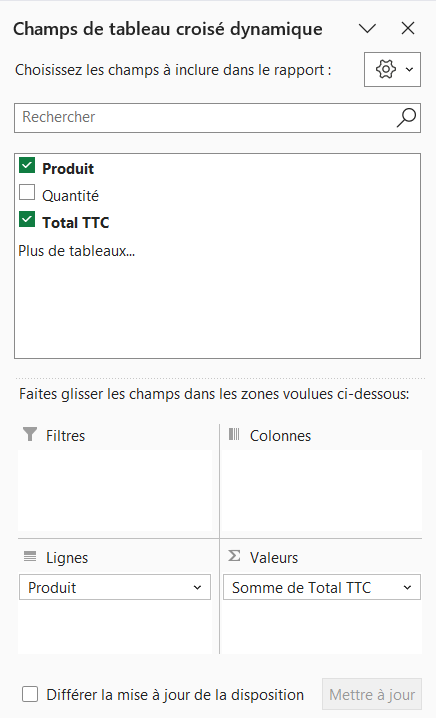
Excel renomme le champ en Somme de Total TTC dès qu'il atterrit dans la zone Valeurs, ce libellé indiquant le calcul appliqué. - 5Fais glisser dans la zone Filtres le champ qui doit restreindre tout le rapport, puis choisis sa valeur dans le menu déroulant.

Pourquoi la zone Valeurs additionne tes données là où les autres zones les rangent
La zone Valeurs additionne les champs que tu y déposes et en pose le résultat à chaque intersection du croisement. Excel choisit la somme par défaut, parce que c'est ce qu'on attend d'un montant ou d'une quantité.
Rien ne t'oblige à garder cette somme. Un clic droit sur un chiffre, puis Paramètres des champs de valeurs, ouvre la liste des calculs : moyenne, nombre, maximum ou écart-type selon ce que tu cherches à lire.
Le même menu cache un onglet Afficher les valeurs, qui exprime chaque chiffre en part d'un total plutôt qu'en montant brut. C'est le chemin le plus court vers un tableau en pourcentages.
Quand placer un champ en Lignes, en Colonnes ou en Filtres
Tu déposes un champ en Lignes ou en Colonnes quand tu veux le voir détaillé dans le tableau, et en Filtres quand il sert seulement à réduire les données affichées. Tout tient dans une question : veux-tu ventiler ce champ, ou juste t'en servir pour cadrer l'analyse ?
Entre Lignes et Colonnes, la logique est spatiale. Mets en Lignes le champ qui compte beaucoup de valeurs, une longue liste se lit mieux à la verticale. Réserve les Colonnes à celui qui en compte peu, pour comparer ses postes côte à côte. Intervertir les deux fait pivoter la lecture sans changer un chiffre, ce qui donne son nom au croisé dynamique.
La zone Filtres, elle, agit en retrait, avec un menu déroulant qui limite le rapport d'un coup, par exemple à une seule année. Quand tu veux ce filtre bien visible dans la feuille, un segment rend le même service en plus lisible.
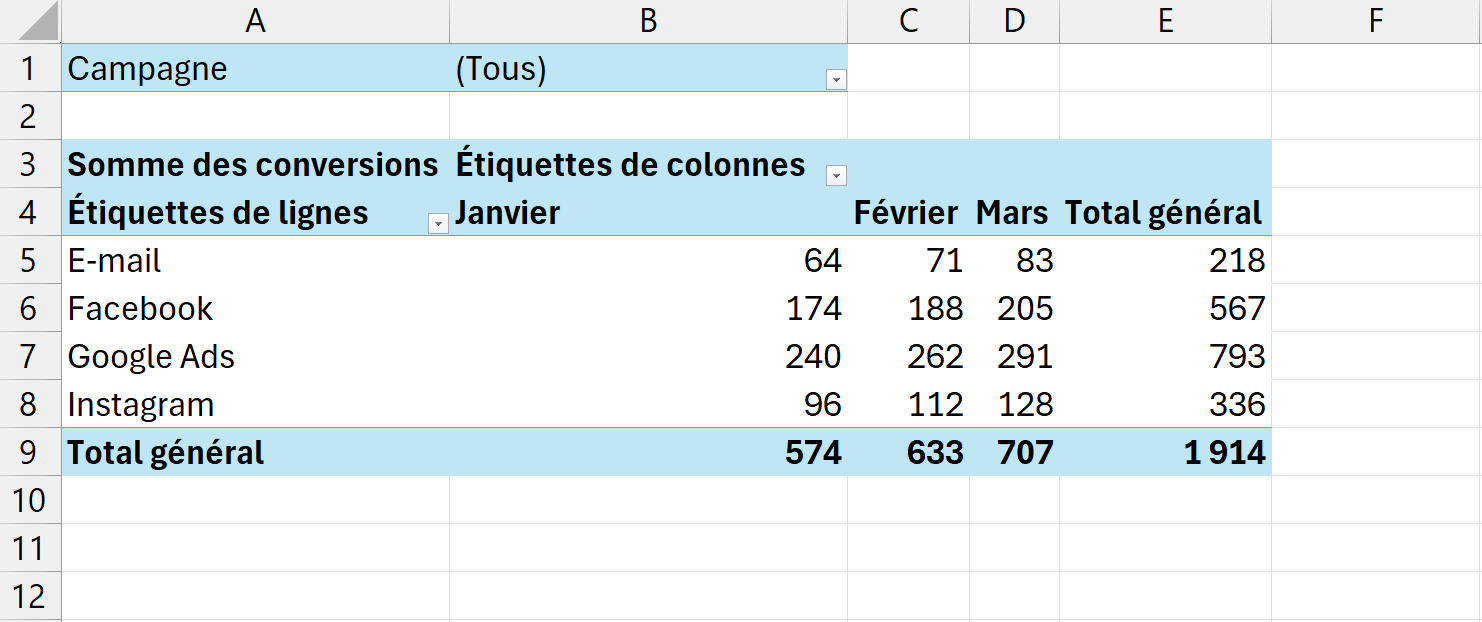

Les termes liés aux zones TCD
Questions fréquentes
sur les zones TCD

Le volet Champs de tableau croisé dynamique réapparaît dès que tu cliques dans le TCD. S'il reste caché, fais un clic droit n'importe où sur le tableau et choisis « Afficher la liste de champs ». Tu peux aussi passer par l'onglet Analyse du tableau croisé dynamique, puis le bouton Liste des champs, qui l'affiche ou le masque à volonté.
Glisse le champ directement d'une case à l'autre dans le volet Champs de tableau croisé dynamique, en bas à droite de l'écran. Tu peux aussi faire un clic droit sur le champ et choisir « Déplacer vers », puis la zone voulue. Le tableau se remodèle à l'instant, alors n'hésite pas à tester plusieurs dispositions pour trouver la vue la plus parlante.
Tu peux placer un même champ deux fois dans la zone Valeurs, une fois en Somme et une fois en Nombre, pour voir le total et le décompte côte à côte. En revanche, un champ n'occupe qu'une seule des zones de structure, Lignes, Colonnes ou Filtres, à la fois. Pour croiser un champ avec lui-même, passe plutôt par un regroupement.
Pour aller plus loin
Tout ce dont tu as besoin pour passer de la définition à l’usage se trouve ici.

Tout ce qu’il faut savoir sur le tableau croisé dynamique
Lire la leçon
Ton cours Excel gratuit
3 chapitres pour apprendre les bases et découvrir l'automatisation.
Voir le cours
Entraîne-toi sur nos 63 exercices corrigés
S’entraînerLe dictionnaire des formules Excel
Chercher une formule
Les raccourcis que les pros ont dans les doigts
Voir le tableau