
C'est quoi un champ calculé Excel ?
Un champ calculé est un nouveau champ de valeur qu'on ajoute à un tableau croisé dynamique à partir d'une formule combinant les champs existants, sans toucher aux données source. Il apparaît comme une colonne de plus dans la zone Valeurs, là où l'élément calculé ajoute, lui, un membre dans un champ de ligne ou de colonne.
À quoi sert un champ calculé dans un tableau croisé dynamique
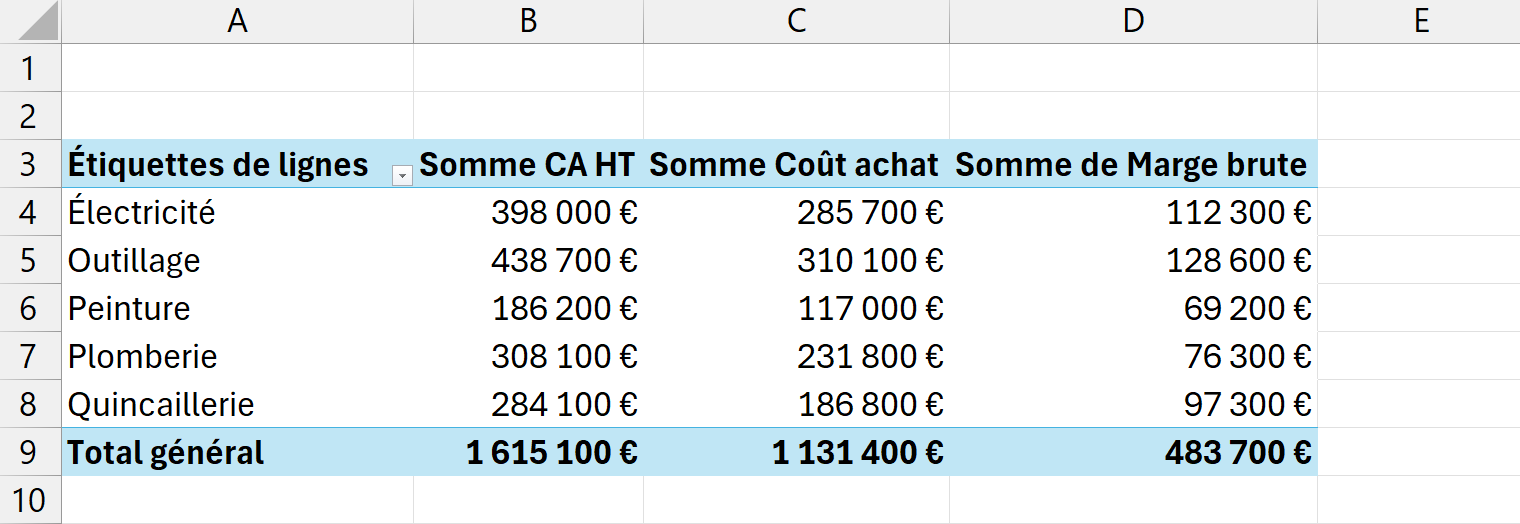
Un champ calculé te sert à créer un indicateur que ta source ne contient pas, directement dans le tableau croisé et sans y ajouter la moindre colonne. Tu écris une formule qui combine des champs déjà présents, un taux de marge à partir des ventes et des coûts par exemple, et Excel l'affiche comme une colonne de valeur de plus.
L'intérêt, c'est de garder ta table d'origine propre. Plutôt que d'alourdir la source d'une colonne d'appoint que tu devrais recopier à chaque nouvelle ligne, tu poses le calcul dans le rapport lui-même. Le champ suit alors le tableau, se filtre avec lui et se recalcule à chaque actualisation.
Tu le sors dès que ton analyse réclame une mesure dérivée : une marge, un prix moyen, un écart entre le réalisé et le budget, un ratio de conversion. Autant de chiffres qui n'existent pas tels quels dans tes données mais se déduisent de deux champs que tu as déjà sous la main.

Comment ajouter un champ calculé dans un tableau croisé dynamique
Un champ calculé fabrique une nouvelle valeur à partir des champs déjà présents dans ton tableau croisé dynamique, sans modifier ta source. Voici la marche à suivre pour le créer et l'afficher parmi tes valeurs.
- 1Clique dans une cellule de ton tableau croisé dynamique pour faire apparaître les onglets contextuels du ruban.
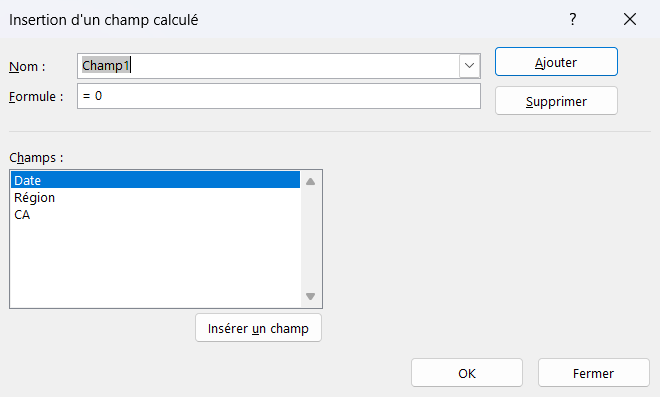
- 2Ouvre l'onglet Analyse du tableau croisé dynamique, clique sur Champs, éléments et jeux, puis choisis Champ calculé.

Le bouton ouvre le menu où voisinent le champ calculé et l'élément calculé. Outils OLAP et Relations, juste en dessous, restent grisés hors modèle de données. - 3Dans la case Nom, tape le libellé de ta métrique (par exemple Marge), puis clique dans la case Formule.
- 4Compose ta formule à partir des noms des champs existants avec les opérateurs plus, moins, multiplié et divisé. Double-clique sur un champ de la liste pour l'insérer sans faute de frappe.
- 5Clique sur Ajouter puis sur OK. Le champ calculé rejoint la liste des champs et se pose dans la zone Valeurs, où il se recalcule à chaque filtre ou actualisation.

Quelle différence entre un champ calculé et un élément calculé
Un champ calculé ajoute un champ entier au tableau, alors qu'un élément calculé ajoute un membre à l'intérieur d'un champ existant. Le premier fait apparaître une colonne de valeur inédite, une mesure que ta source ne contenait pas. Le second grossit d'une ligne ou d'une colonne un champ déjà en place, sans créer la moindre nouvelle mesure.
La formule tranche à elle seule. Marge, qui vaut Ventes moins Coûts en croisant deux champs différents, est un champ calculé. Nord + Sud, qui additionne deux régions d'un même champ Région, est un élément calculé. Dès que ton calcul mélange des champs distincts, tu es sur un champ, pas sur un élément.
Le choix découle donc de ce que tu cherches à obtenir. Pour afficher un ratio, un écart ou un taux qui combine plusieurs mesures, tu prends le champ calculé. Pour regrouper ou comparer des membres d'une même dimension, tu passes par l'élément calculé. Les deux se créent d'ailleurs au même endroit, sous Champs, éléments et jeux.
Pourquoi le champ calculé est grisé dans un tableau croisé dynamique
Si l'option Champ calculé reste grisée, ton tableau croisé n'est pas bâti sur une simple plage : il s'appuie sur le modèle de données, celui d'Excel ou de Power Pivot. Sur ce type de source, Excel désactive les champs et les éléments calculés classiques, sans le moindre message pour t'expliquer pourquoi.
La réponse d'Excel, sur le modèle de données, s'appelle la mesure DAX. Tu écris une formule dans le langage DAX, plus riche que celle d'un champ calculé, et elle se comporte comme une mesure à part entière du tableau. C'est le passage obligé dès que ta source vient du modèle plutôt que d'une plage ordinaire.
Pour retrouver un vrai champ calculé, repars d'un tableau croisé classique posé sur une plage ou sur un tableau structuré. Décoche la case Ajouter ces données au modèle de données au moment de la création, et le menu Champs, éléments et jeux redevient actif.

Les termes liés au champ calculé
Questions fréquentes
sur le champ calculé

Oui, un champ calculé accepte la plupart des fonctions de calcul d'Excel, dont SI, SOMME, MOYENNE, MAX ou ABS. Garde en tête qu'elles s'appliquent aux totaux agrégés du tableau, pas à chaque ligne de la source : un SI posé sur un champ Ventes teste la somme des ventes du groupe, pas chaque vente une à une. Les fonctions qui visent une cellule précise, comme RECHERCHEV, INDEX ou EQUIV, ne marchent pas, car le champ calculé raisonne avec des noms de champs, pas avec des adresses.
Rouvre la boîte qui a servi à le créer : dans l'onglet Analyse du tableau croisé dynamique, clique sur Champs, éléments et jeux puis sur Champ calculé. Déroule la liste Nom, sélectionne le champ à retirer, puis clique sur Supprimer. La colonne disparaît aussitôt du tableau, sans toucher au reste de ton rapport ni à tes données source.
Crée un champ calculé dont la formule divise les deux champs, par exemple Marge divisée par Chiffre d'affaires pour un taux de marge, puis mets le résultat au format pourcentage. Un point de vigilance : le calcul porte sur les totaux de chaque groupe. Le pourcentage obtenu est donc juste pour un taux global, mais faux si tu attendais la moyenne des pourcentages calculés ligne à ligne.
Pour aller plus loin
Tout ce dont tu as besoin pour passer de la définition à l’usage se trouve ici.

Tout ce qu’il faut savoir sur le tableau croisé dynamique
Lire la leçon
Ton cours Excel gratuit
3 chapitres pour apprendre les bases et découvrir l'automatisation.
Voir le cours
Entraîne-toi sur nos 63 exercices corrigés
S’entraînerLe dictionnaire des formules Excel
Chercher une formule
Les raccourcis que les pros ont dans les doigts
Voir le tableau