
C'est quoi Power Query dans Excel ?
Power Query est l'outil d'Excel qui récupère des données depuis une source externe (un fichier, un dossier, une base de données, une page web), les nettoie et les transforme par une suite d'étapes enregistrées. Le résultat se charge ensuite dans une feuille ou dans le modèle de données, et chaque étape se rejoue d'un seul clic à l'actualisation.
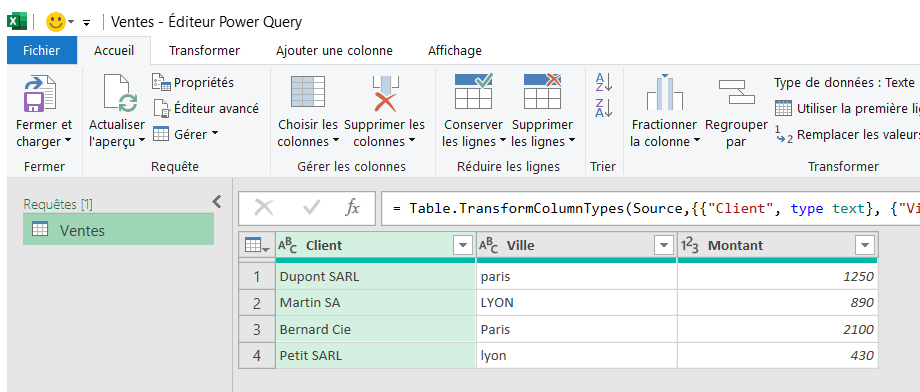
À quoi sert Power Query dans Excel
Power Query te sert à préparer des données brutes pour l'analyse sans refaire le même nettoyage à la main à chaque nouvel export. Tu le branches sur une source externe, un fichier, un dossier, une base de données ou une page web, et tu décris une fois pour toutes les corrections à appliquer. Ce travail de préparation que tu répétais à chaque fois devient une opération enregistrée.
Tout l'intérêt tient dans ce mot enregistrée. Chaque transformation s'inscrit dans une suite d'étapes que Power Query rejoue à l'identique dès que la source change. Le mois suivant, tu remplaces le fichier d'origine, tu cliques sur Actualiser, et ton tableau propre se reconstruit tout seul à partir des nouvelles données.
C'est ce qui le rend précieux dès qu'une tâche revient à intervalle régulier. Consolider des exports mensuels, homogénéiser des formats hérités d'un autre logiciel ou empiler des fichiers de même structure deviennent des corvées qu'il expédie en un clic une fois la requête réglée.

Comment importer et transformer des données avec Power Query dans Excel
Power Query te sert à récupérer des données externes, les nettoyer puis les charger dans une feuille. Tu configures les transformations une seule fois, et un simple Actualiser rejoue toutes tes étapes à chaque mise à jour de la source.
- 1Dans l'onglet Données, clique sur Récupérer des données (ou Obtenir des données), puis choisis la source à importer, un fichier Excel ou CSV, un dossier, une base de données, une page web.
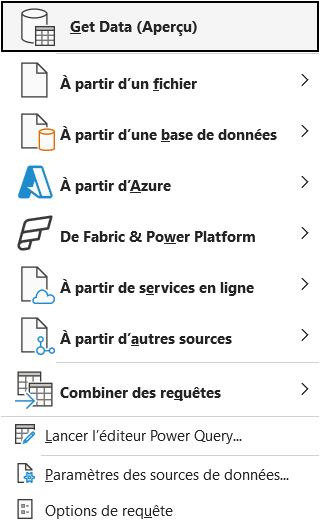
Le bouton porte deux noms selon la version, Récupérer ou Obtenir des données, mais déroule le même menu de sources. - 2Une fois la source sélectionnée, l'éditeur Power Query s'ouvre et affiche un aperçu de tes données dans une nouvelle fenêtre.
- 3Applique tes transformations depuis le ruban, supprime des colonnes inutiles, filtre les lignes, remplace des valeurs, fractionne une colonne ou change le type. Chaque action s'ajoute dans le volet Étapes appliquées, à droite.
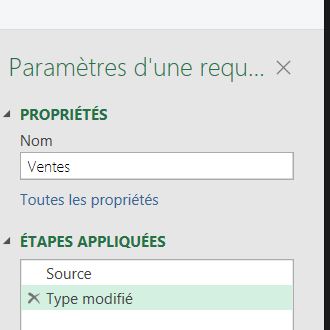
La croix à gauche d'une étape la supprime, et cliquer sur une étape antérieure ramène l'aperçu à l'état des données à ce moment précis. - 4Clique sur Fermer et charger pour ramener le résultat transformé dans une feuille de calcul, ou dans le modèle de données.
- 5À la prochaine mise à jour de la source, clique sur Actualiser, Power Query rejoue automatiquement toutes tes étapes sur les nouvelles données.

Comment activer Power Query dans Excel
Dans Excel 2016 et toutes les versions suivantes, Power Query est déjà intégré et il n'y a donc rien à installer ni à activer. Tu le trouves directement dans l'onglet Données, regroupé sous Récupérer et transformer. C'est aussi le cas dans Excel de Microsoft 365, qui reçoit ses nouveautés en continu.
La question de l'installation ne se pose vraiment que sur Excel 2010 et 2013, où Power Query existait comme complément séparé à télécharger gratuitement chez Microsoft. Une fois ce complément ajouté, un onglet Power Query venait s'afficher dans le ruban. Sur ces versions anciennes, c'est la seule étape en plus avant de pouvoir s'en servir.
Dans tous les cas, l'outil est gratuit et compris dans ta licence Excel, sans supplément à payer. Sa présence dépend en revanche de l'édition, et certaines versions allégées ne l'embarquent pas, à vérifier dans ton onglet Données si le groupe Récupérer et transformer n'y figure pas.

Quelle différence entre Power Query et Power Pivot dans Excel
Power Query et Power Pivot interviennent à deux moments différents de la chaîne, et c'est ce qui les distingue. Power Query travaille en amont : il récupère les données, les nettoie et les met en forme avant qu'elles n'entrent dans le classeur. Power Pivot prend le relais une fois les données propres, pour les relier entre elles et bâtir des calculs par-dessus.
Là où Power Query façonne des tables, Power Pivot construit un modèle de données qui relie plusieurs tables par leurs colonnes communes. C'est aussi lui qui accueille les mesures écrites en DAX, ces calculs d'analyse comme un chiffre d'affaires cumulé ou une part de marché. Power Query, de son côté, n'écrit aucune formule de calcul, il se contente de préparer le terrain.
Les deux ne s'opposent donc pas, ils se suivent. Un flux courant part de Power Query pour importer et assainir les sources, charge le résultat dans le modèle de données, puis laisse Power Pivot et ses mesures répondre aux questions. La règle tient en une ligne : Power Query prépare la donnée, Power Pivot la modélise et la calcule.

Consolider automatiquement les tarifs de plusieurs fournisseurs
Chaque mois, 12 fournisseurs t'envoient leurs tarifs dans des fichiers Excel séparés, tous dans des formats légèrement différents. Tu passes aujourd'hui 3 heures à ouvrir chaque fichier, copier les colonnes pertinentes, homogénéiser les unités et les devises, et coller le tout dans un tableau maître.
Avec Power Query, tu crées une connexion vers un dossier où tu déposes tous les fichiers fournisseurs. Power Query les lit automatiquement, applique les transformations que tu as définies une fois (renommer les colonnes, filtrer les lignes vides, convertir les devises, ajouter une colonne « Fournisseur » tirée du nom du fichier) et fusionne le tout dans un seul tableau propre dans Excel. Le mois suivant, tu déposes les nouveaux fichiers dans le même dossier et tu cliques sur Actualiser tout  . Tout le travail d'ouverture, de copie et d'harmonisation se rejoue seul.
Quand un fournisseur change la structure de son fichier, tu ajustes la transformation dans l'éditeur Power Query une seule fois. L'historique des étapes est clairement visible et modifiable sans repartir de zéro.
Les termes liés à Power Query
Questions fréquentes
sur Power Query

Une formule Excel calcule un résultat à partir de données déjà présentes dans ton classeur. Power Query va chercher des données à l'extérieur (un fichier, un serveur, une page web), les transforme selon tes règles, et les charge dans ton classeur sous forme de tableau. Power Query est un outil d'import et de préparation des données ; les formules Excel sont des outils d'analyse et de calcul sur des données déjà présentes. Les deux sont complémentaires : Power Query prépare, les formules analysent.
Pour les tâches d'import et de transformation de données, oui, Power Query est souvent plus adapté que VBA. Il est plus facile à maintenir, ne nécessite pas de programmer, et les requêtes se documentent elles-mêmes via l'historique des étapes. En revanche, Power Query ne peut pas déclencher des actions (envoyer un email, afficher un formulaire, interagir avec d'autres applications). Pour ces usages, VBA reste nécessaire. Les deux peuvent aussi se compléter : Power Query prépare les données, une macro VBA déclenche l'actualisation et fait ce qui suit.
Clique n'importe où dans un tableau chargé par Power Query, puis appuie sur Ctrl+Alt+F5 pour actualiser toutes les requêtes du classeur. Le bouton Actualiser tout, dans l'onglet Données, fait la même chose. Pour ne rafraîchir qu'un seul tableau, fais plutôt un clic droit dessus et choisis Actualiser. Pour une actualisation automatique à l'ouverture du fichier, va dans les propriétés de la connexion (onglet Données > Requêtes et connexions > clic droit sur la requête > Propriétés) et coche « Actualiser les données lors de l'ouverture du fichier ».
Pour aller plus loin
Tout ce dont tu as besoin pour passer de la définition à l’usage se trouve ici.

Tout ce qu’il faut savoir sur Power Query
Lire la leçon
Ton cours Excel gratuit
3 chapitres pour apprendre les bases et découvrir l'automatisation.
Voir le cours
Entraîne-toi sur nos 63 exercices corrigés
S’entraînerLe dictionnaire des formules Excel
Chercher une formule
Les raccourcis que les pros ont dans les doigts
Voir le tableau