
C'est quoi une connexion de données dans Excel ?
Une connexion de données relie un classeur à une source externe, qu'il s'agisse d'une base de données, d'un fichier CSV, d'une page web ou d'un autre classeur. Les données ainsi importées restent liées à leur origine, si bien qu'au lieu de les recopier, on les actualise à la demande.
À quoi sert une connexion de données dans Excel
Une connexion de données t'évite de rapatrier à la main des chiffres qui vivent ailleurs que dans ton classeur. Tant que ces données restent dans un autre système, les recopier à chaque mise à jour coûte du temps et laisse passer des erreurs. La connexion installe à la place un lien permanent vers la source, réutilisable d'un simple clic.
Cette source peut être une base de données, un fichier CSV posé sur un serveur, une page web ou un autre classeur Excel. Les paramètres qui servent à la joindre, son adresse, tes identifiants et la requête, sont mémorisés dans le fichier, si bien que tu ne les ressaisis jamais.
Le gain se voit surtout sur des données qui changent souvent. Plutôt que de recevoir un export par courriel chaque semaine et de le coller dans ton tableau, tu laisses la connexion aller le chercher, et un clic suffit ensuite à tout remettre à jour.

Comment créer une connexion de données dans Excel
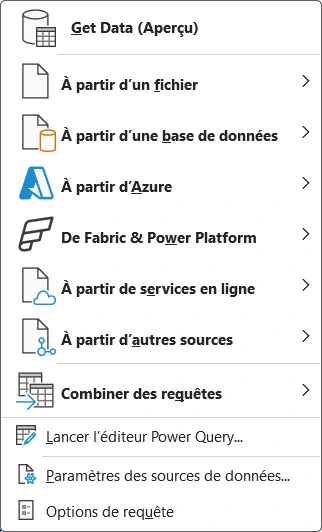
Une connexion se crée depuis l'onglet Données, avec le bouton Obtenir des données qui ouvre Power Query. Tu choisis le type de source, tu pointes vers elle, et Excel mémorise le chemin pour les actualisations suivantes.
- 1Va dans l'onglet Données, puis clique sur Obtenir des données pour ouvrir le menu des sources disponibles.
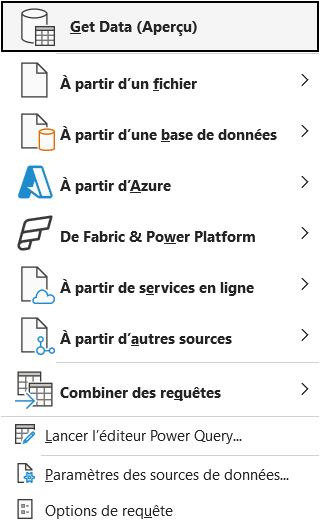
Chaque entrée ouvre un sous-menu : c'est ici que se décide le type de connexion, avant même de choisir le fichier. - 2Choisis la famille de source voulue, une base de données, un fichier ou une page web, puis le connecteur précis (SQL Server, texte/CSV, web...).
- 3Renseigne ce que la source réclame, l'adresse du serveur ou le chemin du fichier, puis tes identifiants si elle en demande.
- 4Sélectionne la table à importer, ou affine les données dans l'aperçu de Power Query avant de les charger.
- 5Clique sur Charger pour déposer le résultat dans une feuille du classeur.

Quelle différence entre une connexion de données et un copier-coller
Un copier-coller fige les données à l'instant où tu les colles, alors qu'une connexion garde un lien vivant vers leur source. Le premier te laisse un cliché qui vieillit dès que la source bouge, quand la seconde va rechercher les valeurs à jour aussi souvent que tu le demandes. C'est la différence entre une photo et un miroir.
Cette distinction se joue aussi sur l'entretien du fichier. Avec un copier-coller, chaque mise à jour t'oblige à refaire l'opération, à retrouver le bon export et à coller au bon endroit sans rien décaler. Une connexion, elle, retient l'adresse de la source et sa requête, si bien qu'un seul clic sur Actualiser remplace toute cette manœuvre.
La connexion ne se confond pas non plus avec la source elle-même. La source est l'origine des données, le tableau ou le fichier qui les contient, tandis que la connexion est le chemin qui va les y chercher. Tu gardes donc le copier-coller pour une reprise ponctuelle, et tu passes à la connexion dès que les mêmes données reviennent régulièrement.
Pourquoi l'actualisation d'une connexion de données ne fonctionne pas
Quand une actualisation échoue, la cause la plus fréquente est un chemin de source qui a bougé. Excel a mémorisé l'emplacement exact du fichier ou du serveur au moment où tu as créé la connexion, et il y retourne à chaque rafraîchissement. Déplace le fichier source, renomme son dossier ou change de serveur, et le lien pointe désormais dans le vide.
Le message d'erreur parle alors de source introuvable ou de connexion impossible, sans toujours dire lequel des deux est en cause. Pour le corriger, ouvre Données puis Requêtes et connexions, fais un clic droit sur la requête concernée et rouvre ses paramètres pour y remettre le bon chemin ou les bons identifiants.
D'autres blocages tiennent aux droits d'accès plutôt qu'à l'emplacement. Une base qui réclame un mot de passe, un partage réseau fermé ou des identifiants périmés stoppent l'actualisation aussi sûrement qu'un fichier déplacé, même quand la source, elle, existe toujours.

Les termes liés à la connexion de données
Questions fréquentes
sur la connexion de données

Va dans Données, puis clique sur Actualiser tout, ou utilise le raccourci Ctrl+Alt+F5. Excel réexécute la requête et remplace le contenu importé par les valeurs fraîches de la source, sans que tu refasses l'import. Les tableaux croisés et les graphiques posés dessus se recalculent dans la foulée.
Quand tu ouvres un classeur qui contient des connexions externes, Excel les bloque par sécurité et affiche un bandeau d'avertissement juste sous le ruban. Clique sur « Activer le contenu » dans ce bandeau pour rétablir les connexions et autoriser leur actualisation. Tu peux régler ce comportement par défaut dans le Centre de gestion de la confidentialité, sous les options d'Excel.
Ouvre Données puis Requêtes et connexions pour afficher le volet qui liste chaque connexion et chaque requête du fichier. Tu y lis la date de dernière actualisation et le nombre de lignes ramenées, ce qui aide à repérer une connexion obsolète ou cassée. Un clic droit sur l'une d'elles donne accès à ses propriétés et à son actualisation.
Pour aller plus loin
Tout ce dont tu as besoin pour passer de la définition à l’usage se trouve ici.

Tout ce qu’il faut savoir sur Power Query
Lire la leçon
Ton cours Excel gratuit
3 chapitres pour apprendre les bases et découvrir l'automatisation.
Voir le cours
Entraîne-toi sur nos 63 exercices corrigés
S’entraînerLe dictionnaire des formules Excel
Chercher une formule
Les raccourcis que les pros ont dans les doigts
Voir le tableau