
C'est quoi un fichier CSV Excel ?
Un fichier CSV (Comma-Separated Values) stocke des données tabulaires en texte brut, où chaque valeur est séparée par un délimiteur (virgule, point-virgule ou tabulation). Excel peut en importer et en exporter, mais ce format ne conserve ni les formules, ni la mise en forme, ni les feuilles multiples.

À quoi sert un fichier CSV
Un fichier CSV sert de passerelle universelle pour faire circuler des données entre des logiciels qui ne parlent pas le même langage. Ton outil de comptabilité, ton CRM, ta boutique en ligne ou ton logiciel de paie savent presque tous produire un export CSV, et Excel sait le relire. C'est ce format d'échange que tu croises dès qu'un outil doit passer ses données à un autre.
Tu t'en sers surtout à la réception d'un export de base de données à analyser, ou lorsque tu dois alimenter un outil tiers avec le contenu d'un tableau Excel. Il rend le même service pour partager des chiffres avec quelqu'un qui n'a pas Excel, puisque n'importe quel éditeur de texte l'ouvre sans rien installer.
C'est aussi le format de référence sur de gros volumes de données brutes, parce qu'il reste léger et lisible partout. En contrepartie, il ne transporte que la grille de valeurs, sans rien de ce que tu construis autour dans Excel.

Comment importer et exporter un fichier CSV dans Excel
Le CSV fait circuler tes données entre Excel et n'importe quel autre outil, mais un simple double-clic casse souvent les séparateurs et les zéros initiaux. Passe par l'assistant d'import pour lire proprement, et par Enregistrer sous pour exporter.
- 1Pour importer, va dans Données puis À partir d'un fichier texte/CSV plutôt que de double-cliquer sur le fichier, puis sélectionne ton CSV. Excel ouvre un aperçu au lieu de deviner tout seul.

L'entrée se trouve sur la première ligne du groupe, juste au-dessus d'À partir du web. Le bouton Obtenir des données, à gauche, mène au même import par un menu plus long. - 2Dans l'aperçu, vérifie le champ Origine du fichier (choisis UTF-8 si tes accents sont illisibles) et le Délimiteur (virgule ou point-virgule selon le fichier), jusqu'à ce que les colonnes soient bien découpées.
- 3Clique sur Transformer les données pour ouvrir Power Query et forcer le type Texte des colonnes qui commencent par un zéro (codes postaux, références), sinon clique directement sur Charger pour insérer le tableau.
- 4Pour exporter, va dans Fichier puis Enregistrer sous, déroule la liste des types de fichier et choisis CSV UTF-8 (délimité par des virgules), puis valide.
- 5Garde toujours ton fichier Excel d'origine de côté avant d'exporter, car le CSV ne conserve ni les formules, ni la mise en forme, ni les feuilles multiples (seule la feuille active est enregistrée).

Quelle différence entre un fichier CSV et un fichier Excel
Un fichier CSV ne contient que des valeurs en texte brut, séparées par un délimiteur, alors qu'un fichier Excel au format XLSX est un conteneur complet. Le premier laisse tomber tout ce qui n'est pas une donnée, les formules, la mise en forme, les graphiques et les feuilles multiples. Le second garde l'intégralité de ton classeur dans un seul fichier.
Cette différence explique à quoi sert chacun. Tu construis et tu mets en forme ton travail dans un classeur Excel, parce que lui seul retient les calculs et la présentation. Tu passes au CSV au seul moment où un autre logiciel réclame une grille de valeurs nue, sans rien autour.
Reste une question de poids et d'universalité. Le CSV est léger et lisible par n'importe quel programme, du simple éditeur de texte au gros logiciel de gestion. L'XLSX est plus riche, mais il faut un tableur pour l'ouvrir, là où le CSV se lit à peu près partout.
Pourquoi un fichier CSV s'ouvre en une seule colonne dans Excel
Un fichier CSV s'affiche en une seule colonne lorsque son séparateur ne correspond pas à celui qu'Excel attend. En France, Excel réserve la virgule au séparateur décimal, il découpe donc les colonnes sur le point-virgule. Un fichier construit avec des virgules arrive alors d'un bloc, tout empilé dans la première colonne.
Le double-clic aggrave le malentendu, parce qu'il ne te laisse aucun choix : Excel découpe sur le séparateur de liste de tes paramètres régionaux Windows, le point-virgule sur une machine française. Le même fichier tombe donc en colonnes chez toi et d'un bloc chez un collègue réglé sur la virgule, sans qu'aucune boîte de dialogue ne te laisse corriger. C'est là aussi que les dates partent à l'envers et que les nombres se collent au texte.
Le vrai remède ne tient pas au fichier, mais à la façon de l'ouvrir. En passant par l'assistant d'import plutôt que par le double-clic, tu choisis toi-même le délimiteur et tu vois l'aperçu se découper correctement avant de valider. Le fichier n'a pas bougé, c'est ta manière de le lire qui reprend la main.
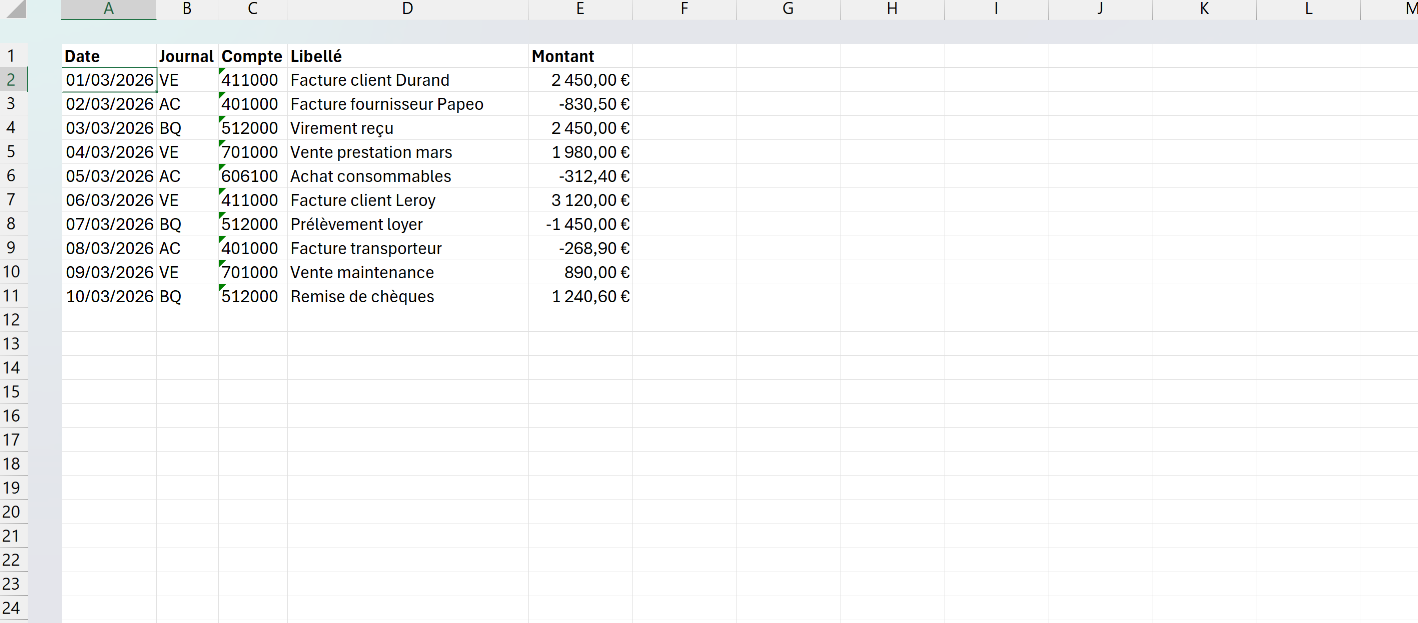
Pourquoi les accents d'un fichier CSV s'affichent mal dans Excel
Un fichier CSV n'indique nulle part dans quel alphabet il est écrit, donc Excel le devine à l'ouverture. Il se trompe dès que le fichier vient d'un outil qui encode en UTF-8, et une ville comme Nîmes arrive alors écrite « Nîmes ». Chaque lettre accentuée y occupe deux octets, qu'Excel lit comme deux caractères au lieu d'un.
Trois octets invisibles décident pourtant du résultat, posés tout en tête du fichier et connus sous le nom de BOM. Ils annoncent l'UTF-8, et le même export enregistré avec eux garde ses accents intacts, quand la version qui en est dépourvue les casse tous. Deux fichiers d'apparence identique, au même séparateur et aux mêmes colonnes, ne rendent donc pas le même texte.
Le format CSV UTF-8 d'Excel pose toujours ce marqueur, si bien qu'un fichier exporté depuis Excel s'y relit sans une faute. L'ennui vient des exports d'autres logiciels, qui écrivent de l'UTF-8 nu et laissent Excel deviner de travers. C'est ce qui rend le choix de l'encodage décisif au moment de l'import, puisque rien dans le fichier ne le porte.

Les termes liés au CSV
Questions fréquentes
sur le CSV

Ouvre d'abord le CSV proprement, par Données puis À partir d'un fichier texte/CSV, pour que les colonnes tombent au bon endroit. Une fois le tableau chargé dans la feuille, va dans Fichier puis Enregistrer sous et choisis le format Classeur Excel dans la liste des types. Tu obtiens un vrai classeur, dans lequel tu peux ajouter les formules et la mise en forme qu'un CSV ne garde pas. C'est la bonne façon de passer d'une grille de texte à un fichier Excel exploitable.
Oui, sans aucun problème, parce qu'un CSV n'est qu'un fichier texte. Le Bloc-notes de Windows l'ouvre tel quel et te montre les valeurs séparées par leur délimiteur, virgules ou points-virgules. Google Sheets et LibreOffice Calc le lisent aussi et le remettent en colonnes, avec le même choix de séparateur qu'Excel. C'est cette lisibilité universelle qui fait tout l'intérêt du format pour échanger des données.
Non, un fichier CSV ne retient qu'une seule feuille, celle qui est active au moment de l'enregistrement. Si ton classeur en compte plusieurs, Excel n'exporte que la feuille affichée et laisse les autres de côté sans le signaler vraiment. Pour garder plusieurs feuilles, tu dois conserver le fichier au format Excel ou exporter chaque feuille dans son propre CSV. C'est l'une des limites à connaître avant de convertir un classeur entier.
Pour aller plus loin
Tout ce dont tu as besoin pour passer de la définition à l’usage se trouve ici.

Tout ce qu’il faut savoir sur les bases d’Excel
Lire la leçon
Ton cours Excel gratuit
3 chapitres pour apprendre les bases et découvrir l'automatisation.
Voir le cours
Entraîne-toi sur nos 63 exercices corrigés
S’entraînerLe dictionnaire des formules Excel
Chercher une formule
Les raccourcis que les pros ont dans les doigts
Voir le tableau