
C'est quoi l'outil Texte en colonnes dans Excel (bouton « Convertir ») ?
L'outil Texte en colonnes est un assistant de l'onglet Données, que le ruban français affiche sous le nom Convertir, qui répartit le contenu d'une seule colonne sur plusieurs colonnes voisines. Le découpage suit soit un délimiteur, comme la virgule ou l'espace, soit une largeur fixe en nombre de caractères. Le résultat est collé une fois pour toutes et ne se recalcule jamais.
À quoi sert l'outil Texte en colonnes dans Excel
L'outil Texte en colonnes  sépare le contenu d'une seule colonne en plusieurs, en coupant chaque cellule à un endroit que tu définis. Le cas classique reste l'export, quand un logiciel de gestion ou un fichier CSV mal reconnu déverse tout dans la colonne A. Tu vois bien les champs séparés par des virgules, mais Excel n'y voit qu'une seule chaîne de texte.
Tant que les données restent agglutinées, aucun de tes outils habituels ne les atteint. Tu ne peux ni trier sur un champ, ni filtrer dessus, ni t'en servir dans une formule. C'est ce blocage que l'assistant vient lever.
La découpe est en revanche un collage, jamais un calcul vivant. Les colonnes obtenues gardent la valeur qu'elles avaient au clic sur Terminer, et si la source change ensuite, tout est à refaire.

Comment convertir un texte en colonnes dans Excel
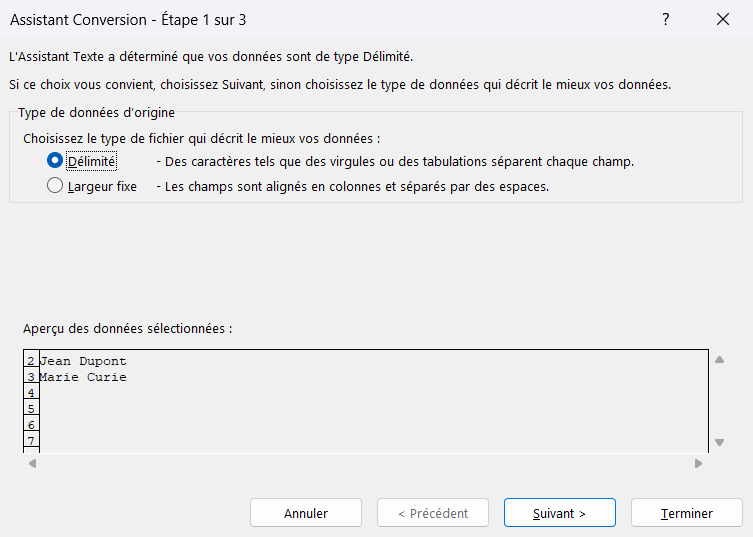
Sélectionne la colonne à découper, ouvre l'onglet Données puis clique sur Convertir. L'assistant en 3 étapes te fait choisir un délimiteur ou une largeur fixe, puis répartit le contenu sur plusieurs colonnes.
- 1Sélectionne la colonne qui contient le texte à séparer, en vérifiant que les colonnes voisines à droite sont vides.
- 2Va dans l'onglet Données, groupe Outils de données, et clique sur le bouton Convertir pour lancer l'Assistant Conversion.

Le même groupe abrite la suppression des doublons et la validation des données, les trois outils qui retouchent la donnée en place plutôt que de la calculer. - 3Choisis Délimité si un caractère sépare les valeurs (virgule, point-virgule, tabulation, espace) ou Largeur fixe si chaque partie occupe un nombre constant de caractères.
- 4À la deuxième étape, coche le bon séparateur, puis contrôle dans l'aperçu que la coupure tombe au bon endroit sur chaque ligne.
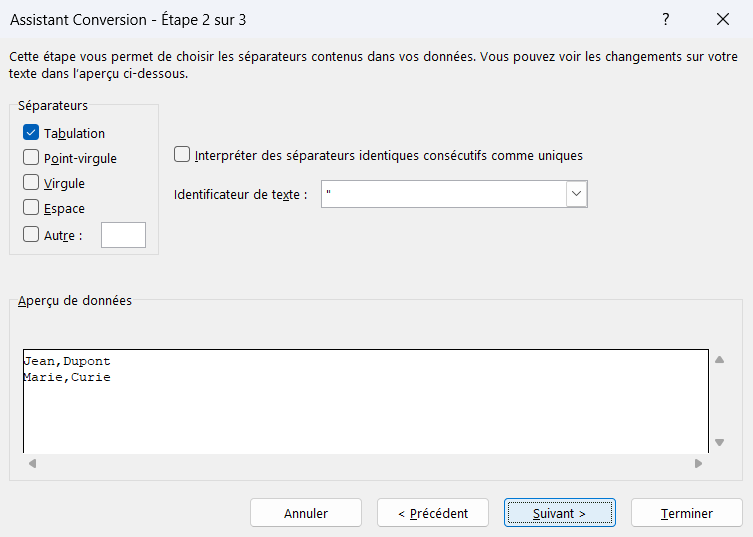
La case Interpréter des séparateurs identiques consécutifs comme uniques évite les colonnes vides quand deux espaces se suivent dans la donnée. - 5À la troisième étape, sélectionne chaque colonne dans l'aperçu et donne-lui son format, Texte pour un code postal ou une référence qui perdraient leur zéro de tête avec le format Standard, Date avec le bon ordre pour un export étranger. Renseigne enfin la zone Destination sur une colonne vide pour préserver tes données d'origine.
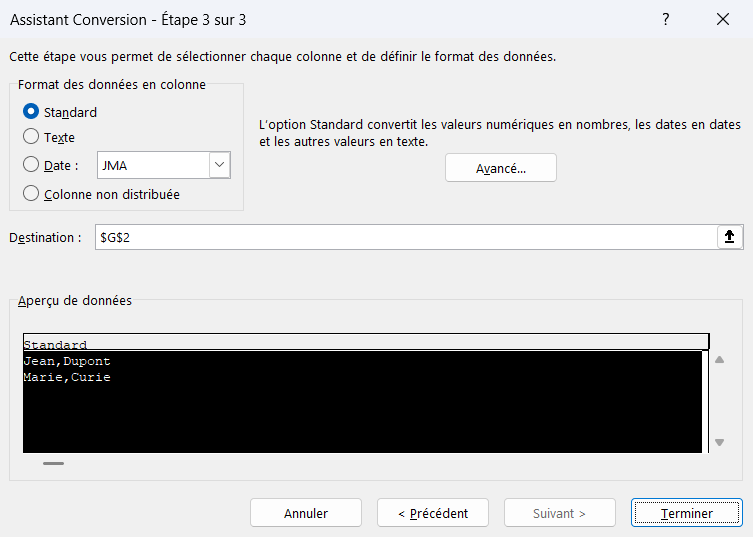
L'aperçu du bas sert aussi à désigner la colonne à formater : il faut cliquer dans sa bande avant de choisir Texte ou Date, sinon le réglage part sur la mauvaise.

Quel mode de découpage choisir dans Texte en colonnes
L'outil Texte en colonnes coupe de deux façons, et le choix se joue sur une seule question. Est-ce qu'un même caractère revient entre chaque valeur ? Si oui, c'est le mode Délimité, sinon c'est Largeur fixe.
Le mode Délimité
Il couvre la grande majorité des cas, avec la virgule, le point-virgule, la tabulation ou l'espace comme séparateur. Excel coupe à chaque occurrence du caractère coché, et la zone Aperçu des données montre le découpage à venir avant que tu valides.
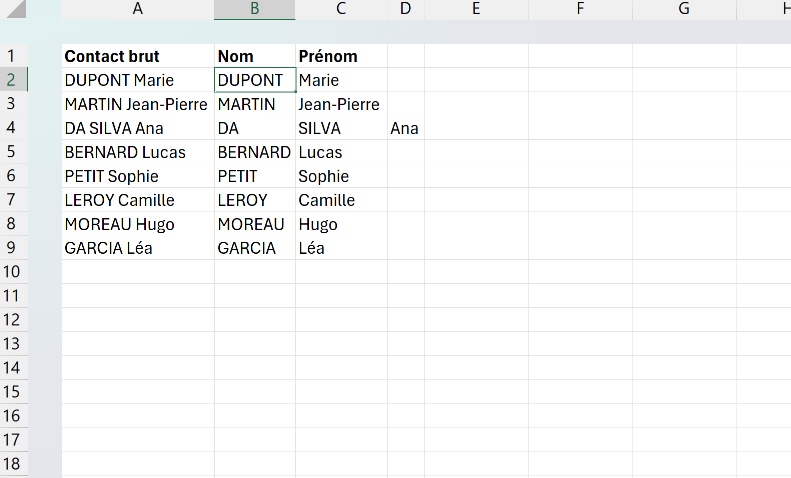
Un délimiteur compte pourtant les séparateurs sans comprendre ce qu'il découpe. Sur une liste de contacts, DA SILVA Ana contient deux espaces, donc DA atterrit dans la colonne du nom, SILVA dans celle du prénom et Ana déborde encore un cran plus à droite.
Le mode Largeur fixe
Il sert quand aucun caractère ne marque la coupure, typiquement l'export d'un vieux logiciel où chaque champ occupe un nombre de caractères constant. Tu places toi-même les traits de coupure dans l'aperçu, puis tu les fais glisser jusqu'à ce que chaque colonne tombe juste.
Pourquoi l'outil Texte en colonnes abîme les codes postaux et les dates
Au moment du découpage, l'assistant applique un format à chaque colonne et il propose Standard par défaut. C'est ce réglage qui abîme les données les plus sensibles, parce qu'un zéro de tête perdu là ne se récupère plus après coup. Le choix se joue à la dernière étape, sous le titre « Format des données en colonne ».
Standard laisse Excel deviner le type de chaque valeur. Un code postal 01000 devient le nombre 1000 et perd son zéro, et une référence article qui ne contient que des chiffres subit le même sort. Ces colonnes-là réclament le format Texte, qui garde la chaîne telle qu'elle arrive.
Les dates, elles, réclament l'autre réglage, parce que l'ordre des nombres n'a rien d'universel. Un export américain écrit 03/04/2026 pour le 4 mars, quand Excel en français y lit le 3 avril, et l'inversion passe inaperçue tant que le jour reste inférieur à 13. Le format Date, associé à l'ordre MJA, remet le jour et le mois du bon côté.
Comment annuler un Texte en colonnes dans Excel
Ctrl+Z annule un découpage comme n'importe quelle autre action, tant que le classeur est resté ouvert. La colonne d'origine revient d'un bloc, avec ses valeurs collées les unes aux autres, et les colonnes créées à droite disparaissent.
Le problème commence à l'enregistrement, puisque l'assistant écrase la colonne de départ au lieu d'en créer une copie. Une fois le fichier enregistré puis refermé, la pile d'annulation est vidée et le contenu initial n'existe plus nulle part.
Le réflexe qui te met à l'abri tient en un geste : dupliquer la colonne avant de lancer l'assistant. Tu gardes la version brute sous la main et tu peux relancer le découpage autant de fois qu'il le faut.
Pourquoi Excel rejoue ton dernier Texte en colonnes sur les collages suivants
Excel mémorise les réglages du dernier Texte en colonnes et les réapplique à tout texte collé ensuite dans la feuille. Ce n'est pas un bug mais une commodité, qui se retourne contre toi dès que le collage suivant n'a rien à voir avec le premier.
Tu découpes une colonne sur la virgule, puis tu colles une adresse qui en contient une, et Excel l'éclate d'office sur plusieurs cellules. L'ouverture d'un fichier CSV hérite de la même mémoire, ce qui explique les imports qui partent de travers sans raison apparente.
Pour remettre le réglage à neuf, relance Données puis Convertir sur une cellule quelconque, garde le mode Délimité, décoche tous les séparateurs et clique sur Terminer. Fermer puis rouvrir Excel produit le même effet, cette mémoire ne survivant pas à la session.
Quand l'outil Texte en colonnes ne suffit plus et qu'il faut passer à Power Query
Le point de bascule arrive quand le même fichier revient chaque semaine ou chaque mois. Le découpage se fait une seule fois, donc il faut le refaire entièrement à la main à chaque nouvel import.
Pour un flux récurrent, monte plutôt la découpe dans Power Query. Tu définis la séparation une seule fois, puis un clic sur le bouton Actualiser rejoue toute la transformation sur le fichier suivant.
Sur du nettoyage ponctuel, l'outil Texte en colonnes reste néanmoins imbattable. Rien à paramétrer, aucune requête à créer, et l'aperçu montre le résultat avant même que tu valides.

Les termes liés au texte en colonnes
Questions fréquentes
sur le texte en colonnes

Sélectionne la colonne, lance Données puis Convertir, garde le mode Délimité et ne coche aucun séparateur. À la troisième étape, coche le format Date et choisis l'ordre qui correspond à tes données (JMA, MJA ou AMJ), puis clique sur Terminer. Excel réinterprète chaque cellule et te rend de vraies dates calculables, sans rien découper. La même manipulation, avec le format Standard, débloque les nombres stockés en texte.
Non, l'assistant ne sait produire que des colonnes. Pour obtenir des lignes, tu peux découper d'abord en colonnes puis copier le résultat et le coller avec l'option Transposer. Sur un fichier récurrent, Power Query le fait directement avec Fractionner la colonne puis Par délimiteur, en choisissant Lignes.
L'outil Texte en colonnes découpe une colonne entière d'un coup, à partir d'un séparateur que tu coches ou d'une largeur fixe que tu places dans l'aperçu. Le Remplissage instantané (Ctrl+E) ne coupe rien, il déduit une règle du résultat que tu tapes à la main dans la colonne voisine, puis la reproduit sur le reste. Prends l'assistant quand la coupure est régulière, le Remplissage instantané quand elle ne l'est pas, par exemple pour composer des initiales.
Pour aller plus loin
Tout ce dont tu as besoin pour passer de la définition à l’usage se trouve ici.

Tout ce qu’il faut savoir pour organiser tes données
Lire la leçon
Ton cours Excel gratuit
3 chapitres pour apprendre les bases et découvrir l'automatisation.
Voir le cours
Entraîne-toi sur nos 63 exercices corrigés
S’entraînerLe dictionnaire des formules Excel
Chercher une formule
Les raccourcis que les pros ont dans les doigts
Voir le tableau