
C'est quoi l'import et l'export de données dans Excel ?
Importer, c'est faire entrer dans une feuille Excel des données venues d'un autre format, un fichier CSV, un fichier texte ou une page web. Exporter, c'est l'inverse : convertir le classeur en un format lisible ailleurs, le plus souvent en CSV ou en PDF. Aucune des deux opérations ne garde toujours les formules et la mise en forme.
À quoi servent l'import et l'export de données dans Excel
L'import et l'export sont les deux opérations qui relient Excel au reste de tes outils. Importer récupère des données produites ailleurs, dans un logiciel de paie, un CRM ou une page web, et les dépose dans une feuille où tu peux les trier, les filtrer et les calculer. Sans lui, tu recopierais tout à la main.
Exporter fait le chemin inverse, quand c'est ton classeur qui doit voyager. Tu le convertis en PDF pour l'envoyer à quelqu'un qui n'a pas Excel, ou en CSV pour l'injecter dans un autre logiciel qui n'avale que des fichiers plats. Le format Excel reste ton fichier de travail, les formats d'export servent à le partager.

Comment importer un fichier de données dans Excel
L'import charge un fichier CSV, un fichier texte ou un autre classeur directement dans ta feuille, en passant par Données puis Obtenir des données. Cette méthode garde les réglages en mémoire, donc tu ne re-paramètres rien la fois suivante.
- 1Ouvre l'onglet Données, puis clique sur Obtenir des données.
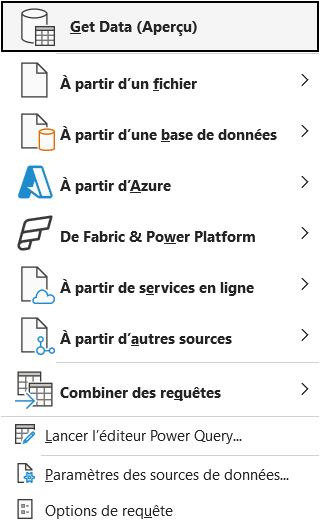
Chaque entrée ouvre un sous-menu de sources, du simple classeur au connecteur de base de données. Le bas du menu, lui, ne crée aucune requête. - 2Choisis À partir d'un fichier, puis le format de ta source, un fichier texte/CSV, un classeur ou un dossier.
- 3Sélectionne le fichier sur ton disque, puis valide pour ouvrir l'aperçu.
- 4Contrôle le séparateur et le type de chaque colonne dans l'aperçu de Power Query, là où tu rattrapes un import de travers.
- 5Clique sur Charger pour déposer les données dans une nouvelle feuille.

Comment exporter des données depuis Excel
Excel range l'export à deux endroits, selon le format que tu vises. Pour un PDF, passe par Fichier puis Exporter et clique sur Créer un document PDF/XPS. La mise en forme est alors figée dans un document que ton destinataire ouvre sans Excel et ne modifie pas par accident. Tu peux le limiter à une sélection ou l'ajuster à une seule page avant de valider.
Pour tout autre format, ouvre Enregistrer sous et déroule la liste des types de fichier. Le CSV y voisine avec le texte brut, prêt à alimenter un logiciel qui n'ouvre pas les classeurs Excel. Un détail compte au moment de choisir : le CSV standard abîme les accents, alors prends plutôt « CSV UTF-8 » pour les garder intacts.
Quelle différence entre ouvrir un CSV et l'importer dans Excel
Ouvrir un CSV et l'importer ne donnent pas le même résultat, même si les deux finissent par afficher tes données. Quand tu ouvres le fichier directement par Fichier puis Ouvrir, Excel le vide d'un coup dans une feuille, avec le séparateur de tes paramètres régionaux et sans rien te demander. Si le fichier vient d'un pays qui sépare à la virgule, tout se tasse dans une seule colonne.
L'import par Données puis Obtenir des données ouvre d'abord un aperçu, où tu corriges le séparateur et le type de chaque colonne avant de charger. Il garde surtout le lien avec le fichier d'origine, si bien qu'une version plus récente se recharge d'un clic sur Actualiser. Cette mécanique d'aperçu et d'étapes rejouables, c'est Power Query qui la porte.
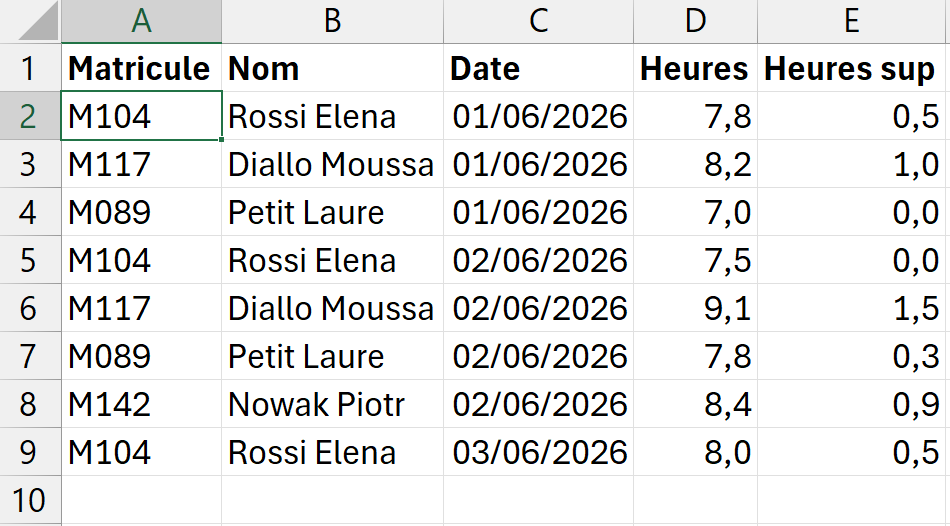

Les termes liés à l'import et l'export de données
Questions fréquentes
sur l'import et l'export de données

Passe par Données puis Obtenir des données et choisis À partir d'un classeur. Excel te laisse cocher la feuille ou le tableau à récupérer, puis tu cliques sur Charger pour le déposer dans ton fichier. La source reste liée à ton classeur, donc tu réimportes une version plus récente sans repartir de zéro.
Parce que le séparateur du fichier ne correspond pas à celui qu'attend ton Excel : un fichier anglo-saxon sépare à la virgule, un Excel français au point-virgule. Réimporte-le par Données puis Obtenir des données en choisissant le bon délimiteur dans l'aperçu, plutôt que de l'ouvrir directement. Contrôle aussi l'encodage si tes accents sont abîmés.
Le format Excel garde tout, les formules, la mise en forme et l'ensemble de tes onglets dans un seul fichier. Le CSV, lui, aplatit le classeur en texte simple : plus de calculs, plus de styles, une seule table de valeurs séparées par un délimiteur. Réserve-le au moment d'alimenter un autre logiciel qui réclame un fichier plat, et garde le format Excel pour ton fichier de travail.
Pour aller plus loin
Tout ce dont tu as besoin pour passer de la définition à l’usage se trouve ici.

Tout ce qu’il faut savoir sur Power Query
Lire la leçon
Ton cours Excel gratuit
3 chapitres pour apprendre les bases et découvrir l'automatisation.
Voir le cours
Entraîne-toi sur nos 63 exercices corrigés
S’entraînerLe dictionnaire des formules Excel
Chercher une formule
Les raccourcis que les pros ont dans les doigts
Voir le tableau