
C'est quoi une note dans Excel ?
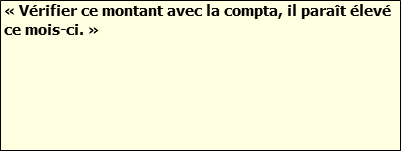
Une note dans Excel est un petit encart jaune, façon post-it, attaché à une cellule pour une annotation rapide. Contrairement au commentaire, qui est un fil de discussion où l'on répond, la note reste un simple mémo qu'on lit au survol de la cellule. Un triangle rouge dans son coin signale sa présence.
À quoi sert une note dans Excel
Une note te sert à coller une annotation sur une cellule sans toucher à tes données. Tu veux expliquer d'où sort un chiffre, marquer une hypothèse ou te laisser un rappel pour ton toi du mois prochain. Et tu le fais sans ajouter une colonne « remarques » qui décalerait toute ta mise en page.
Elle est surtout faite pour le travail en solo, ou pour un fichier que tu documentes avant de le transmettre. L'information reste accrochée à la cellule qu'elle explique, et ton tableau garde exactement la forme qu'il avait, sans une ligne ni une colonne de plus.

Comment ajouter une note dans Excel
Une note attache un mémo jaune à une cellule sans toucher à tes données. Tu la crées en quelques gestes.
- 1Sélectionne la cellule à annoter.
- 2Fais un clic droit, puis choisis Nouvelle note (ou appuie sur Maj+F2).
- 3Tape ton texte dans l'encart jaune qui s'ouvre.
- 4Clique sur une autre cellule pour valider la note.

Quelle différence entre une note et un commentaire dans Excel
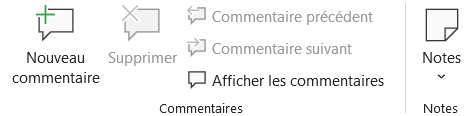
Une note est un simple mémo attaché à une cellule, quand un commentaire est une conversation à laquelle on peut répondre. La note affiche un texte figé sur fond jaune, et son rôle s'arrête là : tu écris, ça reste. Le commentaire, lui, ouvre un fil où chaque personne ajoute sa réplique.
Cette nature change tout le reste. Un commentaire moderne accepte les réponses, se marque comme résolu une fois le sujet réglé, et te laisse mentionner un collègue pour l'alerter. La note ne fait rien de tout ça : elle ne se résout pas, ne prévient personne, et se contente d'apparaître au survol de la cellule.
Le choix se règle donc en une question. Si l'annotation te concerne, toi ou le prochain qui rouvrira le fichier, la note suffit et reste discrète. Si plusieurs personnes doivent se répondre sur la même cellule, c'est le commentaire qu'il te faut.

Justifier un chiffre atypique
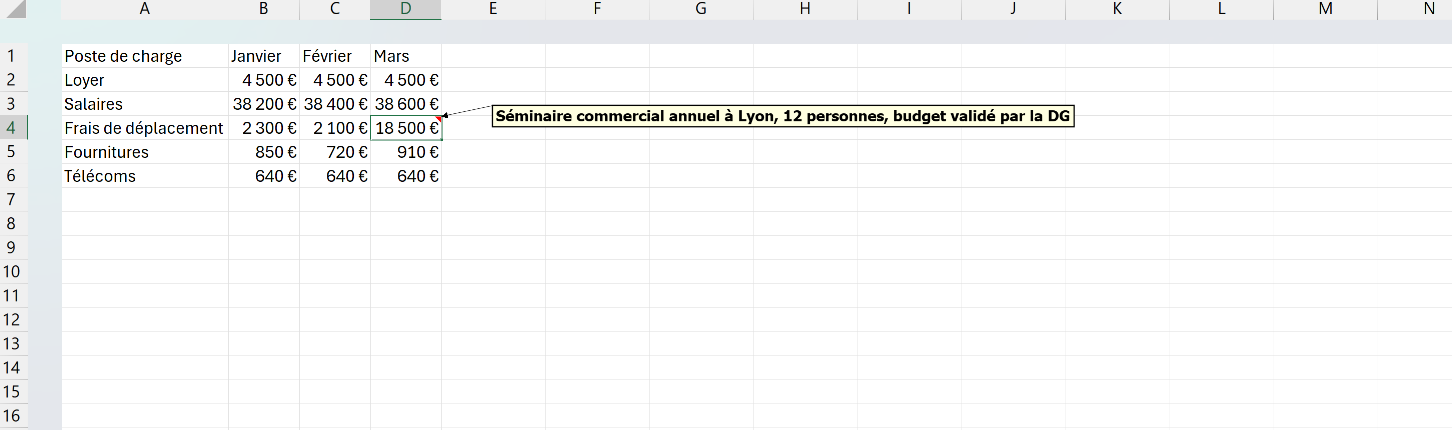
Tu prépares le reporting mensuel des charges. Sur la ligne « Frais de déplacement », le montant de mars explose par rapport aux autres mois. Tu sais pourquoi, mais ta directrice financière va tomber dessus sans contexte.
Tu fais un clic droit sur la cellule, Nouvelle note, et tu écris « Séminaire commercial annuel à Lyon, 12 personnes, budget validé par la DG ». Le triangle rouge apparaît. Personne n'a besoin de te relancer par mail, l'explication est à sa place, sur le chiffre lui-même.
Quand ta directrice survole la cellule, elle lit ta justification et passe à la suite. Ton tableau reste propre, aucune colonne parasite, et la note voyage avec le fichier.
Les termes liés à la note
Questions fréquentes sur la note
Passe le curseur sur la cellule qui porte le petit triangle rouge, et la note s'affiche le temps du survol. Si tu veux qu'elle reste visible sans avoir à survoler, fais un clic droit sur la cellule puis choisis Afficher/masquer la note. Un second clic droit au même endroit la masque de nouveau.
Fais un clic droit sur la cellule qui porte le triangle rouge, puis choisis Supprimer la note. Tu peux aussi la sélectionner et utiliser le bouton Effacer de l'onglet Accueil. Pour enlever plusieurs notes d'un coup, sélectionne toute la plage concernée avant de lancer la suppression.
Pour aller plus loin
Tout ce dont tu as besoin pour passer de la définition à l’usage se trouve ici.

Tout ce qu’il faut savoir pour travailler à plusieurs
Lire la leçon
Ton cours Excel gratuit
3 chapitres pour apprendre les bases et découvrir l'automatisation.
Voir le cours
Entraîne-toi sur nos 63 exercices corrigés
S’entraînerLe dictionnaire des formules Excel
Chercher une formule
Les raccourcis que les pros ont dans les doigts
Voir le tableau