
C'est quoi un commentaire dans Excel ?
Un commentaire est une annotation attachée à une cellule sous forme de fil de discussion, où plusieurs personnes répondent et se mentionnent avec l'arobase. Depuis Excel 365, un petit indicateur violet en coin de cellule le signale. L'ancienne bulle jaune, elle, s'appelle désormais une note.
À quoi sert un commentaire dans Excel
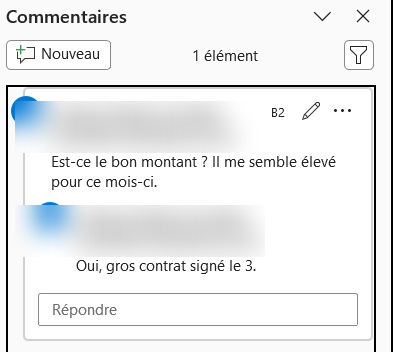
Un commentaire  ouvre une vraie conversation sur une cellule, sans jamais toucher au chiffre qu'elle contient. Tu poses une question sur un montant, un collègue répond dans le même fil, et l'échange reste accroché à la case concernée.
C'est l'outil du travail à plusieurs. Sur un budget relu par trois personnes, chacun commente la ligne qui le concerne et répond aux remarques des autres. Tu suis ainsi qui a dit quoi, sans un seul mail qui parte se perdre dans une boîte de réception.
Une fois le point tranché, tu marques le fil comme résolu plutôt que de l'effacer. La discussion se replie mais reste consultable, et l'historique de la décision voyage avec le fichier.

Comment ajouter un commentaire dans Excel
Pour ajouter un commentaire, fais un clic droit sur la cellule et choisis Nouveau commentaire, ou passe par l'onglet Révision puis Nouveau commentaire. Tape ton message, publie-le, et le fil de discussion s'ouvre sur la cellule.
- 1Fais un clic droit sur la cellule à annoter, puis choisis Nouveau commentaire. Tu peux aussi ouvrir l'onglet Révision et cliquer sur Nouveau commentaire.
- 2Tape ton message dans la bulle, puis clique sur la flèche Publier. Le commentaire s'enregistre et le fil de discussion s'ouvre sur la cellule.
- 3Pour réagir à un commentaire existant, clique dessus, écris dans le champ Répondre, puis publie. Ta réponse vient s'empiler dans le même fil, sous la précédente.
- 4Quand la question est réglée, survole le commentaire, ouvre son menu « ... » (Autres actions du fil) et choisis Résoudre le fil de discussion. Il se grise et se replie, mais reste consultable.

Quelle différence entre un commentaire et une note dans Excel
Un commentaire ouvre un fil de discussion, alors qu'une note est un simple mémo que tu poses seul sur une cellule. Le premier attend des réponses, se prête au travail à plusieurs et garde la trace de qui a écrit quoi, quand la seconde se contente d'afficher un texte au survol sans rien attendre en retour. C'est la différence entre une conversation et un post-it.
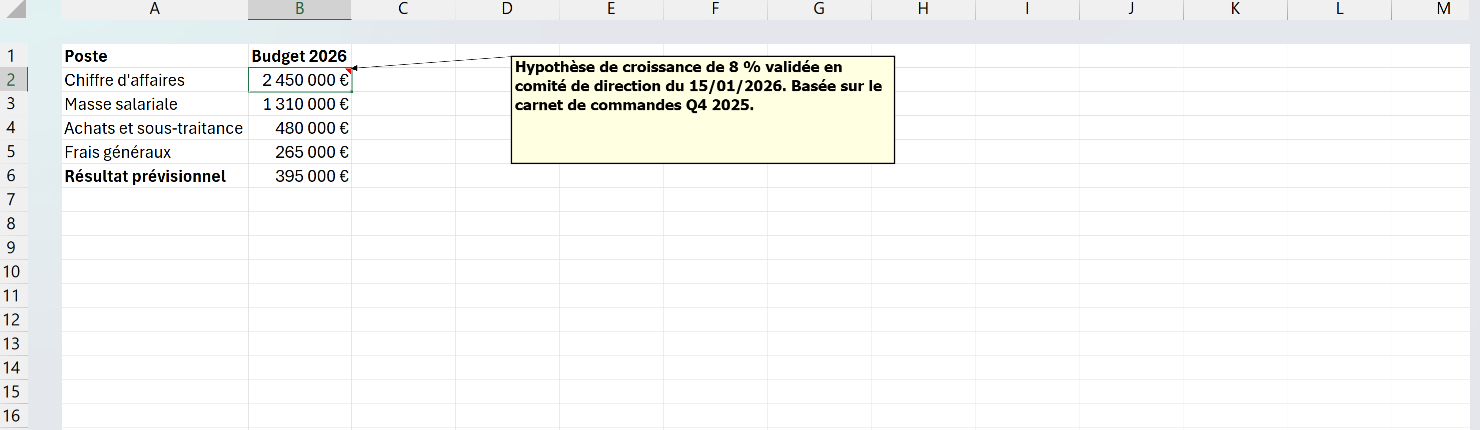
Le repère visuel change aussi. Un commentaire pose un petit indicateur violet dans le coin de la cellule, tandis qu'une note y laisse le triangle rouge que tu connais des anciennes versions. Sous ce triangle se cache l'ancien commentaire jaune d'Excel, rebaptisé note le jour où le vrai commentaire est devenu conversationnel.
Le choix se fait donc sur l'usage. Pour documenter une hypothèse ou te laisser un rappel à toi-même, la note suffit largement et reste plus discrète. Dès que plusieurs personnes doivent échanger sur un même chiffre, c'est le commentaire qu'il te faut, parce qu'il garde le fil des réponses attaché à la case.
Comment afficher les commentaires dans Excel
Excel n'affiche les commentaires qu'au survol, un fil à la fois, ce qui te fait vite tourner en rond sur une grande feuille. Pour tout voir d'un coup, ouvre l'onglet Révision puis clique sur Afficher les commentaires : un volet latéral liste alors tous les fils du classeur, dans l'ordre.
Ce volet est l'endroit où tu fais ta revue avant de boucler un fichier. Tu y lis chaque discussion, tu réponds ou tu résous sans quitter la liste, et tu repères d'un regard les points encore ouverts.
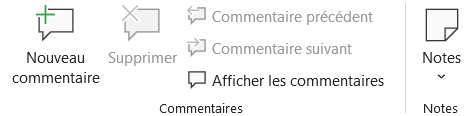
Pour passer d'un commentaire à l'autre sans le volet, l'onglet Révision propose aussi les boutons Commentaire précédent et Commentaire suivant. Ils te déplacent de cellule en cellule commentée, pratique quand tu préfères traiter les fils un par un plutôt que d'un bloc.

Les termes liés au commentaire
Questions fréquentes
sur le commentaire

Excel ne déclenche pas un commentaire tout seul selon une condition. Pour afficher un texte quand on sélectionne une cellule, passe plutôt par la validation des données et son message de saisie. Pour attirer l'œil sur une valeur, c'est la mise en forme conditionnelle qui fait le travail. Le commentaire, lui, reste une annotation que tu poses à la main.
Fais un clic droit sur la cellule qui porte le commentaire, puis choisis Supprimer le commentaire. Pour tout nettoyer d'un coup, sélectionne la feuille entière avec Ctrl+A, puis va dans Accueil > Effacer > Effacer les commentaires et notes. Vérifie qu'aucun fil ne contient une info utile avant d'effacer, la suppression est définitive.
Le plus souvent, l'affichage des indicateurs a été coupé. Va dans Fichier > Options > Options avancées, section Affichage, et assure-toi que le réglage pour les cellules avec commentaires n'est pas sur « Aucun commentaire ni indicateur ». Pense aussi qu'un fil résolu se replie et ne réapparaît qu'en le rouvrant depuis le volet Commentaires.
Pour aller plus loin
Tout ce dont tu as besoin pour passer de la définition à l’usage se trouve ici.

Tout ce qu’il faut savoir pour travailler à plusieurs
Lire la leçon
Ton cours Excel gratuit
3 chapitres pour apprendre les bases et découvrir l'automatisation.
Voir le cours
Entraîne-toi sur nos 63 exercices corrigés
S’entraînerLe dictionnaire des formules Excel
Chercher une formule
Les raccourcis que les pros ont dans les doigts
Voir le tableau