
C'est quoi la protection de feuille dans Excel ?
La protection de feuille empêche les utilisateurs de modifier certaines cellules ou la structure d'une feuille. Elle peut être assortie d'un mot de passe et laisse choisir les actions qui restent autorisées (saisie, tri, mise en forme, etc.).
À quoi sert la protection de feuille dans Excel
La protection de feuille  verrouille le contenu d'un onglet pour que personne ne touche par erreur à tes formules, à tes en-têtes ou à la structure de ton tableau. Elle agit feuille par feuille et te laisse choisir, dans une liste, les actions qui restent permises.
Tu t'en sers dès que tu partages un fichier que d'autres doivent remplir sans le casser. C'est le cas d'un modèle de saisie, d'un formulaire à faire circuler ou d'un reporting mensuel où chacun complète sa partie.
Le principe tient en une idée : tu figes tout sauf les cellules de saisie. Tes collègues voient alors où écrire, remplissent leur zone et ne peuvent ni décaler une colonne ni écraser un total au passage.

Comment protéger une feuille dans Excel
Par défaut toutes les cellules sont verrouillées, mais le verrou n'agit qu'une fois la feuille protégée. Déverrouille donc d'abord tes cellules de saisie, puis active la protection depuis l'onglet Révision en choisissant les actions encore autorisées.
- 1Sélectionne les cellules où l'utilisateur doit saisir, ouvre le format de cellule avec Ctrl+Maj+1, va dans l'onglet Protection et décoche la case « Verrouillée ».
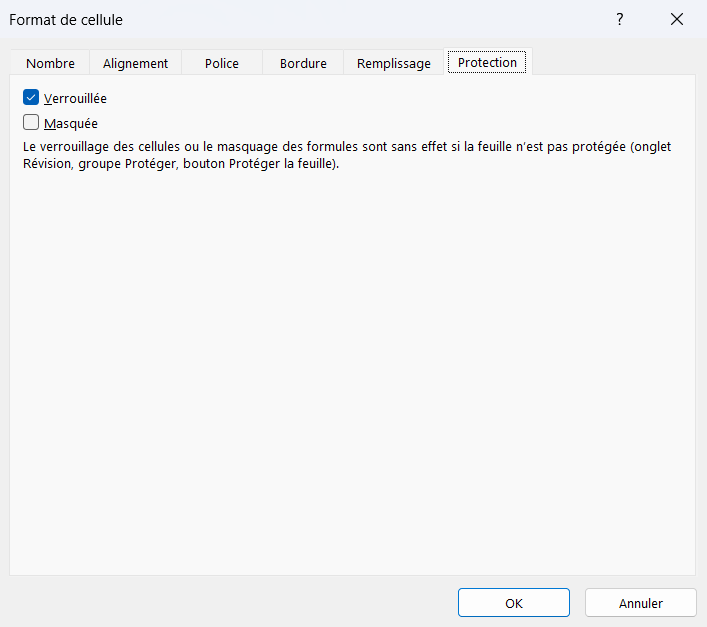
La case Verrouillée est cochée d'origine sur toutes les cellules. L'avertissement en rouge rappelle qu'elle ne produit aucun effet tant que la feuille elle-même n'est pas protégée. - 2Va dans l'onglet Révision puis Protéger la feuille pour ouvrir la boîte de dialogue de protection.

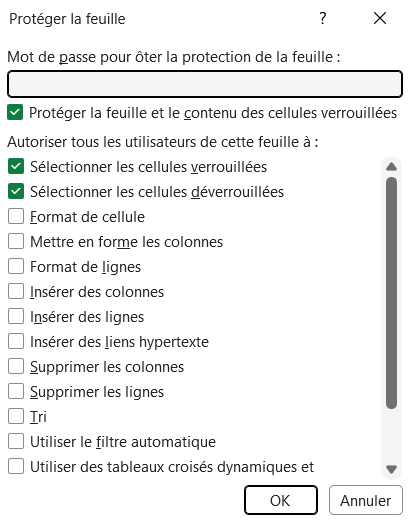
Le bouton Autoriser la modification des plages, à droite, pose l'exception : une zone que certains comptes pourront modifier malgré la protection. - 3Saisis un mot de passe optionnel, puis coche dans la liste les actions que l'utilisateur garde le droit de faire (sélectionner les cellules, trier, filtrer).
- 4Valide avec OK. Pour lever la protection ensuite, retourne dans Révision puis Ôter la protection de la feuille.

Pourquoi verrouiller une cellule ne bloque rien tant que la feuille n'est pas protégée
Verrouiller une cellule ne bloque rien tant que la feuille reste non protégée, parce que l'attribut Verrouillée et la protection de la feuille sont deux réglages qui n'agissent qu'ensemble. L'attribut marque la cellule comme « à bloquer », la protection de la feuille est ce qui applique ce blocage.
Toutes les cellules d'une feuille neuve sont déjà verrouillées, ce qui explique un réflexe contre-intuitif. Pour laisser une zone modifiable sur une feuille protégée, tu ne coches pas une case « ouvrir », tu retires au contraire l'attribut Verrouillée des cellules concernées.
L'inverse se produit aussi : tu poses le verrou sur une cellule et rien ne change, simplement parce que tu n'as pas encore protégé la feuille. Le détail du réglage cellule par cellule vit dans le verrouillage de cellules, la protection de feuille n'étant que l'interrupteur qui l'active.
Quelle différence entre protéger une feuille, un classeur et un fichier Excel
Trois protections différentes portent le même mot dans Excel, et on les confond d'autant plus qu'elles se règlent à deux endroits du ruban. Chacune verrouille un niveau distinct du fichier.
- 1La protection de feuille verrouille le contenu des cellules d'un onglet. Elle agit sur une feuille à la fois, depuis l'onglet Révision.
- 2La protection de classeur verrouille la structure des onglets, pas les cellules. Elle empêche d'ajouter, de supprimer, de déplacer ou de renommer une feuille, toujours depuis Révision.
- 3Le chiffrement du fichier le ferme dès l'ouverture avec un vrai mot de passe. Il s'obtient par Fichier > Informations > Protéger le classeur > Chiffrer avec un mot de passe, le seul des trois à vraiment mettre des données confidentielles à l'abri.

Les termes liés à la protection de feuille
Questions fréquentes
sur la protection de feuille

Va dans l'onglet Révision, puis clique sur Ôter la protection de la feuille. Si tu avais mis un mot de passe, Excel te le demande à ce moment, sinon la protection saute aussitôt. Et si tu l'as oublié, la protection de feuille reste retirable en quelques secondes par des outils gratuits, tu n'es donc jamais bloqué pour de bon.
Quand tu actives la protection par Révision > Protéger la feuille, la boîte de dialogue affiche une liste d'actions autorisées, où tu coches « Tri » et « Utiliser le filtre automatique ». Le tri ne marche pourtant que sur une plage entièrement déverrouillée, car même avec la case cochée, Excel refuse de trier un tableau qui contient une cellule verrouillée, formules comprises. Quant au filtre, pose-le sur le tableau avant de protéger la feuille, puisqu'aucun filtre ne peut plus être ajouté ni retiré ensuite, seules ses flèches restant utilisables.
Oui, c'est le rôle du bouton Autoriser la modification des plages, dans l'onglet Révision, à ouvrir avant de protéger la feuille. Tu y définis une ou plusieurs zones modifiables, chacune avec au besoin son propre mot de passe. Une fois la feuille protégée, chaque personne ne peut éditer que la plage dont elle détient le code, le reste du tableau restant verrouillé pour tout le monde.
Pour aller plus loin
Tout ce dont tu as besoin pour passer de la définition à l’usage se trouve ici.

Tout ce qu’il faut savoir pour travailler à plusieurs
Lire la leçon
Ton cours Excel gratuit
3 chapitres pour apprendre les bases et découvrir l'automatisation.
Voir le cours
Entraîne-toi sur nos 63 exercices corrigés
S’entraînerLe dictionnaire des formules Excel
Chercher une formule
Les raccourcis que les pros ont dans les doigts
Voir le tableau