
C'est quoi le verrouillage de cellules dans Excel ?
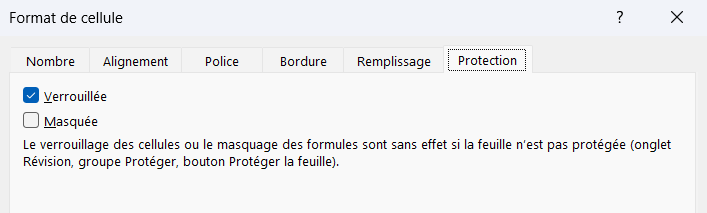
Le verrouillage de cellules détermine si une cellule peut être modifiée quand la protection de feuille est active. Par défaut, toutes les cellules sont verrouillées, mais ce verrou ne prend effet qu'une fois la feuille protégée.
À quoi sert le verrouillage de cellules dans Excel
Le verrouillage de cellules sert à décider, cellule par cellule, ce qui restera modifiable une fois ta feuille protégée. C'est le réglage fin qui accompagne la protection de feuille : sans lui, tu ne pourrais que tout bloquer ou tout laisser ouvert, jamais un entre-deux.
Le point qui surprend, c'est que toutes les cellules sont déjà verrouillées à la création du fichier. Cet attribut ne fait pourtant rien tant que la feuille n'est pas protégée, si bien que tu tapes partout comme d'habitude. Le verrou n'est qu'une étiquette posée sur la cellule, en attente que la protection l'active.
Tu t'en sers dès que tu prépares un fichier partagé qui mêle zones de saisie et zones de calcul, en ouvrant à la modification les seules cases où tes collègues doivent écrire. Chacun ne touche alors qu'à ce que tu as prévu, sans risquer d'écraser une formule.

Comment verrouiller certaines cellules dans Excel
L'attribut Verrouillée est actif sur toutes les cellules par défaut, mais il ne bloque rien tant que la feuille n'est pas protégée. Pour un formulaire, tu déverrouilles les cellules de saisie, puis tu protèges la feuille pour figer le reste.
- 1Sélectionne les cellules que tu veux laisser modifiables (les zones de saisie), fais Ctrl+1 pour ouvrir le format de cellule, va dans l'onglet Protection et décoche « Verrouillée ».
- 2Laisse les cellules à protéger (formules, titres, paramètres) avec leur case « Verrouillée » cochée, puisque c'est le réglage par défaut d'Excel.
- 3Ouvre l'onglet Révision et clique sur Protéger la feuille, puis valide pour rendre le verrouillage effectif.
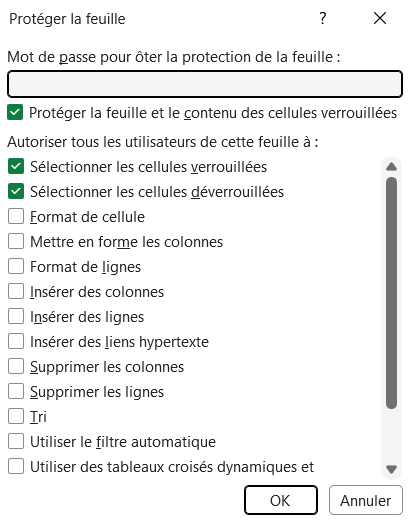
La liste du bas décide de ce qui reste permis malgré la protection, comme le tri ou le filtre automatique. Le mot de passe, lui, reste facultatif. - 4Teste ton fichier, tape dans une cellule de saisie (elle accepte le texte) puis dans une cellule verrouillée (Excel affiche un message de blocage).

Quelle différence entre verrouiller des cellules et protéger la feuille
Verrouiller une cellule et protéger la feuille sont deux gestes distincts, et c'est leur combinaison qui fait tout le travail. Le verrouillage est un attribut porté par chaque cellule, une simple case cochée ou décochée dans ses propriétés. La protection de feuille, elle, est un interrupteur qui s'applique d'un bloc à toute la feuille et vient lire ces attributs.
Tant que cet interrupteur est sur off, les attributs dorment et rien n'est bloqué. Dès que tu protèges la feuille, Excel refuse toute saisie dans les cellules marquées verrouillées et laisse ouvertes celles que tu as déverrouillées. C'est exactement ce qui permet de verrouiller certaines cellules sans bloquer toute la feuille : tu protèges bien la feuille entière, mais tu as ouvert au préalable les cases de saisie.
La boîte Protéger la feuille va d'ailleurs plus loin qu'un simple oui ou non. Elle liste des actions que tu peux autoriser malgré la protection, comme trier, filtrer ou mettre en forme la feuille. Ces réglages relèvent de la protection de feuille, pas du verrouillage des cellules.
Comment masquer la formule des cellules protégées
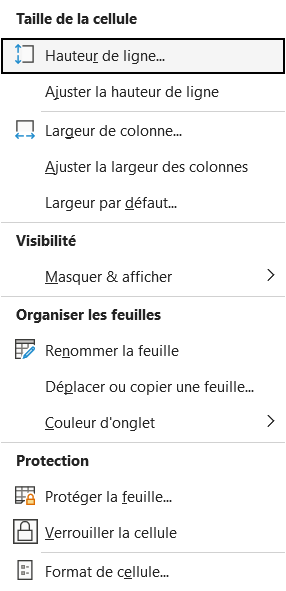
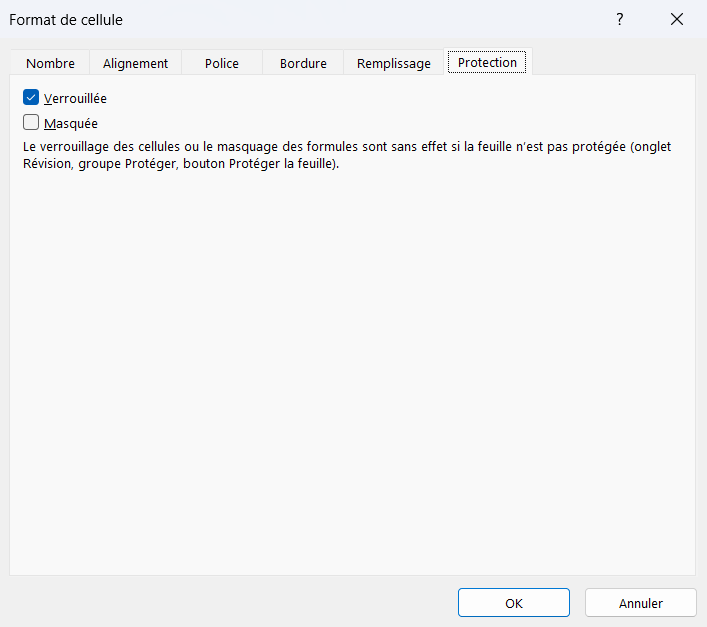
La case Masquée cache le contenu de la formule dans la barre de formule, sans rien changer au résultat affiché dans la cellule. Tu la trouves juste sous Verrouillée, dans le même onglet Protection du format de cellule. Comme le verrouillage, elle reste sans effet tant que la feuille n'est pas protégée.
Une fois la protection active, la cellule affiche toujours son résultat, mais un clic dessus ne révèle plus rien dans la barre de formule. C'est utile quand tu livres un fichier dont tu préfères ne pas exposer la logique de calcul, une grille de commission ou un prix de revient par exemple. Le lecteur voit le chiffre, jamais la mécanique qui le produit.

Les termes liés au verrouillage de cellules
Questions fréquentes
sur le verrouillage de cellules

Le mot de passe ne se pose pas sur la cellule, mais sur la feuille. Configure d'abord tes cellules verrouillées et déverrouillées, puis va dans Révision, Protéger la feuille, et saisis un mot de passe dans la boîte qui s'ouvre. Il sera ensuite demandé à quiconque veut lever la protection pour modifier les cellules verrouillées. Note-le bien, Excel ne propose aucun moyen de le récupérer si tu l'oublies.
Le verrouillage n'a d'effet que si la protection de feuille est active. Vérifie que tu as bien cliqué sur Révision puis Protéger la feuille après avoir réglé tes cellules. Si la protection est active mais qu'une cellule reste modifiable alors qu'elle ne devrait pas, rouvre Ctrl+1, onglet Protection, et confirme que sa case Verrouillée est bien cochée.
Non, ce sont deux notions que le mot « bloquer » mélange souvent. Le verrouillage empêche de modifier une cellule une fois la feuille protégée. Figer une cellule avec des dollars, comme $A$1, relève de la référence absolue et empêche seulement une référence de se décaler à la recopie d'une formule. Et garder une ligne visible quand tu descends, c'est encore autre chose, le rôle des volets à figer.
Pour aller plus loin
Tout ce dont tu as besoin pour passer de la définition à l’usage se trouve ici.

Tout ce qu’il faut savoir pour travailler à plusieurs
Lire la leçon
Ton cours Excel gratuit
3 chapitres pour apprendre les bases et découvrir l'automatisation.
Voir le cours
Entraîne-toi sur nos 63 exercices corrigés
S’entraînerLe dictionnaire des formules Excel
Chercher une formule
Les raccourcis que les pros ont dans les doigts
Voir le tableau