
C'est quoi un mot de passe dans Excel ?
Un mot de passe restreint l'accès à un fichier Excel ou à certaines de ses parties. Celui qui verrouille l'ouverture chiffre tout le classeur en AES-256 et rend son contenu illisible sans la clé, au point qu'un mot de passe oublié est définitivement perdu. Les autres se contentent de gêner la modification et se contournent.
À quoi sert un mot de passe sur un fichier Excel
Un mot de passe sur un fichier Excel en verrouille l'accès : selon celui que tu choisis, il faut le taper pour ouvrir le classeur, ou seulement pour le modifier. C'est la protection que tu poses avant de confier ton travail à d'autres mains que les tiennes.
Le choix dépend de ce que tu redoutes. Pour garder des données confidentielles à l'abri, comme une grille de salaires ou un fichier RH, il te faut le vrai chiffrement, celui qui rend le contenu illisible. Pour empêcher un collègue d'écraser tes formules par mégarde, un verrou plus léger suffit largement.
Et c'est là que le mot « mot de passe » prête à confusion. Il recouvre plusieurs protections aux forces très inégales, dont une seule protège vraiment le contenu en le chiffrant. Les autres se contentent de bloquer une action, et se lèvent parfois en quelques secondes.

Comment mettre un mot de passe sur un fichier Excel
Le mot de passe le plus courant se pose à l'ouverture et chiffre tout le classeur en AES-256. Tu peux aussi n'exiger un mot de passe que pour modifier le fichier, en laissant chacun l'ouvrir en lecture seule.
- 1Ouvre ton classeur, puis clique sur Fichier puis Informations.
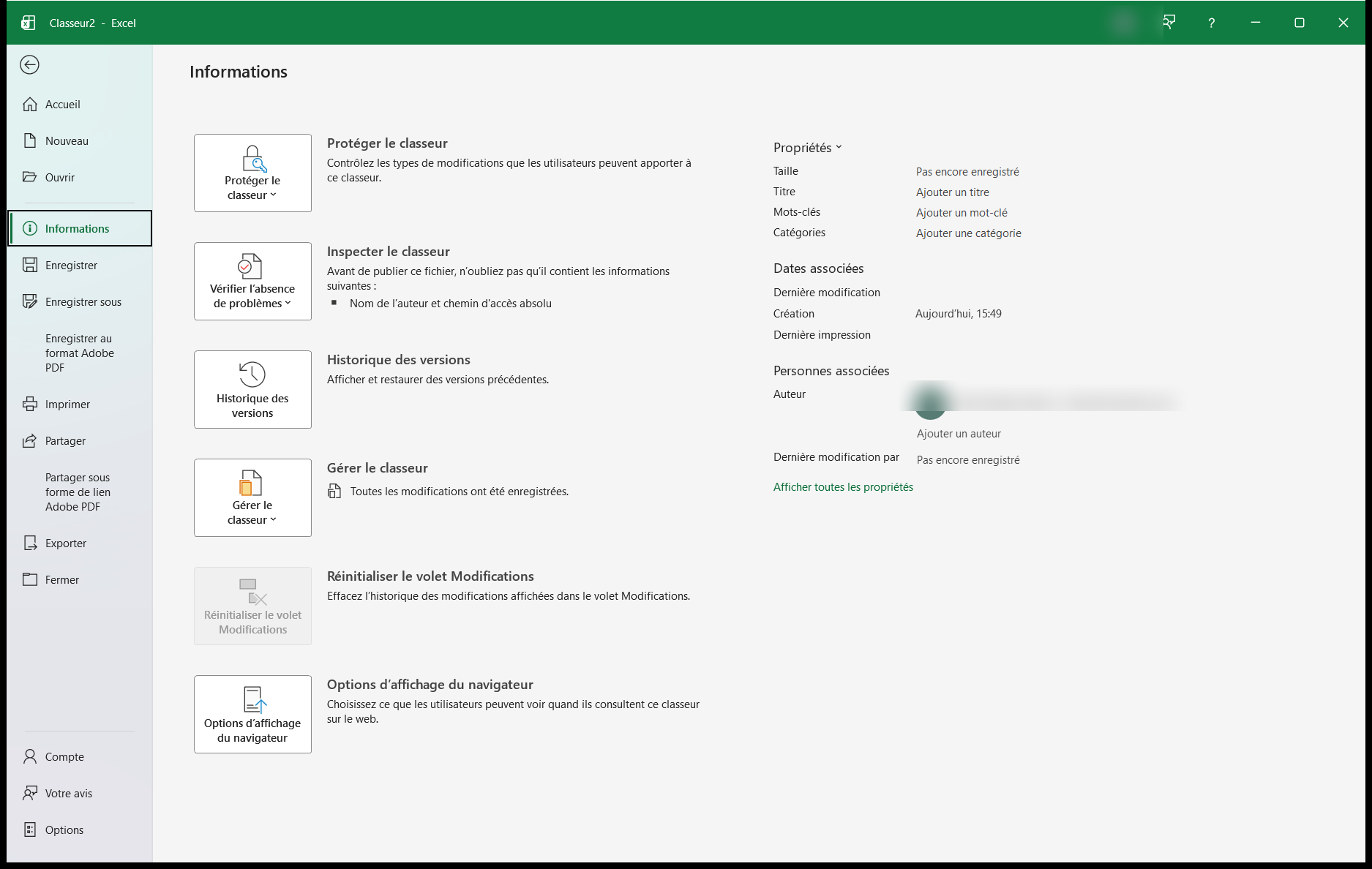
Le bouton Protéger le classeur déroule plusieurs niveaux de verrouillage. Un seul, Chiffrer avec un mot de passe, ferme réellement le fichier dès son ouverture. - 2Clique sur Protéger le classeur puis Chiffrer avec un mot de passe.
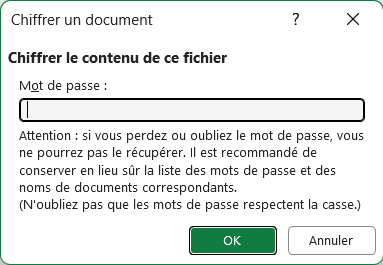
- 3Saisis ton mot de passe, valide, puis retape-le à l'identique pour confirmer.
- 4Pour un mot de passe de lecture et un mot de passe d'écriture séparés, passe plutôt par Enregistrer sous puis bouton Outils puis Options générales.
- 5Enregistre le classeur, puis note ce mot de passe dans un endroit sûr avant de le fermer.

Quels sont les différents mots de passe dans Excel
Excel distingue trois mots de passe pour un même fichier, et un seul chiffre réellement son contenu.
- 1Le mot de passe d'ouverture chiffre le classeur entier en AES-256. Sans lui, personne n'ouvre le fichier, et son contenu reste illisible même dans un éditeur hexadécimal.
- 2Le mot de passe de modification laisse ouvrir le fichier en lecture seule, mais réclame le sésame pour enregistrer par-dessus l'original. Il protège tes données contre les retouches, pas contre le regard.
- 3Le mot de passe de protection de feuille ou de classeur verrouille des cellules ou la structure des onglets, sans rien chiffrer. Un outil gratuit le retire en quelques secondes, il évite les fausses manipulations mais n'arrête personne de déterminé.
La différence est donc de nature, pas de degré. Seul le premier relève de la sécurité au sens strict, alors que les deux autres organisent surtout le travail à plusieurs.
Comment enlever le mot de passe d'un fichier Excel
Retirer un mot de passe suppose de connaître celui qui est en place : tu ouvres le fichier normalement, puis tu vides le champ là où tu l'avais saisi. Le geste exact dépend du mot de passe que tu veux enlever.
Pour le mot de passe d'ouverture, retourne dans Fichier puis Informations, Protéger le classeur, Chiffrer avec un mot de passe, efface le contenu du champ et valide. Le prochain enregistrement lève le chiffrement, et le fichier s'ouvre de nouveau sans rien réclamer.
Pour le mot de passe de modification, le chemin passe par Enregistrer sous puis le bouton Outils, Options générales, où tu effaces le mot de passe de la case correspondante. Pense à réenregistrer le fichier pour que le réglage saute pour de bon.

Les termes liés au mot de passe
Questions fréquentes
sur le mot de passe

Tout dépend du type de mot de passe. Si c'est le mot de passe d'ouverture, il n'existe aucune issue officielle, car le fichier est chiffré en AES-256 et personne, pas même Microsoft, ne le déchiffre sans la clé. Les services « en ligne » qui promettent de le casser sont soit inefficaces sur un fichier récent, soit risqués pour tes données, donc à éviter. En revanche, un mot de passe de protection de feuille ou de classeur se retire, lui, en quelques secondes avec un outil gratuit, puisqu'il ne chiffre rien. La seule vraie parade reste de noter le mot de passe d'ouverture avant de fermer le fichier.
Non, le code VBA a son propre verrou, séparé du mot de passe du fichier. Tu le poses dans l'éditeur VBA, par Outils puis Propriétés de VBAProject, onglet Protection, en cochant Verrouiller le projet pour l'affichage. Il empêche d'afficher ou de modifier le code, mais pas d'exécuter les macros ni d'ouvrir le classeur. Et comme la protection de feuille, il ne repose sur aucun chiffrement, si bien que des outils gratuits le retirent sans peine.
Oui, à condition de choisir un mot de passe solide. Excel chiffre le classeur en AES-256, un standard reconnu, et le contenu reste indéchiffrable même ouvert dans un éditeur hexadécimal. La faille ne vient donc pas de l'algorithme mais du mot de passe, alors prends-en un d'au moins douze caractères, mêlant chiffres et symboles. Transmets-le par un autre canal que le fichier lui-même, sinon toute la protection tombe avec le message qui le contient.
Pour aller plus loin
Tout ce dont tu as besoin pour passer de la définition à l’usage se trouve ici.

Tout ce qu’il faut savoir pour travailler à plusieurs
Lire la leçon
Ton cours Excel gratuit
3 chapitres pour apprendre les bases et découvrir l'automatisation.
Voir le cours
Entraîne-toi sur nos 63 exercices corrigés
S’entraînerLe dictionnaire des formules Excel
Chercher une formule
Les raccourcis que les pros ont dans les doigts
Voir le tableau