
C'est quoi la protection de classeur dans Excel ?
La protection de classeur empêche d'ajouter, de supprimer, de déplacer, de masquer ou de renommer les feuilles d'un fichier Excel. Elle verrouille la structure du classeur, pas le contenu des cellules, et accepte un mot de passe facultatif.
À quoi sert la protection de classeur dans Excel
La protection de classeur  verrouille l'organisation des onglets pour que personne n'ajoute, ne supprime, ne déplace ni ne renomme une feuille par erreur. Elle agit sur le classeur entier depuis l'onglet Révision et se pose en un clic.
Tu t'en sers dès que tu diffuses un fichier à plusieurs onglets dont la structure doit rester intacte. C'est le cas d'un reporting avec un onglet par mois ou d'un modèle de devis dont un onglet de paramètres alimente les formules de toutes les autres feuilles.
Elle ne touche en revanche pas au contenu des cellules, qui reste modifiable comme avant. Chacun continue de saisir ses chiffres et ses formules, mais la carte des onglets, elle, ne bouge plus. Pour figer aussi les cellules, il faut lui adjoindre la protection de feuille.

Comment protéger la structure d'un classeur dans Excel
La protection de classeur verrouille l'organisation des onglets pour que personne ne puisse ajouter, supprimer, déplacer, masquer ni renommer une feuille. Voici comment l'activer, avec ou sans mot de passe, puis la combiner avec la protection de feuille.
- 1Ouvre l'onglet Révision du ruban, puis clique sur Protéger le classeur dans le groupe Protéger.
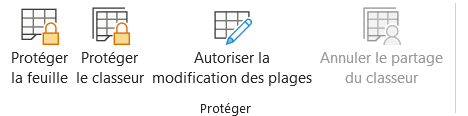
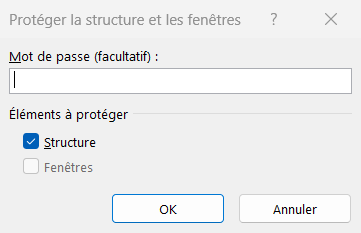
Les deux boutons voisins ne verrouillent pas la même chose. Protéger la feuille bloque les cellules, Protéger le classeur bloque les onglets. - 2Dans la boîte de dialogue Protéger la structure et les fenêtres, coche la case Structure pour verrouiller l'ajout, la suppression, le déplacement et le renommage des onglets.
- 3Saisis un mot de passe si tu veux empêcher la désactivation de la protection, puis valide avec OK et confirme le mot de passe. Ce champ reste optionnel.
- 4Pour verrouiller aussi le contenu des cellules, active en plus la protection de feuille sur chaque onglet concerné, car la protection de classeur ne touche que la structure.
- 5Pour lever la protection, retourne dans Révision puis Protéger le classeur et clique de nouveau sur le bouton, en saisissant le mot de passe si tu en as défini un.

Quelle différence entre protéger le classeur, la feuille et le fichier Excel
Trois protections portent presque le même nom dans Excel et se confondent sans arrêt, alors qu'elles agissent chacune à un niveau différent du fichier. Les situer les unes par rapport aux autres évite de cliquer au mauvais endroit.
La protection de classeur, celle de cette fiche, verrouille la structure des onglets et rien de plus. Un cran plus fin, la protection de feuille verrouille le contenu cellule par cellule, à activer feuille par feuille depuis le même onglet Révision. Les deux se cumulent d'ailleurs très bien sur un fichier partagé.
Le troisième niveau est le seul à vraiment mettre des données à l'abri : le chiffrement du fichier. Il s'obtient par Fichier > Informations > Protéger le classeur > Chiffrer avec un mot de passe, et ferme le classeur dès son ouverture. Les deux autres bloquent les fausses manœuvres, pas quelqu'un de déterminé.

Les termes liés à la protection de classeur
Questions fréquentes
sur la protection de classeur

Retourne dans l'onglet Révision et clique de nouveau sur Protéger le classeur : la protection saute aussitôt, ou après avoir saisi le mot de passe si tu en avais défini un. Et si tu l'as oublié, la protection de structure se retire de toute façon en quelques secondes avec des outils gratuits, tu n'es donc jamais bloqué pour de bon.
Non, elle ne verrouille que la structure des onglets, jamais leur contenu. Chacun peut toujours écrire dans les cellules, corriger une formule ou changer une mise en forme, tant que tu n'as pas ajouté par-dessus la protection de feuille sur les onglets concernés. C'est justement pour ça que les deux se posent souvent ensemble.
Masque d'abord l'onglet par un clic droit sur son nom puis Masquer, et active ensuite la protection de classeur. Tant que la structure reste protégée, la commande Afficher devient indisponible et personne ne peut ramener l'onglet sans lever d'abord la protection. C'est une façon simple de garder une feuille de paramètres hors de portée.
Pour aller plus loin
Tout ce dont tu as besoin pour passer de la définition à l’usage se trouve ici.

Tout ce qu’il faut savoir pour travailler à plusieurs
Lire la leçon
Ton cours Excel gratuit
3 chapitres pour apprendre les bases et découvrir l'automatisation.
Voir le cours
Entraîne-toi sur nos 63 exercices corrigés
S’entraînerLe dictionnaire des formules Excel
Chercher une formule
Les raccourcis que les pros ont dans les doigts
Voir le tableau