
C'est quoi une signature numérique dans Excel ?
Une signature numérique certifie l'authenticité et l'intégrité d'un classeur Excel, garantissant qu'il n'a pas été modifié depuis sa signature. Elle repose sur un certificat numérique.
À quoi sert une signature numérique dans Excel
Une signature numérique  sert à prouver deux choses à la fois : que le classeur vient bien de toi, et que personne ne l'a retouché depuis que tu l'as signé. C'est ce double sceau qui lève le doute quand un fichier passe de main en main, sans que rien, à l'œil nu, ne trahisse une modification en chemin.
Sa force tient d'ailleurs à sa fragilité assumée. Si quelqu'un modifie ne serait-ce qu'une cellule après la signature, celle-ci saute aussitôt et le destinataire voit une alerte. Un document signé qui s'ouvre sans avertissement est donc, par construction, un document resté intact.
Tu la poses sur les fichiers que tu dois pouvoir certifier, comme un bilan transmis à un commissaire aux comptes, un rapport réglementaire ou un devis contractuel. Elle sert aussi à signer une macro VBA, pour que les postes verrouillés acceptent d'exécuter ton code au lieu de le bloquer à l'ouverture.

Comment ajouter une signature numérique dans Excel
Signer un classeur suppose d'abord un certificat numérique, puis passe par le backstage, sous Fichier puis Informations. Sans certificat installé, Excel te propose seulement d'en obtenir un.
- 1Procure-toi un certificat numérique : achète-le auprès d'une autorité de certification pour un usage externe, ou crée un certificat auto-signé avec Selfcert.exe pour un usage interne.
- 2Ouvre le classeur, puis clique sur Fichier puis Informations.
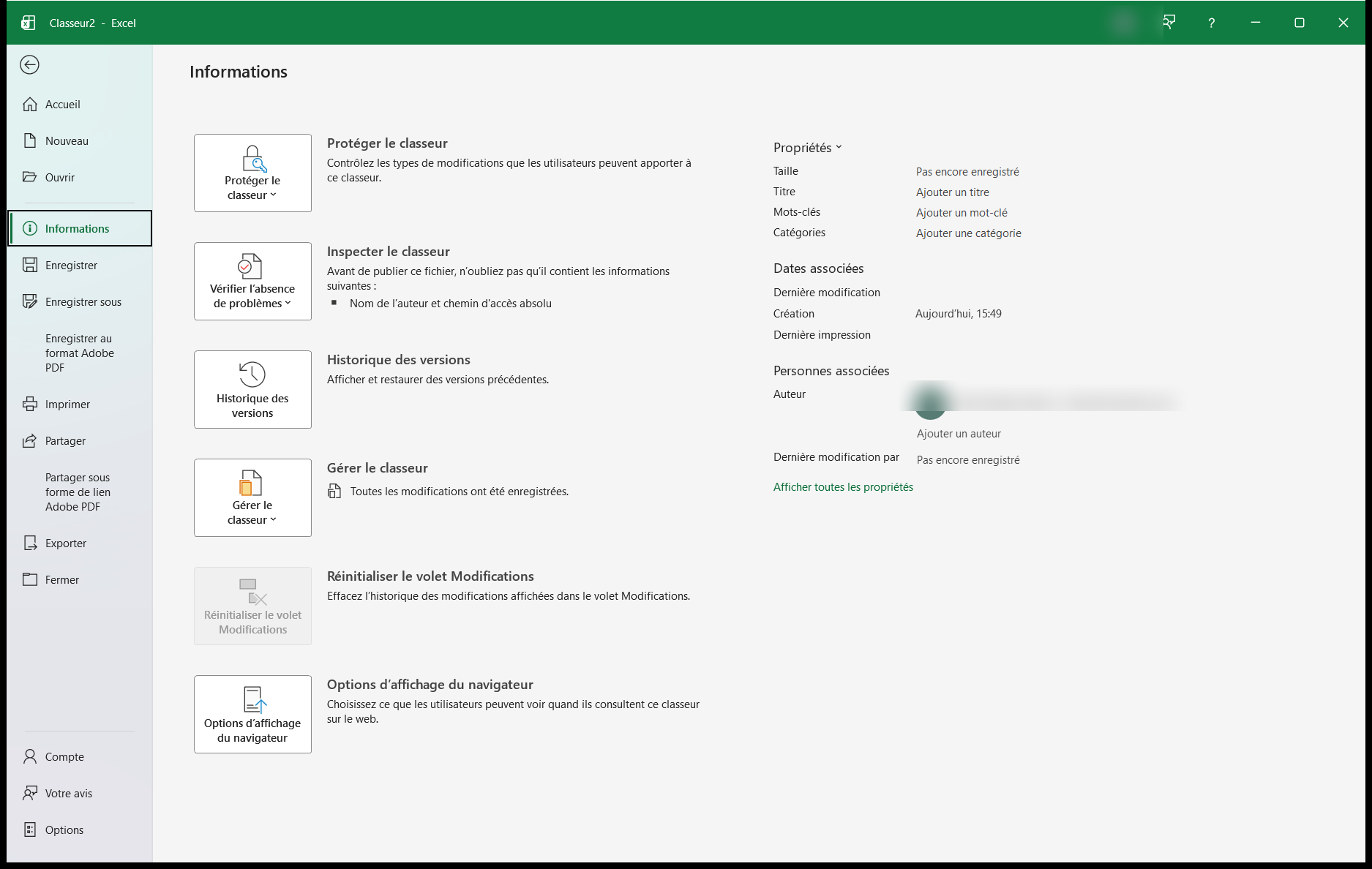
La signature se pose par Protéger le classeur, puis Ajouter une signature numérique, une entrée du même menu déroulant que le chiffrement. - 3Clique sur Protéger le classeur, puis sur Ajouter une signature numérique.
- 4Sélectionne ton certificat, précise au besoin le motif de la signature, puis valide.

Quelle différence entre une signature numérique et une ligne de signature
Les deux répondent à des besoins différents, et on les confond parce qu'ils partagent le mot signature. La signature numérique, celle de cette fiche, est un sceau invisible qui certifie le fichier entier par la cryptographie. La ligne de signature, elle, est un cartouche visible que tu déposes dans la feuille pour qu'une personne le signe.
Tu insères une ligne de signature par Insertion puis Texte puis Ligne de signature. Elle ajoute dans la feuille un encadré avec le nom et la fonction du signataire, que celui-ci pourra ensuite signer d'un double-clic. C'est ce qu'il te faut quand un bon de commande ou un devis doit porter une signature apparente, à l'endroit prévu.
Les deux se rejoignent d'ailleurs sur un point : signer une ligne de signature s'appuie sur un certificat, exactement comme la signature du fichier entier. À ne pas confondre, en revanche, avec une image de signature manuscrite collée dans une cellule, qui n'est qu'une photo sans aucune valeur de certification.

Les termes liés à la signature numérique
Questions fréquentes
sur la signature numérique

C'est un autre besoin que la signature numérique. Pour une signature manuscrite visible, tu insères une image de ta signature par Insertion puis Images, ou tu déposes une ligne de signature par Insertion puis Texte puis Ligne de signature. Attention, une simple image ne certifie rien : elle ne prouve ni l'auteur ni l'intégrité du fichier, contrairement à la signature numérique qui, elle, repose sur un certificat.
La signature numérique prouve l'authenticité et l'intégrité du fichier : elle garantit qu'il vient bien de son auteur et que rien n'a bougé, mais elle n'en empêche pas la lecture. Le mot de passe de chiffrement, lui, rend le contenu illisible sans la clé. L'une répond à « ce fichier est-il bien l'original ? », l'autre à « qui a le droit de l'ouvrir ? ». Rien ne t'empêche d'ailleurs de combiner les deux.
Beaucoup d'entreprises règlent Excel pour n'exécuter que les macros signées par un certificat de confiance, sinon le code reste bloqué à l'ouverture. En signant ton projet VBA, depuis l'éditeur VBA puis Outils puis Signature numérique, tu permets à ces postes de lancer tes macros sans avertissement. Attention, si tu modifies le code ensuite, il faut re-signer le projet pour que la signature reste valide.
Pour aller plus loin
Tout ce dont tu as besoin pour passer de la définition à l’usage se trouve ici.

Tout ce qu’il faut savoir pour travailler à plusieurs
Lire la leçon
Ton cours Excel gratuit
3 chapitres pour apprendre les bases et découvrir l'automatisation.
Voir le cours
Entraîne-toi sur nos 63 exercices corrigés
S’entraînerLe dictionnaire des formules Excel
Chercher une formule
Les raccourcis que les pros ont dans les doigts
Voir le tableau