
C'est quoi une macro Excel ?
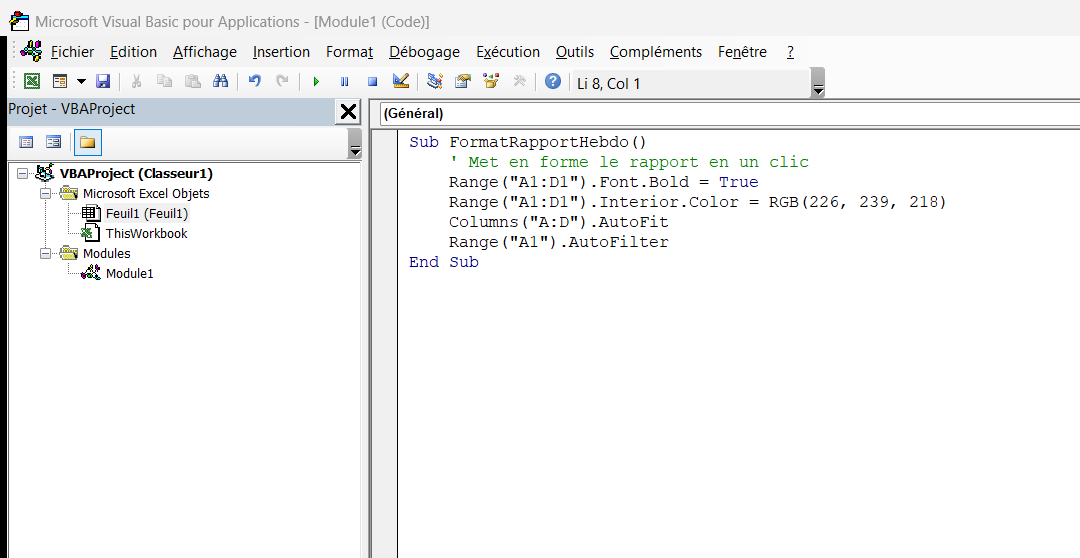
Une macro est une séquence d'actions enregistrée et rejouable en un clic ou un raccourci clavier, permettant d'automatiser des tâches répétitives dans Excel. Les macros sont stockées en VBA et sauvegardées dans des fichiers .xlsm (avec macros activées). On peut en créer une sans coder via l'enregistreur de macros ou en écrivant directement du VBA dans l'éditeur.
À quoi sert une macro dans Excel
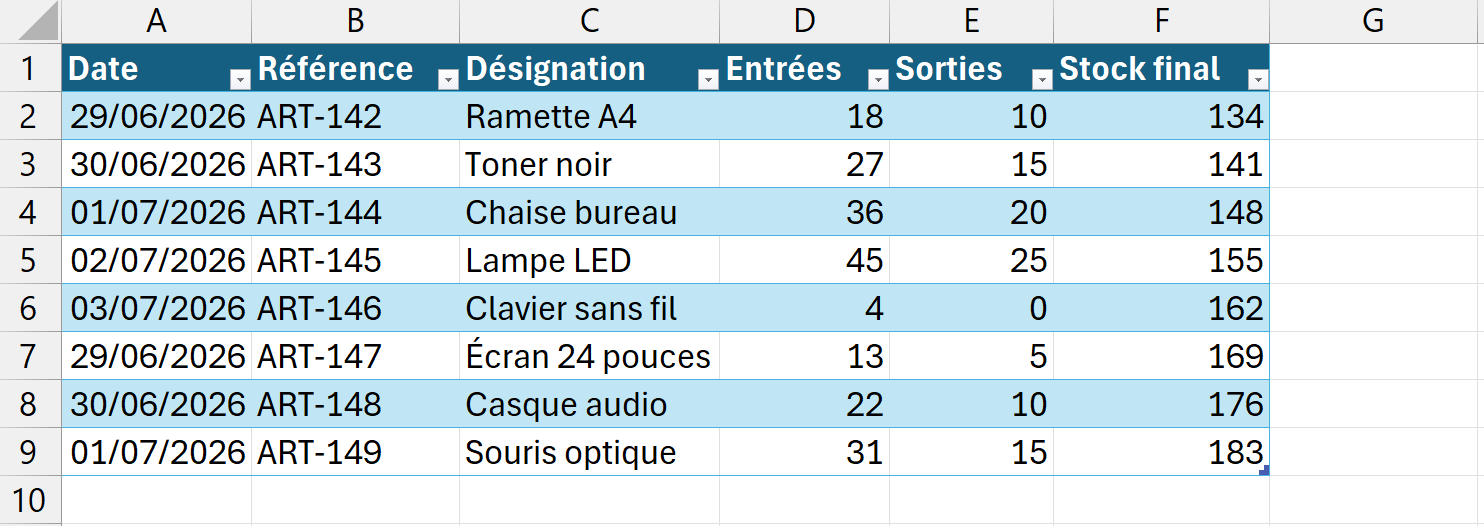
Une macro  te sert à rejouer d'un seul geste une suite d'actions que tu referais sinon à la main, encore et encore. Tu enregistres ou tu écris la séquence une fois, mise en forme, tri, copies, calculs, et Excel la rejoue à l'identique dès que tu la lances.
L'intérêt ne se limite pas à la vitesse. Une routine qui revient chaque semaine, un export à reformater ou un rapport à générer, s'exécute toujours dans le même ordre. Fini l'oubli de colonne ou le format de date qui dérape quand tu refais tout de mémoire, tu gagnes en régularité autant qu'en temps.
Pour obtenir une macro, deux chemins s'offrent à toi. L'enregistreur de macros la fabrique à partir de tes clics, sans une ligne de code, et c'est la porte d'entrée la plus simple. Le VBA, le langage dans lequel toute macro est écrite, prend le relais dès qu'il faut des conditions, des boucles ou une logique que de simples gestes ne savent pas rendre.

Comment créer une macro dans Excel
La façon la plus simple de créer ta première macro, c'est l'enregistreur, qui mémorise tes gestes et les rejoue à volonté sans écrire une ligne de code. Voici comment lancer l'enregistrement, capturer tes actions, puis conserver ta macro dans le bon format.
- 1Lance l'enregistrement via Affichage puis Macros puis Enregistrer une macro (ou par l'onglet Développeur, puis Enregistrer une macro).
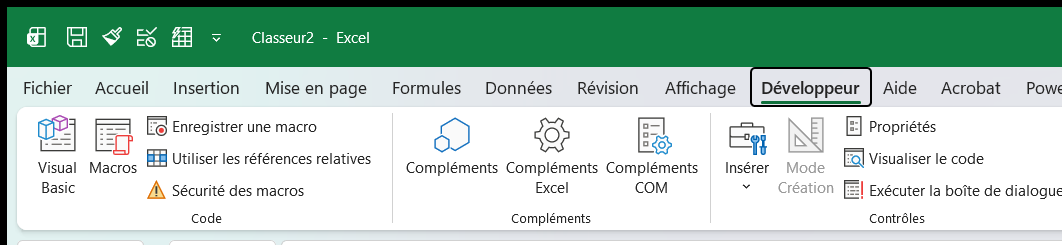
Le bouton Utiliser les références relatives, juste en dessous, décide si la macro rejouera les mêmes adresses ou les mêmes déplacements depuis la cellule active. - 2Donne un nom sans espace à ta macro, choisis éventuellement une touche de raccourci (Ctrl+Maj+une lettre), sélectionne « Ce classeur » comme emplacement, puis valide par OK.
- 3Effectue tes actions normalement (mise en forme, copier-coller, calculs), puis clique sur Arrêter l'enregistrement dans le même menu Macros.
- 4Enregistre le classeur au format qui prend en charge les macros, sinon Excel supprime ton code à la fermeture.

Comment exécuter une macro enregistrée dans Excel
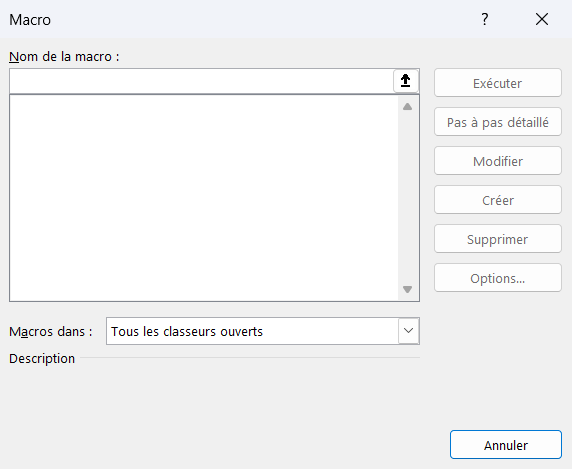
Pour relancer une macro déjà enregistrée, la voie la plus universelle passe par la boîte Macro. Ouvre-la avec le raccourci Alt+F8, ou par l'onglet Affichage puis Macros, sélectionne ta macro dans la liste et clique sur Exécuter. La séquence se rejoue aussitôt, quel que soit le classeur où tu l'as rangée.
Plus rapide encore, le raccourci que tu lui as attribué à l'enregistrement la déclenche sans passer par aucun menu. Attention à un détail qui surprend : ce raccourci écrase le raccourci natif d'Excel tant que le classeur reste ouvert, donc évite Ctrl+C ou Ctrl+S et vise plutôt une combinaison avec Maj.
Pour un lancement à portée de clic, tu peux enfin poser un bouton directement sur la feuille. Insère un contrôle de formulaire depuis l'onglet Développeur, associe-lui ta macro, et un simple clic dessus l'exécute, sans que personne ait à connaître son nom.

Questions fréquentes
sur la macro

Les commandes de base sont dans l'onglet Affichage, groupe Macros : tu y trouves Afficher les macros et Enregistrer une macro. Pour l'outillage complet, l'éditeur VBA, l'enregistreur et la sécurité des macros réunis, c'est l'onglet Développeur qu'il te faut. Cet onglet est masqué par défaut, tu l'ajoutes au ruban via Fichier puis Options puis Personnaliser le ruban en cochant la case Développeur.
Quand tu ouvres un fichier qui contient des macros, Excel les désactive et affiche un bandeau jaune de sécurité en haut de la feuille. Clique sur Activer le contenu pour les autoriser, mais seulement si tu connais et fais confiance à l'auteur du fichier. C'est le réglage par défaut, la désactivation avec notification, et c'est le bon, il te laisse décider fichier par fichier au lieu de tout autoriser d'un coup.
Une macro est une séquence d'actions enregistrée et rejouable. L'enregistreur de macros la crée automatiquement à partir de tes clics et manipulations, sans que tu écrives la moindre ligne de code. C'est rapide à créer, mais rigide : la macro reproduit exactement ce que tu as fait, avec les mêmes cellules, les mêmes positions, sans adaptation possible aux données variables.
VBA est le langage de programmation qui se cache derrière les macros. En écrivant du VBA directement dans l'éditeur (Alt+F11), tu peux créer des macros qui s'adaptent à la taille des données, utilisent des conditions et des boucles, interagissent avec d'autres fichiers ou applications, et affichent des formulaires de saisie. En pratique : commence par l'enregistreur pour les tâches simples, passe au VBA quand tu as besoin de logique ou d'adaptabilité.
Pour aller plus loin
Tout ce dont tu as besoin pour passer de la définition à l’usage se trouve ici.

Tout ce qu’il faut savoir sur les macros et VBA
Lire la leçon
Ton cours Excel gratuit
3 chapitres pour apprendre les bases et découvrir l'automatisation.
Voir le cours
Entraîne-toi sur nos 63 exercices corrigés
S’entraînerLe dictionnaire des formules Excel
Chercher une formule
Les raccourcis que les pros ont dans les doigts
Voir le tableau