
C'est quoi un contrôle de formulaire Excel ?
Les contrôles de formulaire sont des objets interactifs posés au-dessus de la grille : bouton, case à cocher, zone de liste déroulante, barre de défilement ou case d'option. Ils écrivent leur valeur dans une cellule liée sans la moindre ligne de code, à l'exception du bouton, qui réclame une macro.
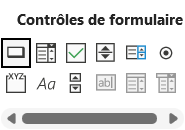
À quoi servent les contrôles de formulaire dans Excel
Les contrôles de formulaire rendent une feuille pilotable sans que personne ait à toucher tes cellules de calcul.
C'est la différence entre un classeur qu'on remplit et un outil qu'on utilise. L'utilisateur coche, choisit dans une liste ou fait glisser un curseur, pendant que la cellule liée récupère la valeur et alimente tes formules.
Tu les poses donc sur un simulateur dont le montant se règle au curseur, ou sur un tableau de bord qu'un bouton met à jour. Une feuille de saisie y gagne aussi, puisque les choix passent par des listes au lieu du clavier.
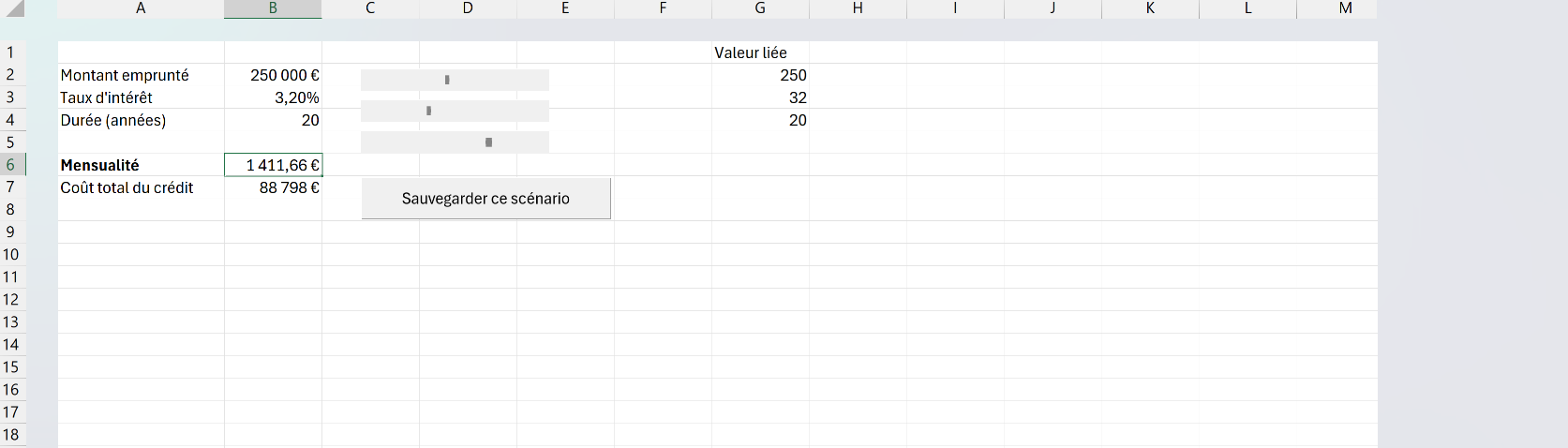

Comment ajouter un contrôle de formulaire dans Excel
Pour poser un contrôle, ouvre l'onglet Développeur, clique sur Insérer et choisis-le dans le groupe Contrôles de formulaire, puis relie-le à une cellule par un clic droit puis Format de contrôle.
- 1Active d'abord l'onglet Développeur si tu ne le vois pas, va dans Fichier puis Options puis Personnaliser le ruban, puis coche Développeur dans la liste de droite.
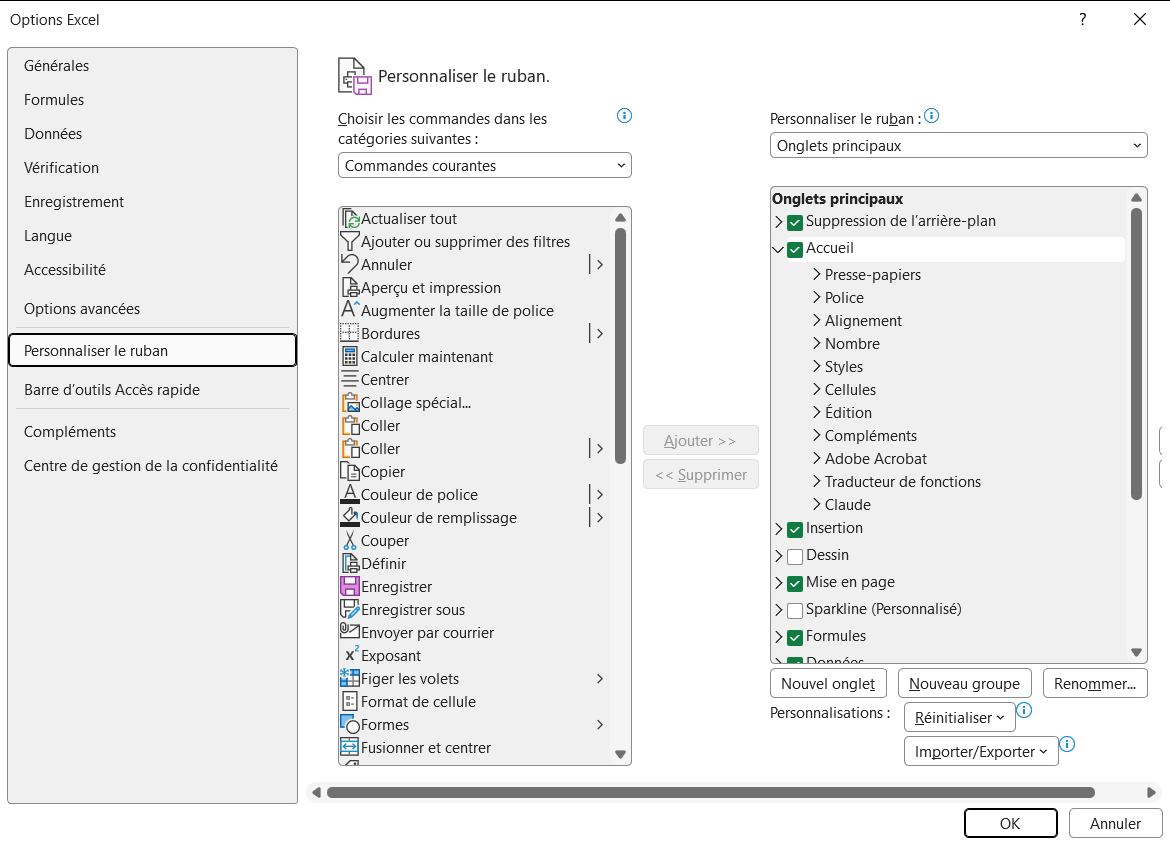
La liste de droite suit l'ordre réel du ruban, si bien que Développeur se trouve tout en bas, après Révision et Affichage. - 2Dans l'onglet Développeur, clique sur Insérer, puis choisis ton contrôle dans le groupe du haut, celui qui s'intitule Contrôles de formulaire.
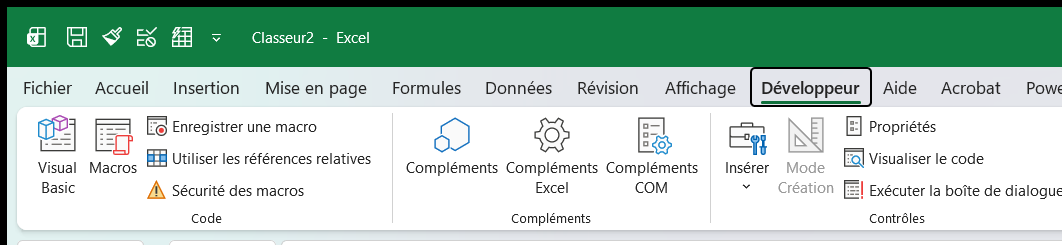
Le menu Insérer présente deux familles superposées, les contrôles de formulaire en haut et les contrôles ActiveX en dessous, dont l'aspect se ressemble à s'y méprendre. - 3Trace le contrôle sur la feuille en cliquant-glissant à l'endroit voulu. Pour un bouton, Excel te propose aussitôt d'affecter une macro.
- 4Fais un clic droit sur le contrôle puis Format de contrôle, va dans l'onglet Contrôle et renseigne la Cellule liée, l'adresse où le contrôle déposera sa valeur.
- 5Pour une liste ou une zone de liste déroulante, renseigne aussi la Plage d'entrée dans ce même onglet.
- 6Pointe une formule (par exemple INDEX ou SI) sur la cellule liée pour exploiter le choix.

Quels sont les différents contrôles de formulaire dans Excel
Ce qui distingue les contrôles de formulaire entre eux, c'est ce que chacun dépose, ou non, dans sa cellule liée :
- La case à cocher y écrit VRAI quand elle est cochée, FAUX sinon.
- La zone de liste et la zone de liste déroulante y écrivent le numéro d'ordre de l'élément choisi, jamais son libellé.
- La barre de défilement et la toupie y écrivent un nombre, entre le minimum et le maximum que tu fixes.
- La case d'option y écrit le numéro de celle qui est cochée dans son groupe.
- Le bouton, lui, n'écrit rien et lance seulement la macro qu'on lui a affectée.
L'étiquette et la zone de groupe font exception, puisqu'on ne les clique pas et qu'elles n'écrivent nulle part. L'étiquette pose un texte fixe sur la feuille, quand la zone de groupe encadre un jeu de cases d'option pour l'isoler des autres.
Quelle différence entre un contrôle de formulaire et un contrôle ActiveX
Le contrôle de formulaire est un objet simple qu'Excel pilote seul, alors que le contrôle ActiveX est un composant programmable qui attend du code VBA. Le premier renvoie sa valeur dans une cellule liée, quand le second expose des dizaines de propriétés et réagit à des événements. Les deux vivent pourtant dans le même menu Insérer, ce qui explique la plupart des confusions.
L'ActiveX est une technologie Windows, absente d'Excel pour Mac, là où les contrôles de formulaire fonctionnent des deux côtés. La compatibilité est donc le premier critère de choix, bien avant la richesse des réglages.
La règle tient en une phrase : le contrôle de formulaire suffit dès que tu veux simplement récupérer un choix dans une cellule. Réserve l'ActiveX aux interfaces très personnalisées, sur un fichier qui ne quittera jamais Windows.
Pourquoi les contrôles de formulaire ne fonctionnent pas dans Excel pour le web
Excel pour le web n'exécute aucun contrôle de formulaire, quel que soit le classeur que tu y ouvres. Le fichier s'ouvre et ses données restent lisibles, mais la feuille n'y est plus pilotable.
Excel pour le web te propose ensuite de le modifier malgré tout, et c'est là que les contrôles se perdent. Il travaille sur une copie dont il retire les objets qu'il ne sait pas gérer, cases et boutons compris. Le fichier d'origine reste intact tant que tu ne réenregistres pas par-dessus.
La limite tient donc à l'application web, pas au fichier, puisque le même classeur redevient interactif dès qu'on l'ouvre dans Excel installé. Pour un outil vraiment destiné au web, appuie-toi plutôt sur la validation de données, dont la liste vit dans la cellule et reste utilisable en ligne.

Les termes liés aux contrôles de formulaire
Questions fréquentes
sur les contrôles de formulaire

La case à cocher native, ajoutée par Insertion puis Case à cocher sur les versions récentes d'Excel, est la cellule elle-même : la cocher y écrit VRAI, la décocher y écrit FAUX. Celle des contrôles de formulaire est un objet posé au-dessus de la grille, qui réclame une cellule liée. La native suit sa ligne quand tu tries, le contrôle reste là où tu l'as dessiné.
Sur les versions récentes d'Excel, sélectionne tes cellules, ouvre l'onglet Insertion et clique sur Case à cocher. Tu obtiens la case native, qui ne demande ni l'onglet Développeur ni de cellule liée. Sur une version plus ancienne, la case à cocher est forcément un contrôle de formulaire, et l'onglet Développeur reste le seul chemin.
Excel ouvre la fenêtre Affecter une macro dès que tu as fini de dessiner ton bouton, où tu choisis une macro existante ou tu cliques sur Nouvelle pour l'écrire tout de suite. Enregistre aussi le fichier en classeur prenant en charge les macros, sinon le code disparaît à la fermeture. Pour changer d'affectation plus tard, fais un clic droit sur le bouton puis choisis Affecter une macro.
Pour aller plus loin
Tout ce dont tu as besoin pour passer de la définition à l’usage se trouve ici.

Tout ce qu’il faut savoir sur les macros et VBA
Lire la leçon
Ton cours Excel gratuit
3 chapitres pour apprendre les bases et découvrir l'automatisation.
Voir le cours
Entraîne-toi sur nos 63 exercices corrigés
S’entraînerLe dictionnaire des formules Excel
Chercher une formule
Les raccourcis que les pros ont dans les doigts
Voir le tableau