
C'est quoi l'onglet Développeur Excel ?
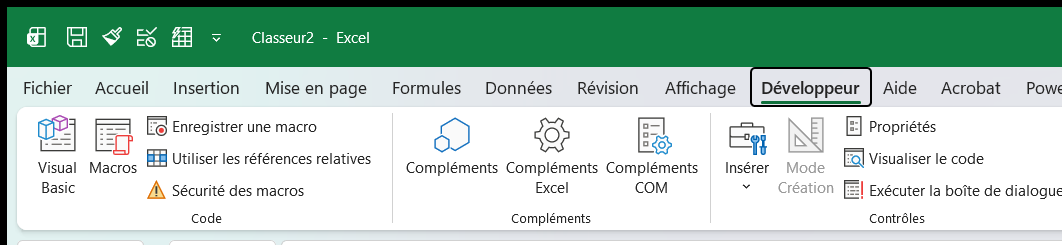
L'onglet Développeur est l'onglet du ruban qui regroupe les outils d'automatisation d'Excel : l'enregistreur de macros, l'éditeur VBA, les contrôles de formulaire, les compléments et les outils XML. Il est masqué par défaut et n'apparaît qu'une fois coché dans les options du ruban.
À quoi sert l'onglet Développeur dans Excel
L'onglet Développeur rassemble au même endroit tout ce qui sert à automatiser Excel et à le rendre interactif, là où le reste du ruban s'en tient aux fonctions courantes.
Tu y trouves l'enregistreur de macros pour capturer une suite d'actions, l'éditeur VBA pour écrire ou relire le code correspondant, et les contrôles de formulaire pour piloter une feuille au clic. Les compléments ajoutent de nouvelles fonctions à Excel, et les outils XML servent à importer ou exporter des données structurées.
Excel garde cet onglet hors de vue au démarrage, parce que la plupart des utilisateurs ne touchent jamais à l'automatisation. Rien n'est pour autant installé ni téléchargé, les outils sont déjà présents et l'activation ne fait que les afficher.

Comment afficher l'onglet Développeur dans Excel
L'onglet Développeur est masqué par défaut dans Excel. Pour l'afficher, ouvre Personnaliser le ruban par un clic droit sur le ruban, puis coche la case Développeur dans la colonne de droite.
- 1Fais un clic droit n'importe où sur le ruban, puis choisis Personnaliser le ruban (ou passe par Fichier puis Options puis Personnaliser le ruban).
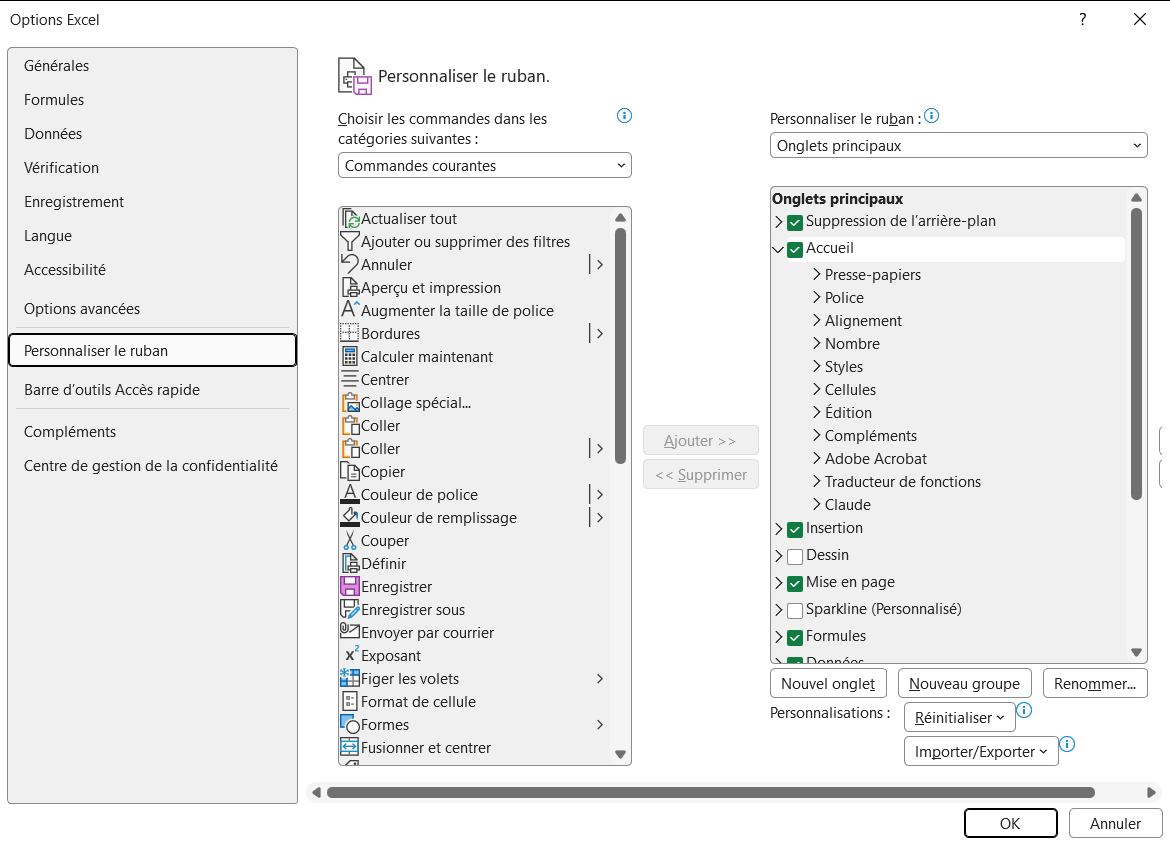
Décocher un onglet ne supprime rien. Ses commandes restent en place et l'onglet revient dès que tu recoches sa case. - 2Dans la colonne de droite, sous Onglets principaux, coche la case Développeur.
- 3Valide par OK, l'onglet Développeur apparaît alors dans le ruban.
- 4Ouvre l'onglet Développeur pour accéder aux macros, à l'éditeur VBA et aux contrôles de formulaire.

Pourquoi l'onglet Développeur n'apparaît pas dans Excel
Quand l'onglet Développeur ne s'affiche pas, trois raisons l'expliquent, à écarter dans cet ordre.
- 1Le plus souvent, il n'a jamais été activé. Coche-le dans les options du ruban comme montré plus haut, et il apparaît aussitôt.
- 2En entreprise, la case Développeur peut être grisée. Une stratégie de groupe verrouille parfois la personnalisation du ruban et l'accès aux macros pour des raisons de sécurité, et seul ton service informatique peut alors la débloquer.
- 3Sur Excel en ligne, l'onglet n'existe pas du tout. La version web n'exécute ni macros ni VBA, donc rouvre le fichier dans Excel installé sur ton ordinateur pour retrouver l'onglet et ses outils.

Les termes liés à l'onglet Développeur
Questions fréquentes
sur l'onglet Développeur

Sur Mac, le réglage ne se trouve pas dans les options mais dans le menu Excel, en haut de l'écran. Ouvre Excel puis Préférences, clique sur Ruban et barre d'outils, et coche Développeur dans la liste des onglets principaux. L'onglet s'ajoute alors au ruban, comme sur Windows. Les macros et les contrôles de formulaire fonctionnent aussi sur Mac, seul le chemin pour afficher l'onglet change.
Non, il n'y a rien à installer ni à télécharger. L'onglet Développeur fait déjà partie d'Excel, il est simplement masqué au départ pour ne pas encombrer le ruban. L'activer dans les options ne fait que l'afficher, sans ajouter le moindre logiciel. La seule exception vient d'Excel en ligne, où l'onglet n'existe pas, quelle que soit la manipulation.
Pour aller plus loin
Tout ce dont tu as besoin pour passer de la définition à l’usage se trouve ici.

Tout ce qu’il faut savoir sur les macros et VBA
Lire la leçon
Ton cours Excel gratuit
3 chapitres pour apprendre les bases et découvrir l'automatisation.
Voir le cours
Entraîne-toi sur nos 63 exercices corrigés
S’entraînerLe dictionnaire des formules Excel
Chercher une formule
Les raccourcis que les pros ont dans les doigts
Voir le tableau