
C'est quoi un complément Excel ?
Un complément est un module qui s'ajoute à Excel pour lui apporter des fonctions, des outils ou des connecteurs qu'il n'a pas d'origine. Il en existe deux grands types : les compléments installés sur la machine (fichiers .xlam ou compléments COM) et les compléments Office, ajoutés depuis le Store et exécutés en ligne.
À quoi sert un complément dans Excel
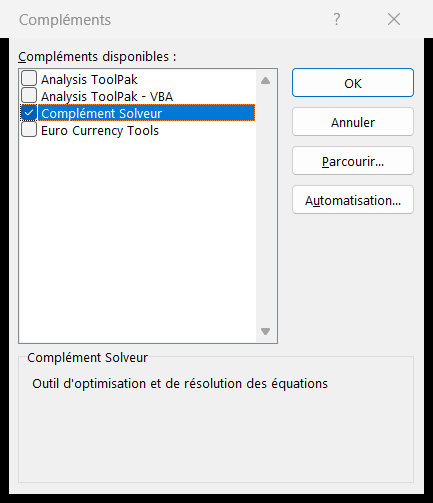
Un complément étend Excel au-delà de ses fonctions d'origine, en lui greffant des outils qu'il ne sait pas faire nativement. C'est lui qui ajoute un calcul d'optimisation, une batterie de tests statistiques ou un pont vers une source de données externe.
Deux mondes coexistent derrière ce mot. Certains compléments sont déjà posés sur ta machine avec Excel mais dorment tant que tu ne les coches pas, comme le Solveur ou l'Utilitaire d'analyse. D'autres se récupèrent au coup par coup depuis le Store Office, chacun apportant sa fonctionnalité précise.
Tu vas en chercher un le jour où le ruban standard atteint ses limites. Une régression, une analyse de scénario ou un connecteur vers ton logiciel métier sortent du cadre natif, et c'est là qu'un complément prend le relais.

Comment activer un complément dans Excel
Les compléments intégrés comme le Solveur ou l'Utilitaire d'analyse dorment dans les Options d'Excel jusqu'à ce que tu les coches. Ceux du Store, eux, s'ajoutent depuis l'onglet Insertion.
- 1Clique sur Fichier, puis sur Options.
- 2Ouvre la rubrique Compléments dans la colonne de gauche.
- 3En bas, choisis Compléments Excel dans le menu Gérer, puis clique sur Atteindre.
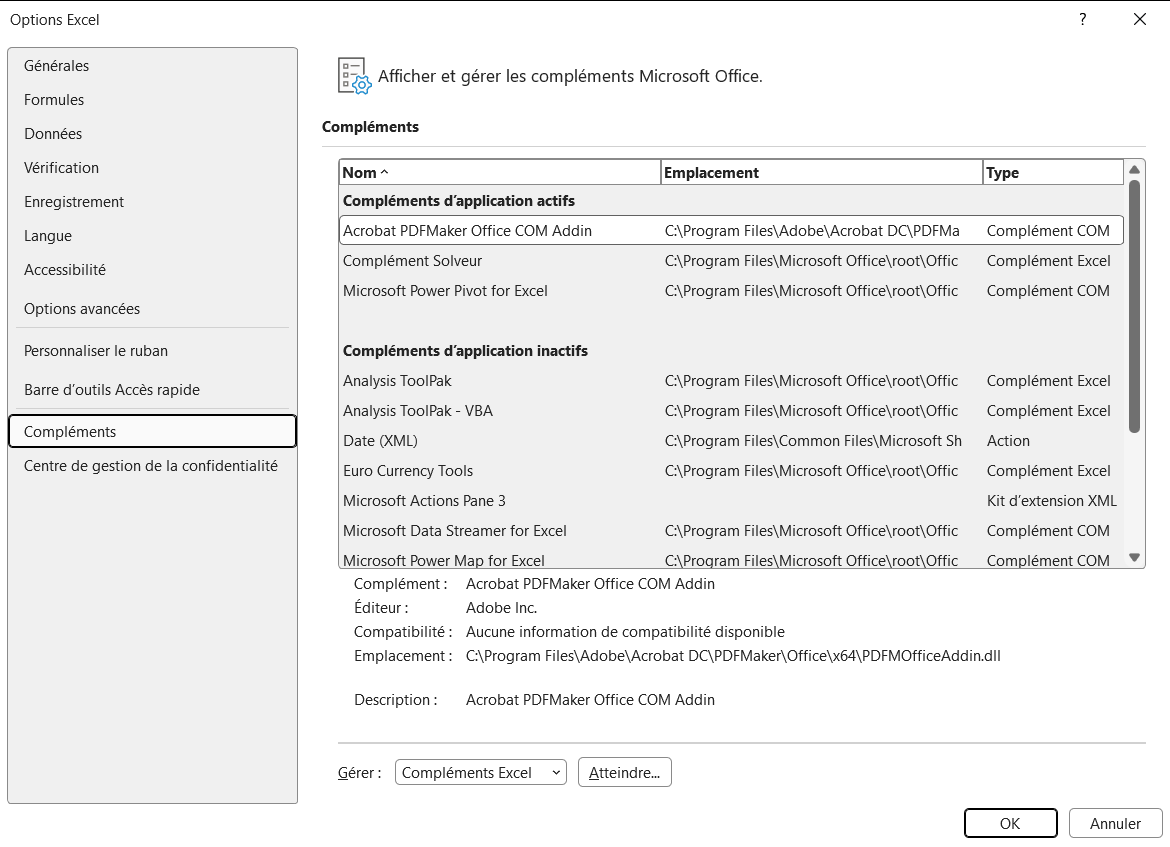
Le menu Gérer bascule d'une famille à l'autre : Compléments Excel pour les fichiers .xlam, Compléments COM pour Power Pivot, Compléments Office pour ceux du Store. - 4Coche le complément voulu, par exemple l'Utilitaire d'analyse ou le Solveur, puis valide.
- 5Pour un complément du Store, passe plutôt par Insertion, puis Mes compléments, puis Obtenir des compléments.

Quelle différence entre un complément Excel, un complément COM et un complément Office
Le menu Gérer, en bas de la fenêtre des compléments, propose trois listes qui ne se recouvrent pas, et c'est la source de confusion la plus courante.
- 1Les compléments Excel sont des fichiers installés sur ta machine, en .xlam ou .xll, que tu actives en cochant leur case. Le Solveur et l'Utilitaire d'analyse vivent ici, livrés avec Excel mais éteints par défaut.
- 2Les compléments COM reposent sur une autre technologie, un module compilé enregistré dans Windows plutôt qu'un simple classeur. Power Pivot et l'outil d'audit Inquire se gèrent dans cette liste-là, distincte de la précédente.
- 3Les compléments Office viennent du Store et s'exécutent en ligne, rattachés à ton compte Microsoft. Tu les ajoutes depuis l'onglet Insertion, jamais par la fenêtre des Options.
La conséquence pratique est simple. Un complément absent d'une liste peut très bien se trouver dans une autre, donc avant de conclure qu'il n'est pas installé, bascule le menu Gérer sur Compléments COM, puis sur Éléments désactivés.
Pourquoi un complément a disparu ou reste désactivé
Un complément qui s'est volatilisé n'est presque jamais désinstallé pour autant. Trois situations reviennent, et chacune se répare en quelques secondes.
- 1Sa case a simplement été décochée dans la liste des compléments Excel. Recoche-le via le bouton Atteindre, là même où tu l'avais activé.
- 2Excel l'a mis de côté après un plantage, dans une liste à part. Choisis Éléments désactivés dans le menu Gérer, clique sur Atteindre, puis réactive le complément qu'Excel avait suspendu.
- 3Son onglet a disparu du ruban parce que le complément Office a été retiré de la session. Repasse par Insertion, puis Mes compléments, pour le relancer.
Un dernier cas trompe souvent. Un complément COM décoché ne s'affiche pas dans la liste des compléments Excel, donc si tu ne le retrouves nulle part, pense à vérifier la liste des compléments COM avant d'abandonner.

Les termes liés au complément
Questions fréquentes
sur le complément

Ça dépend de ce qui te manque. Pour des statistiques ou une optimisation, le Solveur et l'Utilitaire d'analyse sont déjà livrés avec Excel et ne coûtent rien à activer. Pour importer et nettoyer des données, les outils Power Query intégrés couvrent l'essentiel. Le Store, lui, regorge de compléments spécialisés, gratuits ou payants comme Kutools, à choisir selon ton métier plutôt que selon un classement.
Va dans Fichier, puis Options, puis Compléments. La page dresse la liste de tous les compléments, actifs en haut, inactifs et désactivés en dessous, avec leur type et leur emplacement. Le menu Gérer, en bas, te laisse filtrer par catégorie, entre Compléments Excel, Compléments COM et Éléments désactivés. C'est aussi là que tu repères ceux qu'Excel a bloqués après un incident.
Pour un complément Excel classique, il suffit de décocher sa case via le bouton Atteindre : il cesse de se charger sans être effacé de ton disque. Pour l'enlever vraiment, supprime son fichier .xlam une fois la case décochée. Un complément du Store, lui, se retire depuis Insertion, puis Mes compléments, via le menu de sa vignette.
Pour aller plus loin
Tout ce dont tu as besoin pour passer de la définition à l’usage se trouve ici.

Tout ce qu’il faut savoir sur les macros et VBA
Lire la leçon
Ton cours Excel gratuit
3 chapitres pour apprendre les bases et découvrir l'automatisation.
Voir le cours
Entraîne-toi sur nos 63 exercices corrigés
S’entraînerLe dictionnaire des formules Excel
Chercher une formule
Les raccourcis que les pros ont dans les doigts
Voir le tableau