
C'est quoi Power Pivot dans Excel ?
Power Pivot est un complément d'Excel qui ajoute un modèle de données interne au classeur. On y relie plusieurs tables entre elles et on y écrit des mesures en DAX, un langage de calcul dédié. Son moteur en mémoire encaisse des volumes qu'une feuille ne tient pas, bien au-delà du million de lignes.
À quoi sert Power Pivot dans Excel
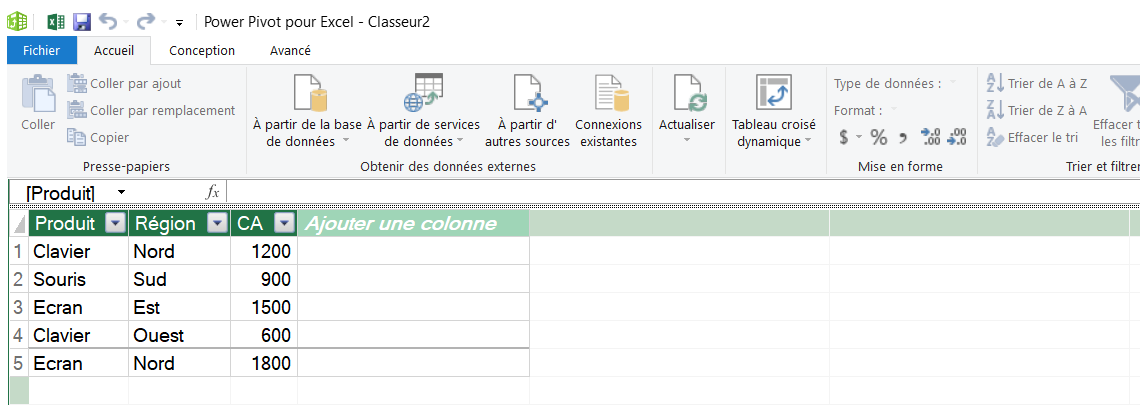
Power Pivot te sert à analyser ensemble plusieurs tables sans les recoller à coups de RECHERCHEV, et à calculer sur des volumes qu'une feuille classique refuse. Tu déclares une relation entre elles, par exemple entre tes ventes et ton catalogue produits, et Excel circule ensuite de l'une à l'autre tout seul.
C'est aussi là que tu écris tes mesures en DAX, des calculs qui s'ajustent aux filtres du tableau croisé, comme un pourcentage du total ou une comparaison avec l'an dernier. Écrite une fois, la même mesure se recalcule dès que tu changes de région ou de période.
Tu y passes le jour où le tableau croisé classique cale : trop de lignes pour une feuille, ou trop de tables à recouper pour t'en sortir à la formule. C'est le moment de bâtir un modèle de données au lieu d'empiler des onglets et des formules de liaison.

Comment utiliser Power Pivot dans Excel
Power Pivot croise plusieurs tables et calcule sur des millions de lignes grâce au modèle de données et aux mesures DAX. Active le complément, charge tes tables, crée les relations, puis analyse le tout dans un tableau croisé dynamique.
- 1Active l'onglet Power Pivot via Fichier puis Options puis Compléments puis Compléments COM puis Atteindre, puis coche « Microsoft Power Pivot for Excel ».
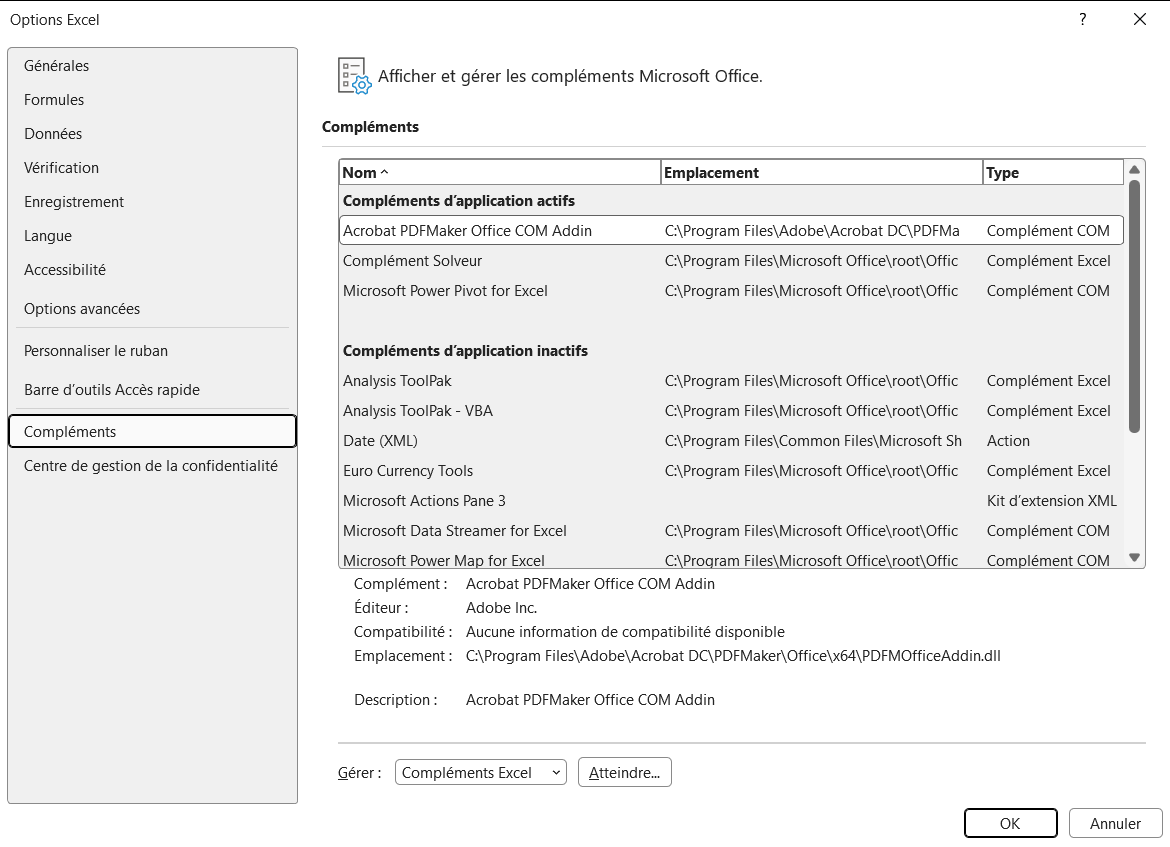
Power Pivot est un complément COM et non un complément Excel. Il faut donc changer le menu Gérer avant de cliquer sur Atteindre, sinon il n'apparaît pas dans la liste. - 2Ajoute tes tables au modèle de données avec l'onglet Power Pivot puis Ajouter au modèle de données, ou en les chargeant depuis Power Query.

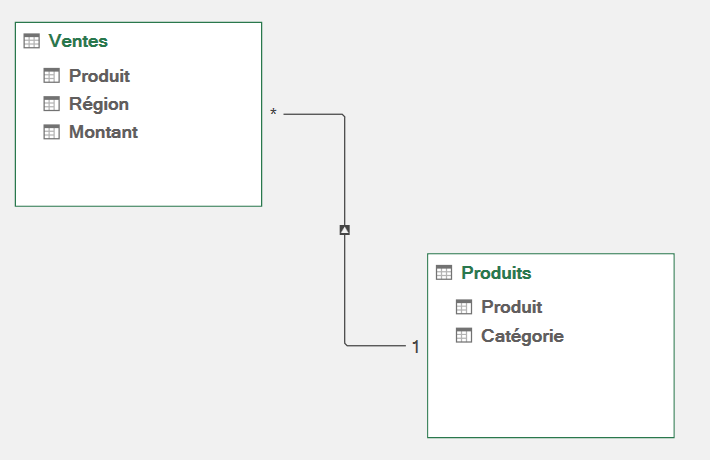
Cet onglet n'apparaît qu'une fois le complément COM activé. Le bouton Gérer, tout à gauche, ouvre la fenêtre Power Pivot dans une application séparée. - 3Ouvre Power Pivot puis Gérer, passe en vue Diagramme et crée une relation en glissant un champ d'une table vers le champ correspondant de l'autre.
- 4Reviens en vue de données et écris tes mesures DAX dans la zone de calcul, en commençant par CALCULATE, SUMX et RELATED.
- 5Construis un tableau croisé dynamique sur ce modèle pour croiser plusieurs tables et filtrer les résultats en un clic.

Quelle différence entre Power Query et Power Pivot
Power Query et Power Pivot ne font pas le même travail, même s'ils vivent tous les deux dans Excel et qu'on les enchaîne souvent. Power Query importe les données et les nettoie, il renomme des colonnes, retire des doublons et corrige des formats avant de charger un tableau propre. Power Pivot prend le relais ensuite, il relie ces tables entre elles et calcule dessus avec le DAX.
La bonne image, c'est une chaîne à trois maillons. Power Query prépare la matière, Power Pivot la modélise en reliant les tables et en écrivant les mesures, et le tableau croisé dynamique restitue le résultat à l'écran. Chacun tient son poste, et tu peux très bien te servir de l'un sans l'autre selon le besoin.
En pratique, tu passes par Power Query dès que tes données arrivent sales ou éclatées dans plusieurs fichiers. Et tu bascules sur Power Pivot dès que tu dois croiser plusieurs tables ou écrire un calcul qui réagit aux filtres. Sur un gros projet, tu utilises presque toujours les deux, dans cet ordre.
Quand utiliser Power Pivot plutôt qu'un tableau croisé dynamique classique
Un tableau croisé classique travaille sur une seule table à plat et plafonne autour du million de lignes, la limite d'une feuille. Power Pivot lève les deux verrous d'un coup, il charge plusieurs tables reliées et encaisse des millions de lignes sans que le fichier rame. Le tableau croisé reste ton écran d'affichage, mais c'est Power Pivot qui calcule derrière.
Le déclencheur, c'est le nombre de tables. Tant qu'une seule table à plat te suffit, un tableau croisé ordinaire fait le travail et Power Pivot serait de la sur-ingénierie. Dès que tu recoupes des ventes, des magasins et des produits, ou que tu veux une mesure qui suit les filtres, il devient le bon outil.
Il a un coût, cela dit. Un classeur qui embarque un modèle Power Pivot pèse nettement plus lourd, et les données chargées dans le modèle ne se lisent pas directement dans les feuilles. Si tu le partages, ton destinataire a besoin d'une version d'Excel qui gère Power Pivot pour ouvrir le modèle.

Analyser les ventes en croisant plusieurs tables sans RECHERCHEV
Tu as trois tables distinctes : une table Ventes (2 millions de lignes avec date, magasin, produit, montant), une table Magasins (50 lignes avec nom, région, surface) et une table Produits (3 000 lignes avec catégorie, fournisseur, marge). Impossible de tout consolider dans une seule feuille Excel classique.
Avec Power Pivot, tu charges les trois tables dans le modèle de données, tu crées des relations (Ventes.MagasinID vers Magasins.ID, Ventes.ProduitID vers Produits.ID), et tu construis un TCD qui croise les régions, les catégories produits et les périodes. Tu crées une mesure DAX pour calculer la marge pondérée : =SUMX(Ventes, Ventes[Montant] * RELATED(Produits[TauxMarge])). Le TCD traite les 2 millions de lignes en quelques secondes.
Tu peux ensuite ajouter des mesures plus avancées : comparaison avec l'année précédente, part de chaque région dans le total, cumul depuis le début de l'année. Chaque mesure s'écrit une fois et s'adapte automatiquement aux filtres du TCD.
Les termes liés à Power Pivot
Questions fréquentes
sur Power Pivot

Oui. Power Pivot est un complément déjà inclus dans Excel pour Windows, tu n'as rien à acheter en plus, juste à l'activer dans les compléments COM. Il n'est pas disponible dans Excel pour le web, et certaines très anciennes éditions ne le proposaient pas. Si l'onglet Power Pivot n'apparaît pas, vérifie d'abord qu'il est bien coché dans Fichier, Options, Compléments.
Pas pour débuter. Charger des tables, créer des relations et bâtir un tableau croisé multi-tables fonctionne sans écrire la moindre formule DAX. Le DAX devient nécessaire dès que tu veux des calculs qui réagissent aux filtres, comme un pourcentage du total, un cumul ou une comparaison entre périodes. Commence par CALCULATE, SUMX et RELATED, elles couvrent déjà la plupart des besoins courants.
Les deux reposent sur le même moteur de modèle de données et le même langage DAX, mais ils ne se placent pas au même endroit. Power Pivot vit à l'intérieur d'Excel, pour modéliser et calculer dans un classeur. Power BI est une application à part, taillée pour construire des tableaux de bord et les partager largement. Les mesures DAX écrites dans l'un se réutilisent dans l'autre.
Pour aller plus loin
Tout ce dont tu as besoin pour passer de la définition à l’usage se trouve ici.

Tout ce qu’il faut savoir sur Power Pivot
Lire la leçon
Ton cours Excel gratuit
3 chapitres pour apprendre les bases et découvrir l'automatisation.
Voir le cours
Entraîne-toi sur nos 63 exercices corrigés
S’entraînerLe dictionnaire des formules Excel
Chercher une formule
Les raccourcis que les pros ont dans les doigts
Voir le tableau