
C'est quoi une relation entre deux tables dans Excel ?
Une relation lie deux tables du modèle de données par un champ qu'elles ont en commun, la clé, à la manière d'un RECHERCHEV permanent mais sans aucune formule. Elle suppose de vrais tableaux et une clé sans doublon du côté de la table de référence.
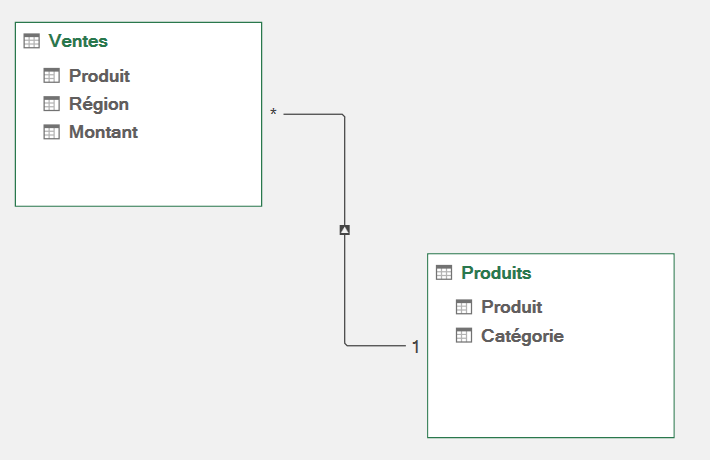
À quoi sert une relation entre deux tables dans Excel
Une relation sert à croiser deux tableaux dans un même tableau croisé dynamique sans écrire le moindre RECHERCHEV. Tu déclares une fois le champ commun, et Excel sait dès lors que chaque commande appartient à un client et chaque mouvement de stock à un produit.
Tout l'intérêt tient dans ce que tu cesses de faire. Au lieu de fusionner tes données dans un tableau géant qui recopie les mêmes libellés sur des milliers de lignes, tu gardes chaque table propre de son côté. Il te suffit ensuite de poser un simple trait entre elles, et une correction dans la table Clients se répercute alors partout d'un coup.
C'est le principe d'une base de données relationnelle, transposé dans Excel. Une table de référence liste chaque client ou chaque produit une seule fois, une table de détail enregistre les opérations au fil de l'eau, et la relation fait dialoguer les deux au moment de l'analyse.

Comment créer une relation entre deux tables dans Excel
Convertis chaque plage en tableau Excel, ajoute-les au modèle de données, puis ouvre la fenêtre Gérer les relations par Données puis Relations. Clique sur Nouveau, choisis la table qui porte la clé étrangère et sa colonne, puis la table associée et sa colonne à valeurs uniques.
- 1Transforme chaque plage en tableau Excel avec Ctrl+L.
- 2Puis nomme chaque tableau dans Création de tableau, zone Nom du tableau (par exemple Commandes et Clients). Des noms clairs rendent la relation bien plus lisible ensuite.
- 3Ajoute chaque tableau au modèle de données. Quand tu insères un tableau croisé dynamique via Insertion puis Tableau croisé dynamique, coche « Ajouter ces données au modèle de données ». Répète l'opération pour toutes les tables à relier.
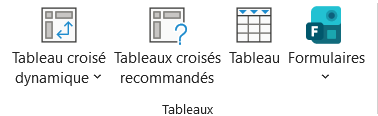
Le chevron sous le libellé déroule les autres sources d'un croisement, dont le modèle de données lui-même une fois les tables chargées. - 4Ouvre l'onglet Données puis clique sur Relations pour afficher la fenêtre Gérer les relations, et clique sur le bouton Nouveau. Dans le champ Table, choisis la table qui contient la clé étrangère (le côté avec des doublons, par exemple Commandes) et sa colonne de liaison, par exemple IdClient.
- 5Dans le champ Table associée, choisis la table de référence (Clients) et dans Colonne associée sa clé à valeurs uniques. Valide par OK, et le trait de relation apparaît alors dans le modèle.
- 6Excel peut aussi créer la relation à ta place. Quand tu glisses des champs de deux tables dans un même tableau croisé dynamique, un bandeau te propose de créer la relation manquante ; clique sur Créer et Excel devine les colonnes communes.

Quelle différence entre une relation et un RECHERCHEV
Une relation lie deux tables une fois pour toutes dans le modèle de données, là où un RECHERCHEV rapatrie une valeur ligne par ligne, à coups de formule. La première vit dans le modèle et ne se voit pas dans les cellules, le second s'écrit noir sur blanc dans une colonne de ta feuille.
La conséquence se lit sur le poids du fichier. Un RECHERCHEV recopie la donnée cherchée dans chaque ligne, si bien qu'un tableau de cent mille lignes traîne cent mille libellés dupliqués. Une relation, elle, ne duplique rien, puisqu'elle rend simplement disponibles tous les champs des deux tables au moment où le tableau croisé dynamique en a besoin.
La règle de choix en découle. Pour ramener une seule colonne dans une liste que tu lis à plat, le RECHERCHEV reste le plus direct. Dès que tu croises plusieurs tables dans un tableau croisé dynamique, la relation prend le dessus et t'épargne autant de formules que de colonnes à rapprocher.
Pourquoi Excel refuse de créer ma relation
Excel refuse presque toujours pour la même raison : la colonne du côté référence contient des doublons alors qu'elle doit être unique. La clé qui identifie chaque ligne de la table de référence, un IdClient ou une Référence produit, ne peut y figurer qu'une seule fois.
Cette exigence tient au sens même d'une relation, qui va toujours de la table de détail vers la table de référence. Le côté détail porte les doublons, puisqu'une même Référence revient sur mille mouvements de stock, tandis que le côté référence liste chaque produit une seule fois. Si tes deux colonnes contiennent chacune des doublons, aucun lien direct n'est possible : il te faut alors une table intermédiaire qui liste chaque valeur une seule fois pour servir de pivot.
L'autre cause fréquente tient au type des données. Une relation exige que les deux colonnes de liaison soient de même nature, texte contre texte ou nombre contre nombre. Un IdClient stocké en texte d'un côté et en nombre de l'autre suffit à faire échouer le rapprochement, même si les valeurs se ressemblent à l'œil.

Les termes liés à la relation
Questions fréquentes
sur la relation

Oui, le modèle de données gère autant de tables que nécessaire, chacune reliée aux autres par ses clés. Tu peux par exemple brancher une table Ventes sur une table Clients et sur une table Produits en même temps, chaque relation reposant sur son propre champ commun. Le tableau croisé dynamique exploite ensuite tout ce réseau de tables d'un seul coup.
Non, tu crées une relation directement dans Données puis Relations, sans jamais ouvrir Power Pivot. Il suffit que tes tables soient chargées dans le modèle de données. Power Pivot ajoute seulement une vue diagramme et les mesures DAX pour aller plus loin, mais la relation de base se pose très bien sans lui.
Pas tout à fait, mais le modèle de données l'en rapproche beaucoup. Tu y retrouves des tables reliées par des clés et des analyses qui croisent plusieurs sources, comme dans une base relationnelle. Pour de la saisie à plusieurs ou des millions d'enregistrements gérés en continu, un vrai système de base de données reste malgré tout plus adapté.
Pour aller plus loin
Tout ce dont tu as besoin pour passer de la définition à l’usage se trouve ici.

Tout ce qu’il faut savoir sur Power Pivot
Lire la leçon
Ton cours Excel gratuit
3 chapitres pour apprendre les bases et découvrir l'automatisation.
Voir le cours
Entraîne-toi sur nos 63 exercices corrigés
S’entraînerLe dictionnaire des formules Excel
Chercher une formule
Les raccourcis que les pros ont dans les doigts
Voir le tableau