
C'est quoi le bouton Analyser les données dans Excel ?
Analyser les données, anciennement « Idées », est le bouton d'Excel 365 qui examine une plage et propose automatiquement des graphiques, des tableaux croisés et des observations chiffrées. Il repère les tendances, les valeurs qui sortent du lot et les grandes répartitions, puis les présente sous forme de visuels prêts à insérer.
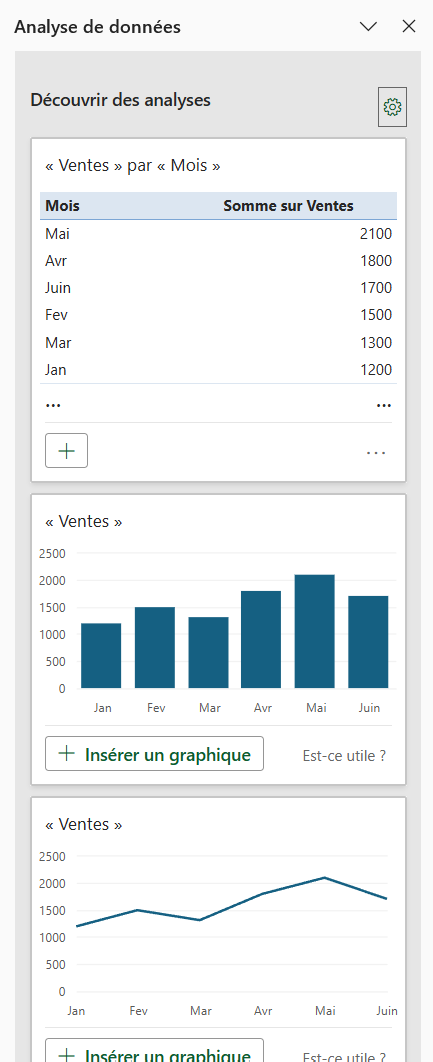
À quoi sert le bouton Analyser les données dans Excel
Le bouton Analyser les données te fait gagner du temps quand tu découvres un jeu de chiffres sans savoir par où commencer.
Au lieu de bâtir à la main tes tableaux croisés et tes graphiques, tu sélectionnes ta plage et tu ouvres Analyser les données  , tout à droite du ruban Accueil. En quelques secondes, un volet s'ouvre sur la droite avec une série d'analyses toutes prêtes. Tu y trouves le total des ventes par mois, la répartition d'une catégorie, la tendance sur la période, ou un mois qui décroche de la courbe.
Le volet porte aussi une barre de recherche où tu poses ta question en français, comme « quel produit se vend le mieux ». Excel te renvoie alors le graphique ou le tableau qui y répond, et tu l'ajoutes à ta feuille d'un simple clic.

Comment analyser les données dans Excel
L'outil Analyser les données scanne ta plage et propose graphiques et tendances tout prêts. Tu le lances depuis le ruban Accueil.
- 1Sélectionne une cellule à l'intérieur de ton tableau de données.
- 2Va dans l'onglet Accueil, puis clique sur Analyser les données, tout à droite du ruban.
- 3Parcours les analyses proposées dans le volet qui s'ouvre à droite.
- 4Tape une question en français dans la barre de recherche du volet (par exemple « quel produit se vend le mieux »).
- 5Clique sur Insérer un graphique sous une suggestion pour l'ajouter à ta feuille.

Quelle différence entre Analyser les données et l'Utilitaire d'analyse
Analyser les données et l'Utilitaire d'analyse portent des noms presque identiques mais n'ont rien à voir. Le premier est le bouton d'exploration de l'onglet Accueil, celui qui te propose des graphiques et des tendances en quelques secondes. Le second est un complément de calcul statistique, désactivé par défaut, qui vit dans l'onglet Données une fois activé.
La confusion se joue dans l'onglet Données, où deux boutons voisins portent presque le même nom. Celui qui s'intitule « Analyse de données », rangé dans le groupe Outils de données, rouvre le volet que tu connais déjà depuis l'onglet Accueil. Le complément, lui, s'appelle « Utilitaire d'analyse » et se tient encore plus à droite, seul dans un groupe nommé Analyse, si bien que leur groupe dans le ruban reste le seul indice qui les sépare à l'écran. Là où Analyser les données devine ce qui pourrait t'intéresser, l'Utilitaire d'analyse attend que tu choisisses un traitement précis, une régression, un histogramme, une analyse de variance. Il ne dessine rien tout seul et écrit chaque résultat dans une nouvelle plage figée.
Retiens le repère simple : si tu veux qu'Excel explore et te suggère des visuels, c'est Analyser les données, dans l'onglet Accueil. Si tu cherches un calcul statistique nommé, c'est l'Utilitaire d'analyse, qu'il faut d'abord activer dans les compléments.

Les termes liés à l'analyse des données
Questions fréquentes sur l'analyse des données
Microsoft a rebaptisé la fonctionnalité « Idées » en « Analyser les données » pour rendre son rôle plus explicite. Le bouton et son fonctionnement restent identiques, seul le nom change selon ta version. Si un tutoriel parle encore d'« Idées » et que tu ne trouves pas ce bouton, cherche « Analyser les données » dans l'onglet Accueil.
Il n'y a rien à activer. Sur Excel pour Microsoft 365, le bouton Analyser les données est déjà présent tout à droite de l'onglet Accueil, et il s'ouvre d'un clic sur une plage sélectionnée. Si la commande que tu cherches doit se cocher quelque part avant d'apparaître, c'est que tu penses à l'Utilitaire d'analyse, le complément statistique, qui lui s'active dans les options d'Excel.
Analyser les données te suggère des croisements et des graphiques automatiquement, alors qu'un tableau croisé dynamique, tu le construis toi-même en choisissant les champs. L'assistant est parfait pour explorer vite et repérer des angles auxquels tu n'aurais pas pensé. Une fois qu'une suggestion te plaît, tu l'insères et tu la retravailles comme n'importe quel tableau croisé dynamique.
Pour aller plus loin
Tout ce dont tu as besoin pour passer de la définition à l’usage se trouve ici.

Récupère notre modèle de tableau de bord
Télécharger le fichier
Ton cours Excel gratuit
3 chapitres pour apprendre les bases et découvrir l'automatisation.
Voir le cours
Tout ce qu’il faut savoir sur l’IA dans Excel
Lire la leçon
Entraîne-toi sur nos 63 exercices corrigés
S’entraînerLe dictionnaire des formules Excel
Chercher une formule