
C'est quoi l'utilitaire d'analyse dans Excel ?
L'utilitaire d'analyse est un complément livré avec Excel, désactivé par défaut, qui ajoute des outils statistiques avancés comme la régression, l'histogramme, l'ANOVA ou la corrélation. Chaque outil écrit son résultat dans une nouvelle plage, sous forme de tableau figé qui ne se recalcule pas.
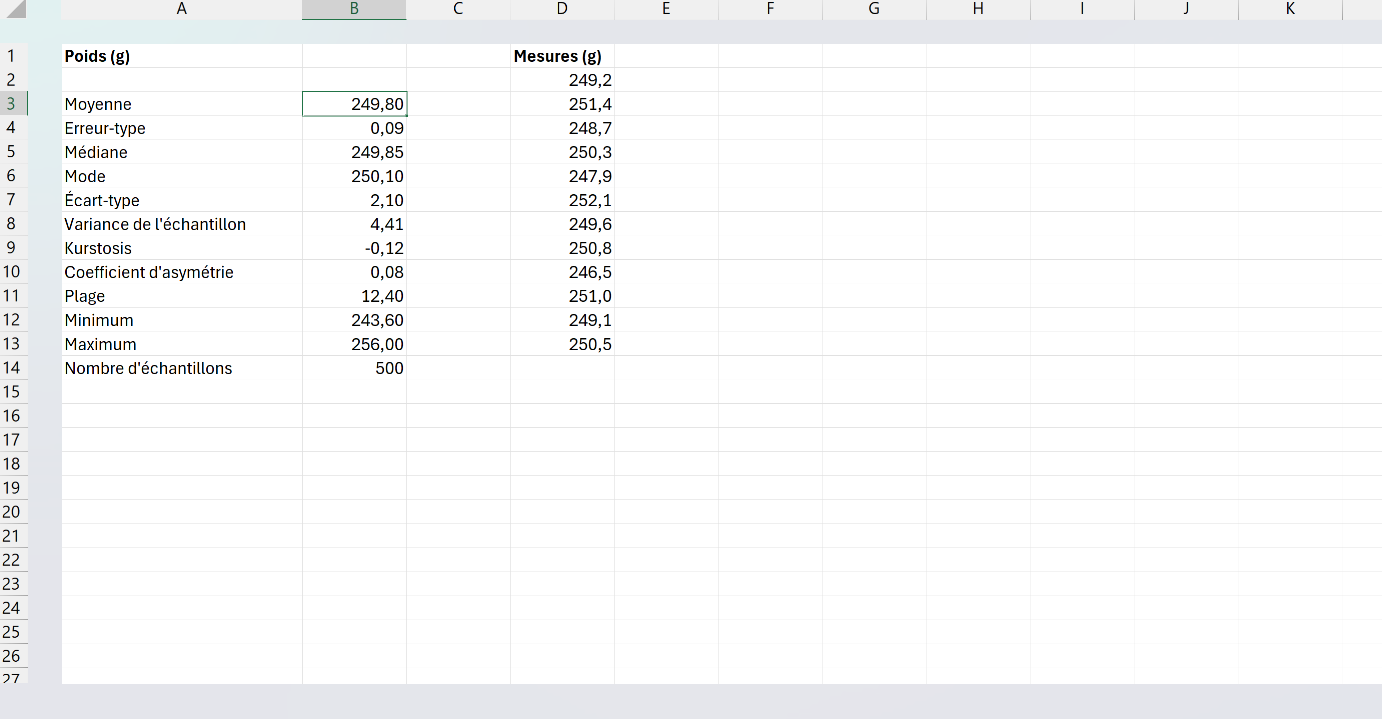
À quoi sert l'utilitaire d'analyse dans Excel
L'utilitaire d'analyse regroupe dans un seul menu les analyses statistiques qu'Excel ne sait pas produire avec ses fonctions courantes. Là où MOYENNE ou ECARTYPE traitent une mesure à la fois, lui sort d'un coup un rapport complet, régression, corrélation ou test d'hypothèse compris. Tu sélectionnes une plage, tu choisis l'analyse, et le résultat s'écrit dans les cellules.
Son intérêt tient à ce qu'il t'évite le détour par un logiciel spécialisé comme R ou SPSS. Pour vérifier si deux séries évoluent ensemble, mesurer la dispersion d'un lot de valeurs ou tracer une distribution, tu restes dans ton classeur et tu récupères un tableau prêt à coller dans un rapport.
Encore faut-il le trouver, car il n'est pas là au départ. Le complément dort tant que tu ne l'as pas coché, puis il s'installe dans l'onglet Données sous le bouton Utilitaire d'analyse, tout à droite du ruban, seul dans un groupe nommé Analyse.

Comment activer l'utilitaire d'analyse dans Excel
L'utilitaire d'analyse est désactivé par défaut, donc aucun bouton n'apparaît tant que tu ne l'as pas chargé. Tu l'actives une fois depuis les compléments d'Excel, puis le bouton Utilitaire d'analyse reste dans l'onglet Données.
- 1Ouvre Fichier, Options puis Compléments, choisis « Compléments Excel » dans le menu Gérer tout en bas de la fenêtre, et clique sur Atteindre.
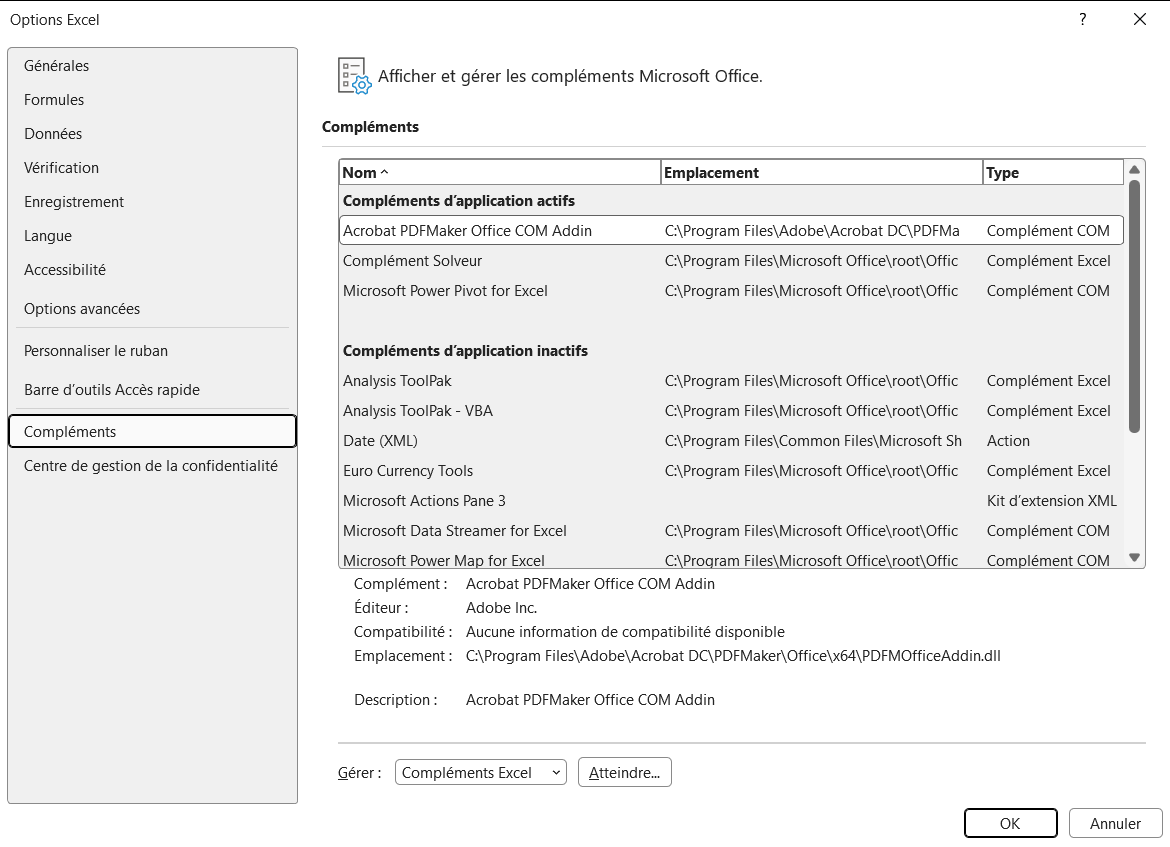
La variante Analysis ToolPak - VBA, juste en dessous, n'ajoute rien au ruban : elle expose les mêmes calculs à du code VBA. - 2Dans la liste qui s'ouvre, coche la case Utilitaire d'analyse et valide par OK. Le complément reste actif à chaque ouverture d'Excel, sans rien à refaire.
- 3Ouvre l'onglet Données du ruban. Le bouton Utilitaire d'analyse apparaît maintenant tout à droite, seul dans un groupe nommé Analyse ; clique dessus pour dérouler la liste des outils.
- 4Choisis un outil comme Statistiques descriptives, Histogramme ou Régression, renseigne la plage d'entrée et la plage de sortie, coche « Intitulés en première ligne » si ta sélection commence par des en-têtes, puis valide.

Quels outils propose l'utilitaire d'analyse
L'utilitaire d'analyse réunit une vingtaine d'outils, qu'on peut ranger en quatre familles selon ce qu'on cherche à mesurer.
- 1Décrire une série. Statistiques descriptives sort d'un bloc la moyenne, l'écart-type, le minimum, le maximum et l'asymétrie, pendant qu'Histogramme et Rang et centiles montrent comment les valeurs se répartissent.
- 2Comparer des groupes. Les tests t de Student, le test z, le test F et l'ANOVA à un ou deux facteurs disent si l'écart entre deux séries ou plusieurs groupes est significatif ou dû au hasard.
- 3Relier des variables. Corrélation, Covariance et Régression mesurent à quel point deux colonnes évoluent ensemble et modélisent l'une en fonction de l'autre.
- 4Traiter une série dans le temps. Moyenne mobile et Lissage exponentiel dégagent une tendance, tandis que Génération de nombres aléatoires et Échantillonnage servent à simuler des données ou à en tirer un sous-ensemble.
Chaque outil ouvre sa propre fenêtre, où tu désignes la plage d'entrée et l'endroit où écrire le résultat. Tu peux ainsi en enchaîner plusieurs sur les mêmes données, une description puis un histogramme, sans repartir de zéro.
Quelle différence entre l'utilitaire d'analyse et Analyser les données
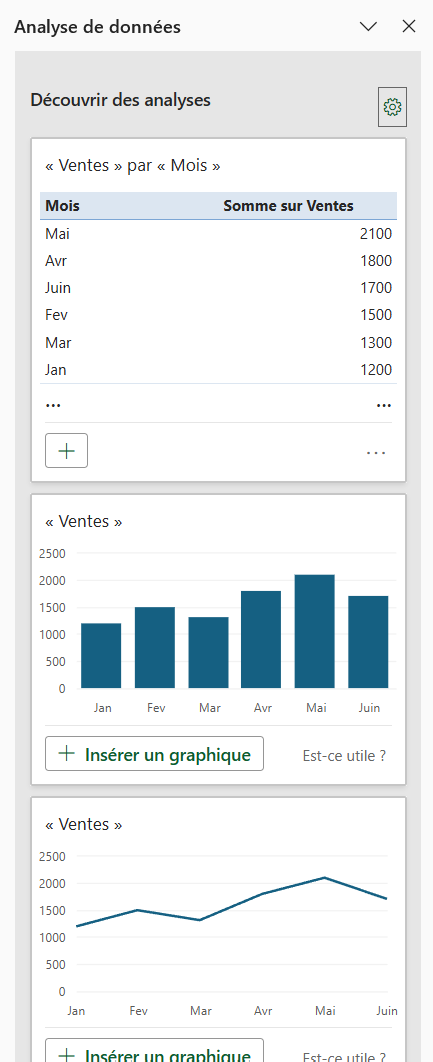
L'utilitaire d'analyse et le bouton Analyser les données répondent à deux besoins opposés, malgré des noms presque identiques. L'utilitaire d'analyse est une boîte à outils statistiques que tu pilotes toi-même : tu choisis le test, tu désignes les plages, tu lis un tableau de chiffres. C'est fait pour qui sait déjà quelle analyse il veut mener.
Analyser les données part au contraire de tes données et te propose de lui-même des graphiques, des tendances et des tableaux croisés, à partir d'une question posée en langage courant. Tu l'ouvres depuis l'onglet Accueil, mais aussi depuis l'onglet Données, où un bouton Analyse de données, rangé dans le groupe Outils de données, appelle le même volet. C'est de ce voisinage que naît la confusion, car ce bouton-là n'ouvre jamais le complément, et seule sa place dans le ruban le trahit.
Le choix se résume donc à ton point de départ. Pour un test d'hypothèse, une régression ou un histogramme en bonne et due forme, l'utilitaire d'analyse reste l'outil. Pour dégrossir un jeu de données que tu connais mal, Analyser les données va plus vite, quitte à repasser ensuite par l'utilitaire quand il faut de la rigueur.

Les termes liés à l'utilitaire d'analyse
Questions fréquentes
sur l'utilitaire d'analyse

Il n'y a rien à télécharger : l'utilitaire d'analyse est déjà livré avec Excel, il faut seulement l'activer. Va dans Fichier, Options puis Compléments, choisis « Compléments Excel » dans le menu Gérer, clique sur Atteindre et coche sa case. Le bouton Utilitaire d'analyse apparaît alors tout à droite de l'onglet Données, sans aucun fichier à récupérer sur le web.
Le plus souvent, le complément n'est pas activé : tant que tu n'as pas coché l'utilitaire d'analyse dans Fichier, Options, Compléments, aucun bouton ne s'affiche. Si tu l'as bien coché et qu'il reste absent, vérifie que tu travailles dans Excel installé sur ton poste, car la version en ligne et l'application mobile ne proposent pas cet outil. Et si tu tombes plutôt sur un bouton Analyse de données, fie-toi à sa place dans le ruban, car celui du complément se tient seul tout à droite, dans un groupe nommé Analyse.
Oui, l'utilitaire d'analyse existe aussi dans Excel pour Mac en version de bureau. Tu l'actives depuis la gestion des compléments, où tu coches sa case comme sous Windows, et son bouton rejoint alors l'onglet Données. Seule la version navigateur ne le propose sur aucun système.
Pour aller plus loin
Tout ce dont tu as besoin pour passer de la définition à l’usage se trouve ici.

Tout ce qu’il faut savoir sur l’analyse de scénarios
Lire la leçon
Ton cours Excel gratuit
3 chapitres pour apprendre les bases et découvrir l'automatisation.
Voir le cours
Entraîne-toi sur nos 63 exercices corrigés
S’entraînerLe dictionnaire des formules Excel
Chercher une formule
Les raccourcis que les pros ont dans les doigts
Voir le tableau