
C'est quoi une moyenne mobile dans Excel ?
La moyenne mobile calcule la moyenne d'un nombre fixe de périodes consécutives, en glissant d'un point à l'autre pour lisser les fluctuations et révéler une tendance. Dans Excel, on peut l'ajouter comme courbe de tendance sur un graphique (type Moyenne mobile) ou la calculer manuellement avec MOYENNE sur une plage décalée, ou via l'utilitaire d'analyse.
À quoi sert une moyenne mobile dans Excel
La moyenne mobile sert à dégager la tendance de fond d'une série que le bruit rend illisible. Sur un graphique brut en dents de scie, les écarts d'un jour ou d'une semaine sur l'autre masquent le mouvement réel, et l'œil ne sait plus dire si ça monte ou si ça descend.
En remplaçant chaque point par la moyenne des dernières périodes, elle gomme ces à-coups et ne garde que la direction générale. La courbe obtenue est bien plus douce que tes données d'origine, et tu lis d'un coup d'œil si la tendance grimpe, recule ou reste plate.
C'est l'outil de base dès qu'une mesure varie d'un point à l'autre, qu'il s'agisse de tes ventes, du trafic d'un site, d'un cours de bourse ou de relevés de température. Partout où une série chronologique est agitée, la moyenne mobile te donne la ligne de fond derrière l'agitation.
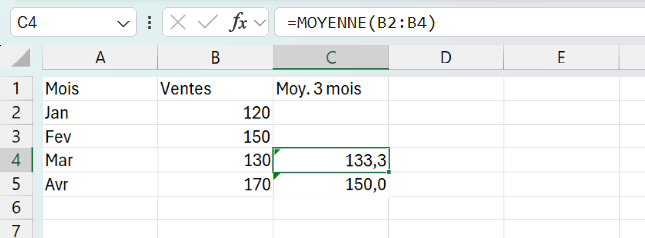
=MOYENNE(B2:B4) affiche sa moyenne en face de la dernière période de la fenêtre, pas au centre. Ta courbe lissée est donc calée un peu trop à droite et suit tes pics avec un léger retard.
Comment calculer une moyenne mobile dans Excel
Excel offre trois voies pour lisser une série temporelle, une formule MOYENNE recopiée, une courbe de tendance ajoutée au graphique, ou l'Utilitaire d'analyse. Choisis une fenêtre plus large pour lisser davantage la tendance.
- 1Par formule, tape =MOYENNE(B2:B4) dans la première cellule utile puis recopie vers le bas pour obtenir une moyenne mobile sur 3 périodes. Élargis la plage (B2:B8) pour une fenêtre de 7 périodes.
- 2Sur un graphique, fais un clic droit sur la série de données puis Ajouter une courbe de tendance, choisis le type Moyenne mobile et règle la Période sur le nombre de points à moyenner.
- 3Par l'Utilitaire d'analyse, ouvre l'onglet Données, clique sur le bouton du même nom tout à droite du ruban, choisis Moyenne mobile, puis renseigne la plage d'entrée, l'intervalle (taille de la fenêtre) et la plage de sortie pour générer les valeurs lissées.

Quelle période choisir pour une moyenne mobile
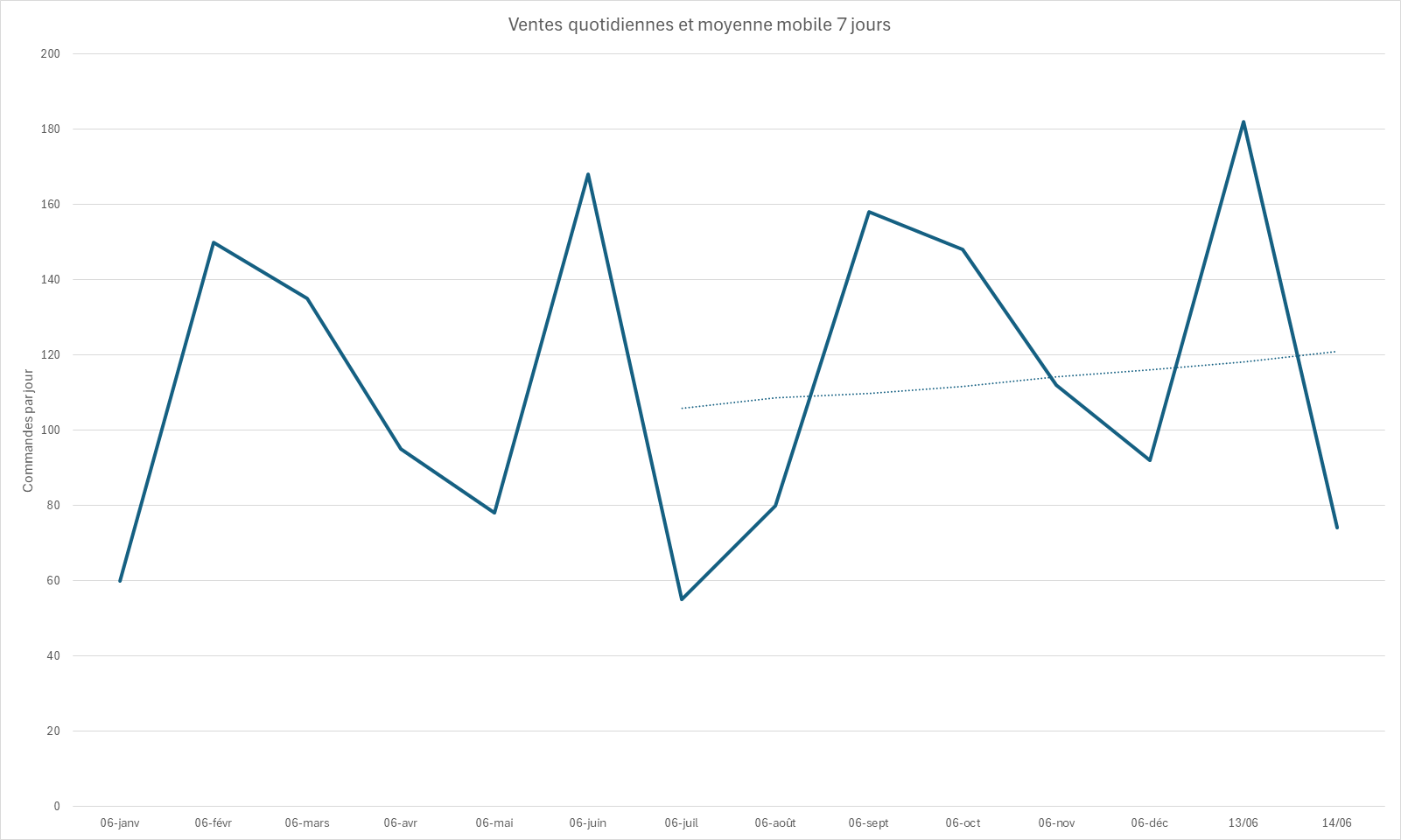
La période, c'est le nombre de valeurs qu'Excel moyenne à chaque pas, et c'est le seul réglage qui change vraiment le résultat. Une fenêtre courte de 3 points colle de près à tes données et lisse à peine, alors qu'une fenêtre de 30 les fond en une ligne presque plate.
Le bon chiffre dépend du rythme que tu veux neutraliser. Sur des données quotidiennes, une fenêtre de 7 efface l'effet du jour de semaine puisqu'elle couvre une semaine entière. Pour des données mensuelles, 3 ou 4 suffisent, et une fenêtre de 12 lisse une saison complète. Plus tu élargis la fenêtre, plus la tendance longue ressort, mais plus tu perds les inflexions récentes.
Garde en tête qu'une moyenne sur N périodes a besoin de N valeurs avant de sortir son premier résultat. Les premières lignes restent donc vides et la courbe démarre plus loin que tes données brutes, d'autant plus loin que la fenêtre est large. C'est normal, il n'y a rien à combler à ce trou de départ.
Quelle différence entre moyenne mobile simple, pondérée et exponentielle
La moyenne mobile simple, celle que tu poses avec MOYENNE ou avec l'outil du même nom, traite toutes les périodes de sa fenêtre à égalité. Une valeur d'il y a sept jours pèse donc autant que celle d'hier, ce qui la rend un peu lente à réagir quand la tendance vient juste de changer.
La moyenne mobile pondérée corrige ce défaut en donnant plus de poids aux périodes récentes, selon des coefficients que tu fixes toi-même. La moyenne mobile exponentielle pousse la même idée avec une décroissance automatique du poids à mesure qu'on remonte dans le temps, et Excel la produit par le Lissage exponentiel, un autre outil de l'Utilitaire d'analyse.
Reste à trancher selon ton besoin. Si toutes tes périodes se valent, la moyenne simple fait très bien l'affaire et reste la plus lisible. Si le récent doit compter davantage que l'historique lointain, par exemple pour suivre une demande qui vient de s'emballer, une variante pondérée ou exponentielle épouse le changement plus vite.

Les termes liés à la moyenne mobile
Questions fréquentes
sur la moyenne mobile

Le plus simple est la fonction MOYENNE sur une plage glissante. Pour une fenêtre de 3 périodes, tape =MOYENNE(B2:B4) sur la première ligne complète puis recopie la formule vers le bas, et élargis la plage pour une fenêtre plus longue. Tu peux aussi ajouter une courbe de tendance de type Moyenne mobile sur un graphique, ou passer par l'Utilitaire d'analyse pour générer les valeurs lissées dans une colonne.
Elle additionne les dernières périodes de la fenêtre et divise par leur nombre, exactement ce que fait =MOYENNE(). Une moyenne mobile sur 3 vaut donc la somme des trois dernières valeurs divisée par trois, recalculée à chaque nouvelle ligne. Dans Excel tu n'écris jamais la division toi-même, tu laisses MOYENNE s'en charger sur la plage qui glisse d'un cran à chaque recopie.
La moyenne mobile suit les inflexions de tes données en les adoucissant, elle épouse la forme réelle de la série. La courbe de tendance linéaire trace une droite unique qui résume la direction générale sur toute la période. La moyenne mobile est meilleure pour repérer les changements de rythme, la droite pour communiquer une tendance simple, et c'est elle aussi qui peut se prolonger au-delà de tes points quand tu veux une projection.
Pour aller plus loin
Tout ce dont tu as besoin pour passer de la définition à l’usage se trouve ici.

Tout ce qu’il faut savoir sur l’analyse de scénarios
Lire la leçon
Ton cours Excel gratuit
3 chapitres pour apprendre les bases et découvrir l'automatisation.
Voir le cours
Entraîne-toi sur nos 63 exercices corrigés
S’entraînerLe dictionnaire des formules Excel
Chercher une formule
Les raccourcis que les pros ont dans les doigts
Voir le tableau