
C'est quoi une courbe de tendance dans Excel ?
Une courbe de tendance est une ligne qu'Excel ajoute par-dessus une série d'un graphique pour en résumer l'orientation générale. Elle se calcule par régression à partir des points existants, selon six modèles au choix (linéaire, exponentiel, logarithmique, polynomial, puissance ou moyenne mobile). On peut afficher son équation et son coefficient R² directement sur le graphique.
À quoi sert une courbe de tendance dans Excel
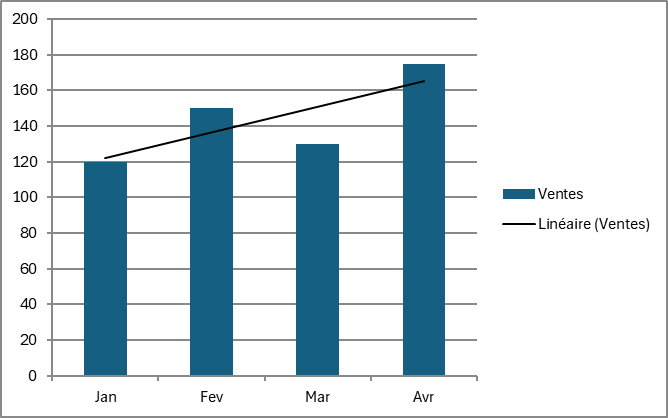
Une courbe de tendance répond d'un coup d'œil à la question que le graphique brut laisse en suspens : sur le fond, tes données montent-elles ou descendent-elles ? Quand une série de ventes zigzague d'un mois sur l'autre, l'œil se perd dans les à-coups et rate le mouvement d'ensemble.
La courbe lisse ce bruit et trace la direction générale par-dessus tes points. Tu t'en sers surtout sur des séries dans le temps, des ventes mensuelles à la consommation d'énergie, et sur des nuages de points où tu cherches le lien entre deux variables.
Son autre intérêt, c'est qu'elle se prolonge. Une fois la tendance tracée, Excel peut l'étendre de quelques périodes au-delà de ton dernier point pour en tirer une prévision simple, ce qui motive une bonne partie de son usage.

Comment ajouter une courbe de tendance dans Excel
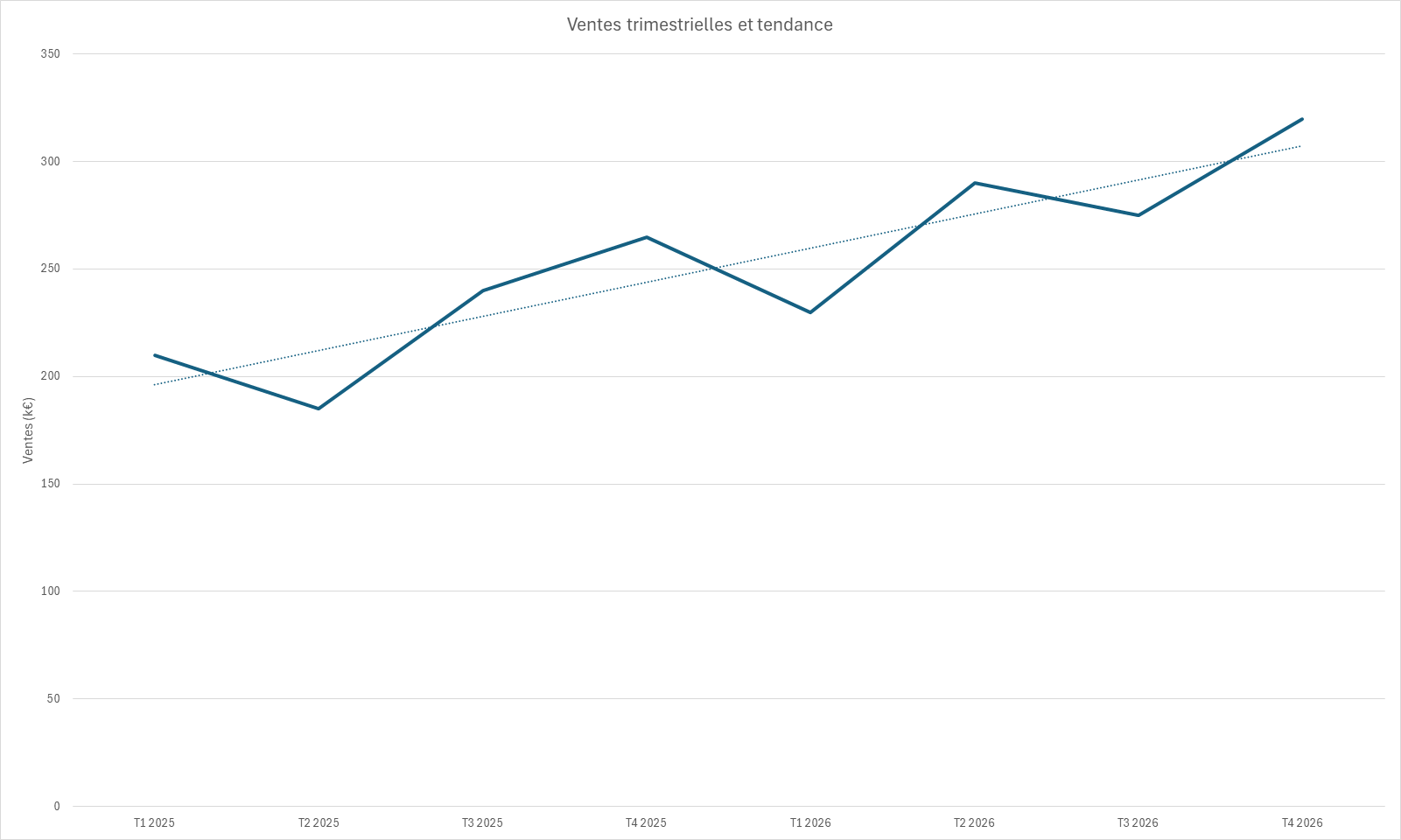
La courbe de tendance s'ajoute à une série d'un graphique existant (courbes, histogramme ou nuage de points) pour dégager la direction générale des données. Choisis le type d'ajustement, affiche l'équation et le R², puis extrapole sur quelques périodes.
- 1Crée d'abord ton graphique.
- 2Clique sur la série de données à analyser directement dans le graphique pour la sélectionner.
- 3Clique sur le bouton + à droite du graphique puis Courbe de tendance, ou fais un clic droit sur la série puis Ajouter une courbe de tendance.
- 4Choisis le type qui colle à tes données, Linéaire pour une progression régulière, Exponentielle pour une croissance accélérée, Polynomiale pour une courbe complexe, ou Moyenne mobile pour lisser les variations.
- 5Dans le volet Format de la courbe de tendance, coche « Afficher l'équation sur le graphique » et « Afficher le coefficient de détermination (R²) » pour évaluer la qualité de l'ajustement.
- 6Pour prolonger la tendance, règle une Prévision de X périodes en avant dans les options, Excel extrapole la courbe au-delà de tes données. Sur un nuage de points, la même méthode révèle la corrélation entre deux variables.

Le guide PDF des graphiques Excel pour débutant
Le guide t’apprend à choisir le graphique qui répond à ta question, puis te montre chaque réglage pas à pas, avec des graphiques construits dans Excel et un exercice corrigé. Il est gratuit !
À quoi servent l'équation et le R² d'une courbe de tendance
Cocher l'affichage fait apparaître deux informations sur le graphique, et c'est là que la courbe cesse d'être décorative. L'équation, de la forme y = 2,3x + 15 pour une droite, donne la règle exacte qui relie tes valeurs. Tu y remplaces x par une période à venir et tu calcules toi-même la valeur attendue, sans rien redessiner.
Le R², ou coefficient de détermination, mesure de son côté à quel point la courbe colle à tes points, sur une échelle de 0 à 1. Plus il s'approche de 1, mieux le modèle représente tes données, alors qu'une valeur sous 0,5 signale qu'un autre type collerait sans doute mieux. C'est lui qui départage deux ajustements quand tu hésites.
Attention en revanche à ne pas confondre cette droite dessinée sur un graphique avec les fonctions de calcul d'Excel. Pour obtenir une prévision dans une cellule plutôt que sur un dessin, ce sont PREVISION, TENDANCE ou DROITEREG qui font le travail. Elles renvoient un résultat chiffré, directement réutilisable dans le reste de ton tableau.
Quelle courbe de tendance choisir dans Excel
Excel propose six modèles, et le bon choix dépend de l'allure de tes points bien plus que d'une préférence. La règle de départ est simple : pars du type qui ressemble à la forme de ta série, puis confirme avec le R².
- 1Linéaire convient à une progression régulière, qui monte ou descend d'un pas à peu près constant, comme un chiffre d'affaires qui gagne un montant fixe chaque mois.
- 2Exponentielle décrit une croissance qui accélère, où chaque hausse dépasse la précédente, typique d'un effet boule de neige.
- 3Logarithmique modélise le mouvement inverse, une progression rapide au début qui s'aplatit ensuite, comme un marché qui sature.
- 4Polynomiale suit une série qui monte puis redescend, ou l'inverse, avec un degré à régler selon le nombre de virages de la courbe.
- 5Puissance sert aux données qui grimpent de plus en plus vite et n'accepte aucune valeur nulle ou négative.
- 6Moyenne mobile ne cherche aucune équation : elle relie la moyenne des dernières périodes pour lisser une série en dents de scie et faire ressortir le fond saisonnier.
Le réflexe qui tranche reste le même à la fin. Essaie un type, lis le R² affiché, et garde celui qui s'en approche le plus sans épouser chaque soubresaut de tes données.

Les termes liés à la courbe de tendance
Questions fréquentes
sur la courbe de tendance

Clique une fois sur la courbe de tendance dans le graphique pour la sélectionner, puis appuie sur la touche Suppr. Tu peux aussi faire un clic droit dessus et choisir Supprimer, ou décocher Courbe de tendance dans le menu du bouton + à droite du graphique. La série de données, elle, reste intacte.
Non, Excel ajuste toujours la courbe sur la série entière. Pour ne couvrir qu'une portion, isole les points concernés dans une seconde série et ajoute la courbe de tendance à celle-ci. Les autres points restent affichés, mais la tendance ne se calcule que sur le sous-ensemble que tu as séparé.
En partie. En réglant une prévision de quelques périodes en avant, Excel prolonge la courbe au-delà de ton dernier point, ce qui pose un objectif crédible fondé sur le passé récent. Reste que c'est une extrapolation mathématique, pas une prédiction garantie, et elle suppose que la tendance observée se poursuit à l'identique.
Pour aller plus loin
Tout ce dont tu as besoin pour passer de la définition à l’usage se trouve ici.

Tout ce qu’il faut savoir sur les graphiques avancés
Lire la leçon
Ton cours Excel gratuit
3 chapitres pour apprendre les bases et découvrir l'automatisation.
Voir le cours
Entraîne-toi sur nos 63 exercices corrigés
S’entraînerLe dictionnaire des formules Excel
Chercher une formule
Les raccourcis que les pros ont dans les doigts
Voir le tableau