
C'est quoi l'étiquette d'une courbe de tendance Excel ?
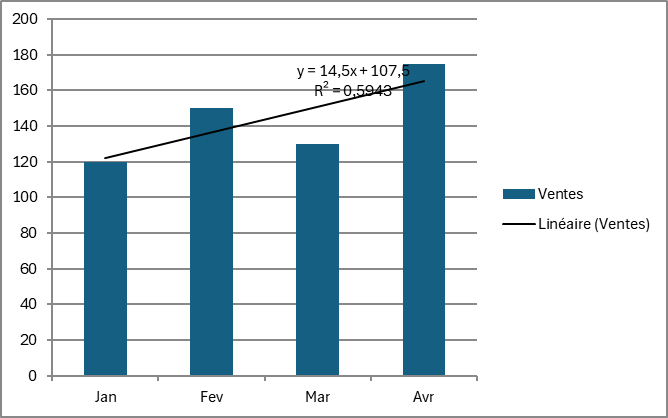
L'étiquette d'une courbe de tendance affiche directement sur le graphique l'équation du modèle (par exemple y = 2,3x + 5) et le coefficient R², qui mesure la qualité de l'ajustement. Un R² proche de 1 indique un bon ajustement.
À quoi sert l'étiquette d'une courbe de tendance
L'étiquette d'une courbe de tendance chiffre la relation que la courbe se contente de suggérer à l'œil. La droite montre un sens général, l'équation et le R² y ajoutent des chiffres : de combien ça progresse, et à quel point tes données suivent cette tendance.
Tu l'actives dès que tu veux dépasser le simple visuel, pour mesurer une pente, comparer deux modèles ou prévoir une valeur. L'étiquette ne remplace pas la courbe, elle la traduit : la courbe fixe le type de modèle, linéaire, polynomial ou exponentiel, quand l'étiquette en révèle les coefficients et la fiabilité.

Comment afficher l'étiquette d'une courbe de tendance dans Excel
L'équation et le R² d'une courbe de tendance s'affichent depuis les options de la tendance. Voici comment les faire apparaître directement sur le graphique.
- 1Ajoute d'abord une courbe de tendance via le bouton + (Éléments de graphique) puis Courbe de tendance.
- 2Fais un clic droit sur la courbe de tendance puis choisis Format de la courbe de tendance.
- 3En bas du volet, coche Afficher l'équation sur le graphique.
- 4Coche Afficher le coefficient de détermination (R²).
- 5Fais glisser l'étiquette si elle chevauche tes points de données.

Le guide PDF des graphiques Excel pour débutant
Le guide t’apprend à choisir le graphique qui répond à ta question, puis te montre chaque réglage pas à pas, avec des graphiques construits dans Excel et un exercice corrigé. Il est gratuit !
Comment lire l'équation d'une courbe de tendance
L'équation d'une tendance linéaire se lit y = ax + b, où a est la pente et b l'ordonnée à l'origine. Le a mesure de combien y varie quand x augmente d'une unité, le b donne la valeur de y quand x vaut zéro.
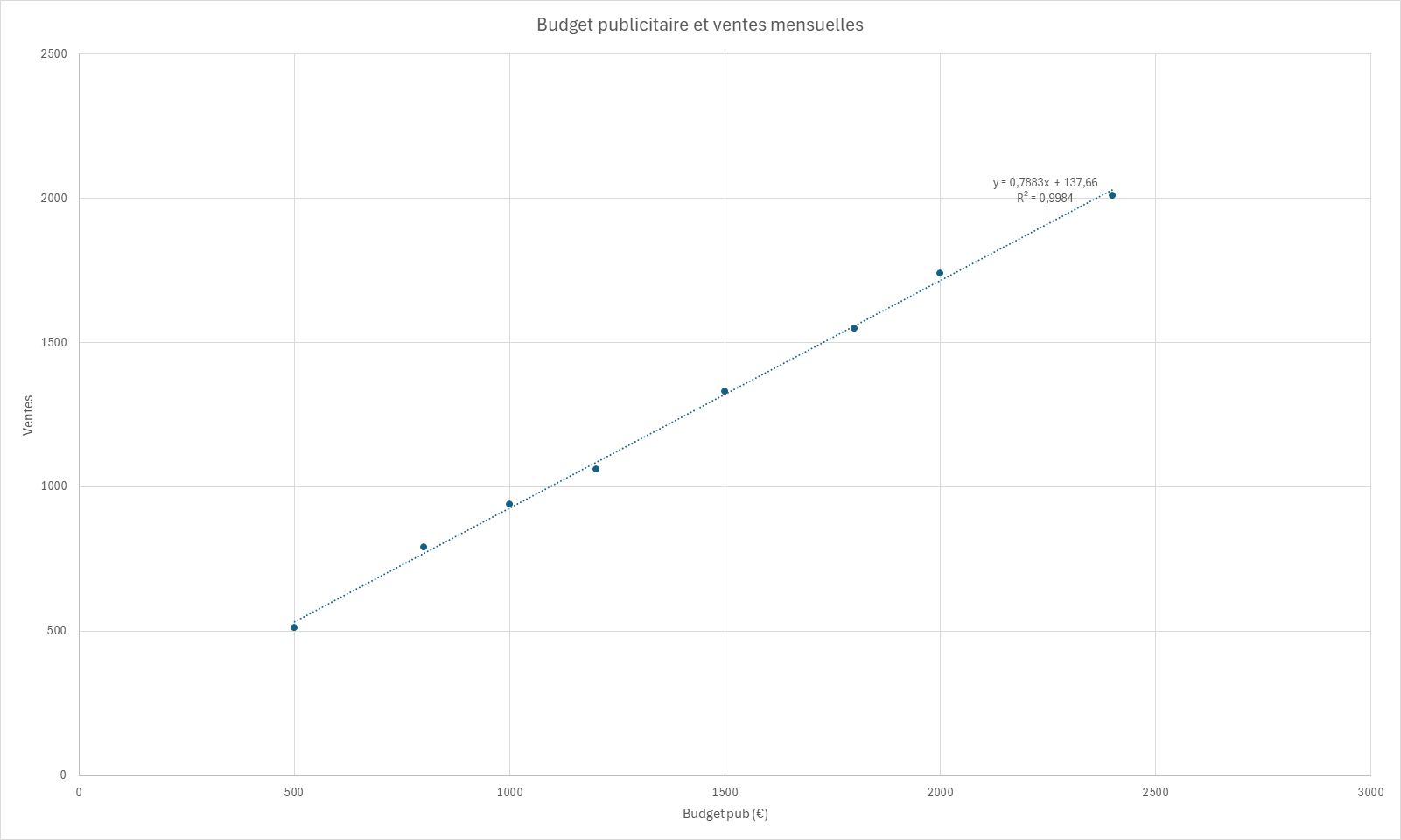
Sur le nuage de points ci-dessous, l'équation y = 0,7883x + 137,66 se lit euro par euro. Chaque euro de budget ajoute environ 0,79 vente, et à budget nul le modèle démarre autour de 138 ventes. C'est cette lecture qui transforme une droite en prévision chiffrée.
Les autres types de tendance changent la forme de l'équation sans changer la façon de la lire. Une polynomiale aligne des puissances de x, une exponentielle ou une logarithmique passent par une constante et un logarithme.
Que signifie le R² d'une courbe de tendance
Le R² mesure la part de tes données que le modèle explique, sur une échelle de 0 à 1. Un R² de 0,87 veut dire que la tendance rend compte de 87 % des variations, le reste tenant à d'autres facteurs.
Plus il approche de 1, plus la courbe colle à tes points et plus l'équation devient fiable pour prévoir. Attention pourtant à ce qu'il ne dit pas. Un R² élevé prouve que la courbe suit bien les points, pas qu'une variable en cause une autre, ni qu'une prévision loin de tes données tiendra la route.

Les termes liés à l'étiquette courbe de tendance
Questions fréquentes
sur l'étiquette courbe de tendance

Au-dessus de 0,7, l'ajustement est généralement jugé bon et la tendance exploitable pour décider. En dessous de 0,5, le modèle colle mal aux données : essaie un autre type de courbe, polynomial, logarithmique ou exponentiel, pour voir si le R² remonte. Ce seuil reste indicatif, un domaine très variable comme la finance se contente souvent de bien moins.
L'étiquette du graphique reste un affichage, mais tu peux obtenir les mêmes coefficients dans une cellule avec des formules. PENTE et ORDONNEE.ORIGINE donnent le a et le b d'une tendance linéaire, DROITEREG les livre tous d'un coup, et COEFFICIENT.DETERMINATION renvoie le R². Tu gardes ainsi toute la précision des chiffres sans dépendre de l'arrondi de l'étiquette, et c'est la base d'une vraie analyse de régression.
L'étiquette de courbe de tendance affiche l'équation et le R² du modèle, alors que l'étiquette de données affiche la valeur de chaque point tracé. La première décrit la tendance dans son ensemble, la seconde met un chiffre sur les points un par un. Tu peux d'ailleurs afficher les deux sur le même graphique, elles ne se gênent pas.
Pour aller plus loin
Tout ce dont tu as besoin pour passer de la définition à l’usage se trouve ici.

Tout ce qu’il faut savoir sur les graphiques avancés
Lire la leçon
Ton cours Excel gratuit
3 chapitres pour apprendre les bases et découvrir l'automatisation.
Voir le cours
Entraîne-toi sur nos 63 exercices corrigés
S’entraînerLe dictionnaire des formules Excel
Chercher une formule
Les raccourcis que les pros ont dans les doigts
Voir le tableau