
C'est quoi un nuage de points dans Excel ?
Le nuage de points, ou graphique XY, place chaque paire de valeurs numériques comme un point, repéré par une coordonnée horizontale X et une coordonnée verticale Y. Ses deux axes sont numériques et à l'échelle, ce qui le distingue du graphique en courbes, dont l'axe horizontal aligne des catégories régulièrement espacées.
À quoi sert un nuage de points dans Excel
Le nuage de points sert à voir si deux séries de chiffres évoluent ensemble, là où les comparer colonne par colonne ne montre rien. Chaque observation devient un point, placé par sa valeur en X et sa valeur en Y, et c'est la forme d'ensemble du nuage qui répond à la question.
Tu t'en sers dès que tu croises deux mesures que tu soupçonnes liées : un budget publicitaire et le nombre de leads, l'ancienneté et le salaire, la surface d'un logement et son loyer. Là où un tableau aligne des centaines de valeurs sans trancher, le nuage rassemble tout sur un seul plan et laisse la tendance apparaître d'un coup d'œil. Un alignement net annonce une relation entre les deux mesures, un semis dispersé sans direction dit au contraire qu'elles n'ont rien à voir.

Comment créer un nuage de points dans Excel
Le nuage de points (XY) révèle la corrélation entre deux variables numériques, comme le budget publicitaire et les ventes. Range tes deux séries en colonnes adjacentes, insère le graphique XY, puis ajoute une courbe de tendance pour mesurer la relation.
- 1Place tes deux variables numériques dans deux colonnes adjacentes, celle de gauche ira sur l'axe X (horizontal), celle de droite sur l'axe Y (vertical).
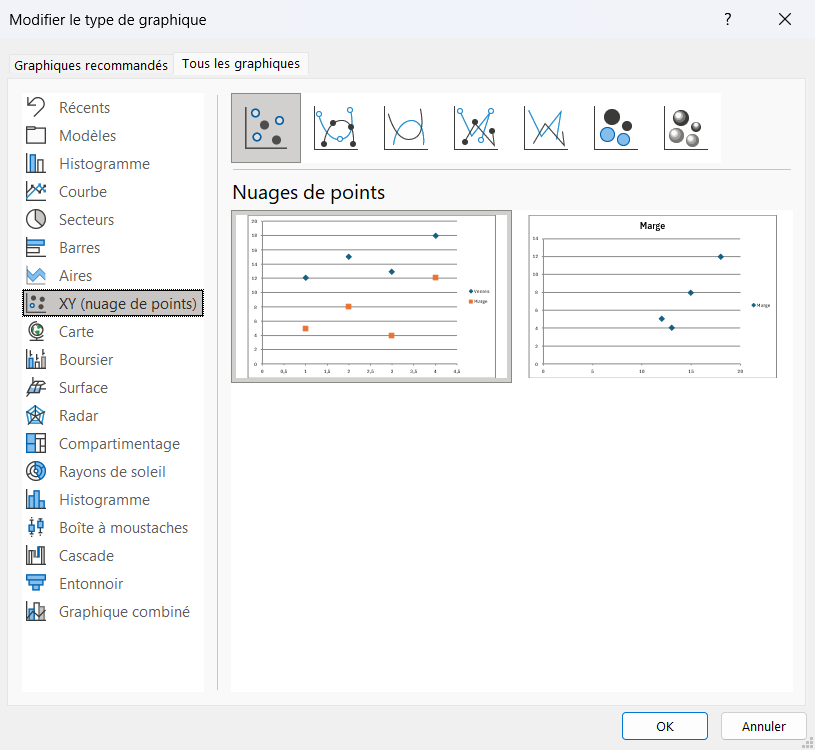
- 2Sélectionne les deux colonnes, puis va dans Insertion puis Insérer un graphique en nuage de points (X, Y) puis Nuage de points. Excel place chaque paire de valeurs comme un point.
- 3Fais un clic droit sur les points, choisis Ajouter une courbe de tendance, puis sélectionne Linéaire pour visualiser le sens de la relation.
- 4Dans le volet de la courbe de tendance, coche Afficher le coefficient de détermination (R²). Au-dessus de 0,7 la corrélation est forte, en dessous de 0,3 elle est trop faible pour conclure.

Le guide PDF des graphiques Excel pour débutant
Le guide t’apprend à choisir le graphique qui répond à ta question, puis te montre chaque réglage pas à pas, avec des graphiques construits dans Excel et un exercice corrigé. Il est gratuit !
Comment interpréter un nuage de points
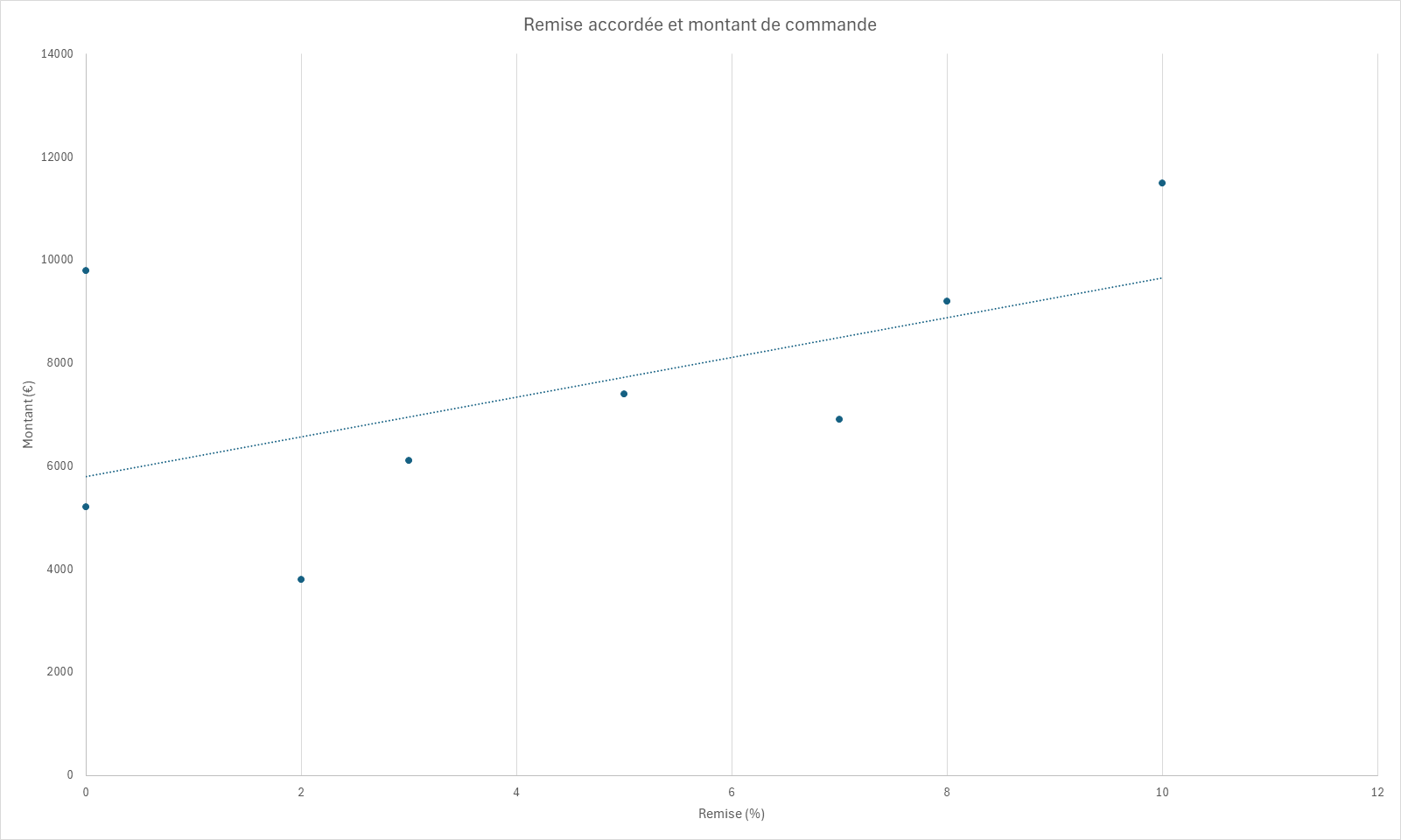
Interpréter un nuage de points, c'est lire la forme que dessinent les points, pas chaque point isolément. Un nuage qui monte de gauche à droite signale une relation positive, un nuage qui descend une relation négative, et un semis sans pente des mesures indépendantes.
Plus les points se serrent autour d'une ligne imaginaire, plus la relation est forte ; plus ils s'éparpillent, plus elle est lâche. La courbe de tendance et son coefficient R² mettent un chiffre sur cette impression, mais l'œil tranche déjà l'essentiel avant le moindre calcul.
Surveille aussi les points isolés, loin du reste du nuage : une commande énorme sans remise, un salaire qui casse la tendance. Ce sont souvent eux qui portent l'information, un cas particulier à comprendre plutôt qu'une valeur à gommer.
Pour chiffrer la relation sans passer par le graphique, les fonctions PENTE et ORDONNEE.ORIGINE renvoient les coefficients de la droite directement dans des cellules. Tu réutilises alors l'équation dans un calcul ou une prévision, sans dépendre du graphique.
Quelle différence entre un nuage de points et un graphique en courbes
Le nuage de points traite son axe horizontal comme une échelle numérique, alors que le graphique en courbes le traite comme une suite de catégories régulièrement espacées. C'est toute la différence, et elle change ce que le graphique raconte. Sur une courbe, deux points voisins restent collés côte à côte quel que soit l'écart réel entre leurs valeurs, alors que le nuage, lui, respecte les distances.
La conséquence saute aux yeux dès que tes X ne sont pas réguliers. Prends des mesures relevées à 1, 2 puis 50 minutes : le nuage projette le troisième point loin sur la droite, fidèle au temps réellement écoulé. La courbe, elle, le pose juste après le deuxième, comme s'il n'y avait qu'une minute d'intervalle.
Le choix se règle donc sur la nature de ton axe X. Pour une évolution dans le temps ou une liste ordonnée, mois après mois, la courbe reste le bon outil et se lit plus facilement. Dès que l'axe X porte une vraie mesure dont les écarts comptent, c'est le nuage de points qu'il te faut. Une première colonne de texte l'en empêche pourtant : Excel n'y voit pas de nombres, et il espace alors les points régulièrement, comme pour une courbe.

Les termes liés au nuage de points
Questions fréquentes
sur le nuage de points

Chaque série a besoin de sa propre paire de colonnes X et Y. Trace un premier nuage, puis fais un clic droit dessus, choisis Sélectionner la source de données et clique sur Ajouter pour désigner les valeurs X puis les valeurs Y de la deuxième série. Excel lui donne une autre couleur, et tu répètes l'opération pour chaque série à ajouter. Une légende devient alors utile pour distinguer les groupes de points.
Tu as choisi un sous-type avec lignes au lieu du nuage de points simple. À l'insertion, Excel propose plusieurs variantes : les points seuls, les points reliés par des lignes droites et les points reliés par des lignes lissées. Pour un nuage qui montre une corrélation, garde les points seuls ; les versions avec lignes conviennent mieux à des valeurs mesurées dans un ordre précis. Tu changes de variante par un clic droit puis Modifier le type de graphique.
Le nuage de points croise deux mesures numériques, une en X et une en Y. Le graphique en bulles ajoute une troisième mesure, portée par la taille de chaque bulle. Dès qu'une troisième variable compte autant que les deux premières, comme un chiffre d'affaires en plus d'un prix et d'un volume, c'est vers le graphique en bulles qu'il faut te tourner.
Pour aller plus loin
Tout ce dont tu as besoin pour passer de la définition à l’usage se trouve ici.

Tout ce qu’il faut savoir sur les graphiques
Lire la leçon
Ton cours Excel gratuit
3 chapitres pour apprendre les bases et découvrir l'automatisation.
Voir le cours
Entraîne-toi sur nos 63 exercices corrigés
S’entraînerLe dictionnaire des formules Excel
Chercher une formule
Les raccourcis que les pros ont dans les doigts
Voir le tableau