
C'est quoi un graphique en bulles dans Excel ?
Le graphique en bulles est une extension du nuage de points qui ajoute une troisième dimension : la taille des bulles représente une troisième variable. Chaque bulle est positionnée par ses coordonnées X et Y, et sa surface est proportionnelle à la valeur de la troisième série. Il nécessite trois colonnes de données numériques.
À quoi sert un graphique en bulles dans Excel
Le graphique en bulles  te sert à croiser trois indicateurs numériques sur un seul plan, là où un graphique ordinaire n'en montre que deux. La position horizontale porte la première mesure, la position verticale la deuxième, et la taille de chaque bulle la troisième. D'un coup d'œil, tu repères quel élément se démarque sur les trois critères à la fois.
C'est l'outil des analyses où comparer les chiffres colonne par colonne ne suffit plus. Tu croises un chiffre d'affaires, une marge et un nombre de clients, ou un prix, un volume vendu et une part de marché, et chacun trouve sa place sur la carte. Les matrices de portefeuille et les comparaisons multicritères en tirent le meilleur, parce que le résultat se lit comme une image plutôt que comme un tableau de chiffres.

Comment créer un graphique en bulles dans Excel
Le graphique en bulles croise trois mesures numériques, deux pour la position et une pour la taille des bulles. Voici comment le tracer et nommer chaque bulle.
- 1Prépare trois colonnes de nombres, l'abscisse X, l'ordonnée Y et la valeur qui donnera la taille des bulles.
- 2Sélectionne uniquement ces trois colonnes numériques, sans la colonne de noms.
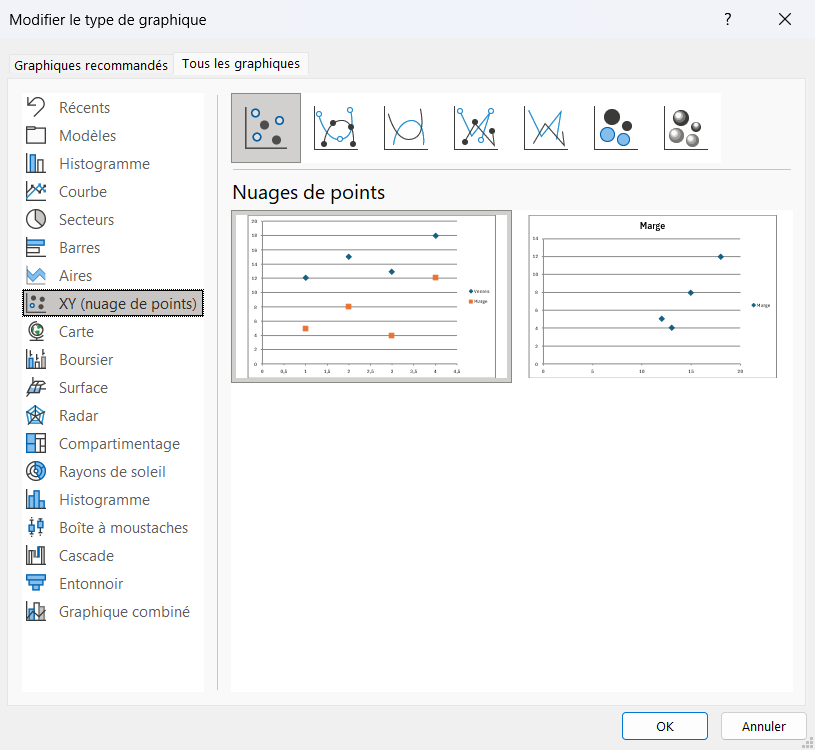
- 3Va dans Insertion, groupe Graphiques, ouvre le bouton Nuage de points (X, Y) ou graphique en bulles, puis choisis Bulles.

Le nuage de points et le graphique en bulles partagent le même bouton, puisque tous deux lisent des couples de valeurs numériques et non des catégories. - 4Fais un clic droit puis Ajouter des étiquettes de données, et coche Valeur à partir des cellules en pointant la colonne des noms.

Le guide PDF des graphiques Excel pour débutant
Le guide t’apprend à choisir le graphique qui répond à ta question, puis te montre chaque réglage pas à pas, avec des graphiques construits dans Excel et un exercice corrigé. Il est gratuit !
Quelle différence entre un graphique en bulles et un nuage de points
Le graphique en bulles est un nuage de points auquel on ajoute une troisième mesure, portée cette fois par la taille des bulles. Le nuage de points croise deux variables, une en abscisse et une en ordonnée, et s'arrête là. La bulle reprend ce plan à l'identique, puis fait grossir ou rétrécir chaque point selon une troisième valeur. Toute la différence tient dans ce chiffre, deux dimensions d'un côté, trois de l'autre.
La conséquence se voit d'abord dans les données. Un nuage de points se contente de deux colonnes de nombres, quand le graphique en bulles en réclame une troisième pour la taille. Retire cette colonne et tu retombes sur un simple nuage, ajoute-la et chaque point gagne son épaisseur.
Le choix se règle donc sur ce que tu cherches à montrer. Pour vérifier si deux chiffres évoluent ensemble, le nuage de points suffit et reste plus lisible. Dès qu'une troisième mesure compte autant que les deux premières, la bulle la fait entrer dans l'image sans encombrer le plan d'un axe supplémentaire.

Repérer le gros client historique qui rapporte peu de marge
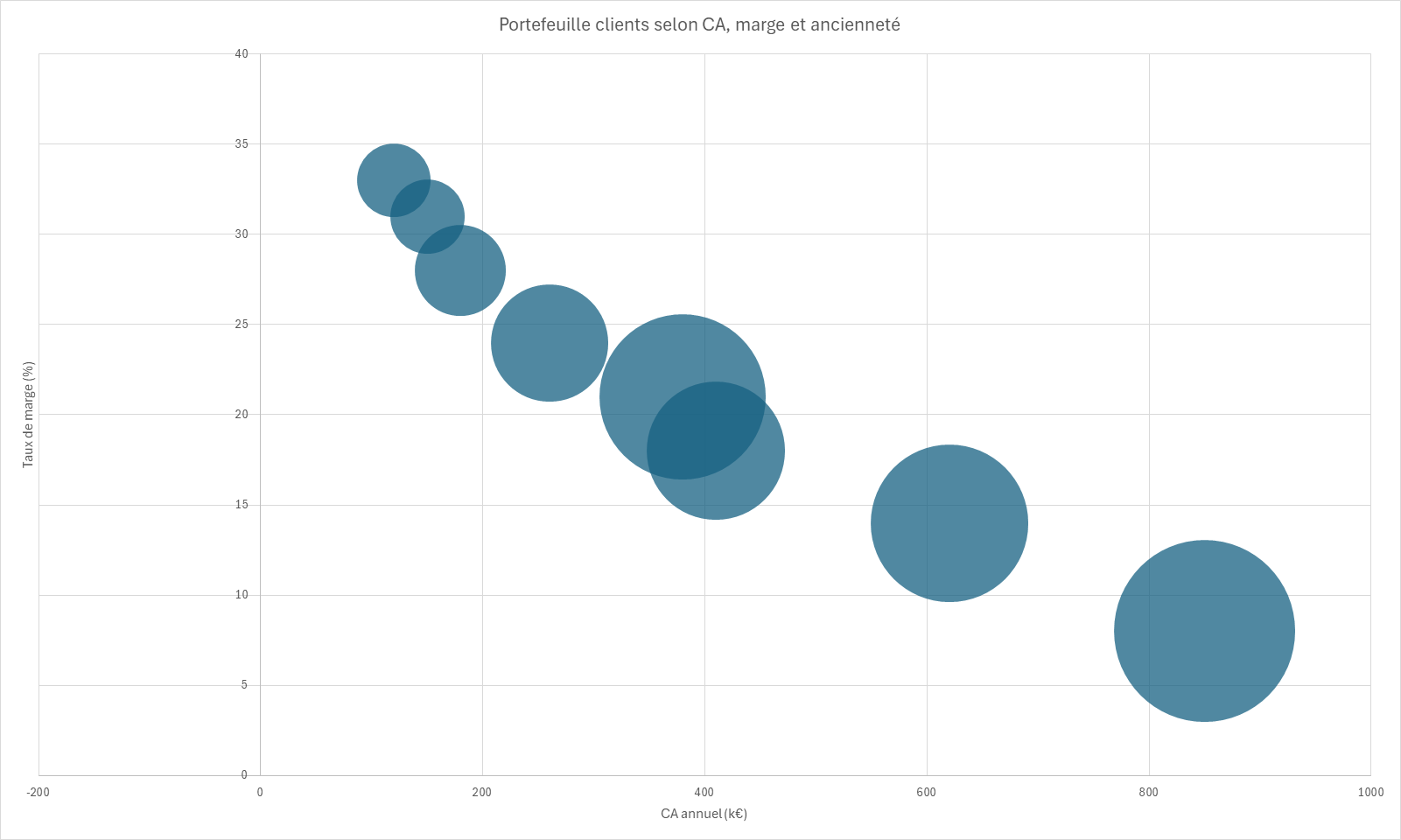
Tu passes en revue ton portefeuille de clients et tu cherches lesquels méritent plus d'attention. Tu montes un tableau avec, pour chacun, le chiffre d'affaires en axe X, le taux de marge en axe Y et l'ancienneté de la relation en taille de bulle. Trois indicateurs qui, alignés séparément en colonnes, ne racontent rien.
Tu sélectionnes les trois colonnes numériques puis Insertion, Bulles. Chaque client se place selon son CA et sa marge, et sa bulle grossit avec les années de relation. Le portrait apparaît d'un coup, chaque coin du graphique correspond à un profil de compte.
La grosse bulle en bas à droite attire l'œil, un client installé depuis longtemps, gros chiffre d'affaires mais marge très faible. Il pèse dans ton activité mais te rapporte peu par euro vendu, exactement le compte sur lequel renégocier tes conditions. Là où un tableau t'aurait fait comparer des dizaines de chiffres, les bulles rangent tes clients en zones à choyer et zones à redresser en un seul regard.
Les termes liés au graphique en bulles
Questions fréquentes
sur le graphique en bulles

Deux réglages agissent sur la taille des bulles. Pour toutes les agrandir ou les réduire d'un coup, fais un clic droit sur la série, ouvre Format de la série de données et modifie leur échelle, exprimée en pourcentage de la taille par défaut. La même fenêtre laisse aussi choisir si cette taille traduit la surface de la bulle ou sa largeur, et c'est la surface qu'il vaut mieux garder pour rester proportionnel à la valeur.
Fais un clic droit sur les bulles, choisis Ajouter des étiquettes de données, puis ouvre le volet Format des étiquettes et coche Valeur à partir des cellules en pointant la colonne des noms. Chaque bulle porte alors son libellé, ce qui est indispensable car sans étiquette un graphique en bulles reste difficile à lire. Si les bulles se chevauchent, réduis leur échelle ou augmente leur transparence pour voir celles du dessous.
Chaque série de bulles montre au maximum trois mesures, la position en X, la position en Y et la taille. Pour aller plus loin, ajoute plusieurs séries au même graphique, chacune dans sa couleur, et tu introduis une quatrième dimension par catégorie, une couleur par région ou par gamme de produits. Chaque série garde alors ses trois colonnes de nombres à elle.
Pour aller plus loin
Tout ce dont tu as besoin pour passer de la définition à l’usage se trouve ici.

Tout ce qu’il faut savoir sur les graphiques avancés
Lire la leçon
Ton cours Excel gratuit
3 chapitres pour apprendre les bases et découvrir l'automatisation.
Voir le cours
Entraîne-toi sur nos 63 exercices corrigés
S’entraînerLe dictionnaire des formules Excel
Chercher une formule
Les raccourcis que les pros ont dans les doigts
Voir le tableau