
C'est quoi un graphique Excel ?
Un graphique est une représentation visuelle des données d'une plage de cellules, sous forme de barres, de courbes ou de secteurs. Ce n'est pas une image figée mais un objet lié au tableau source, qui se met à jour dès qu'une valeur change. On le pose sur la feuille ou sur une feuille graphique à lui.
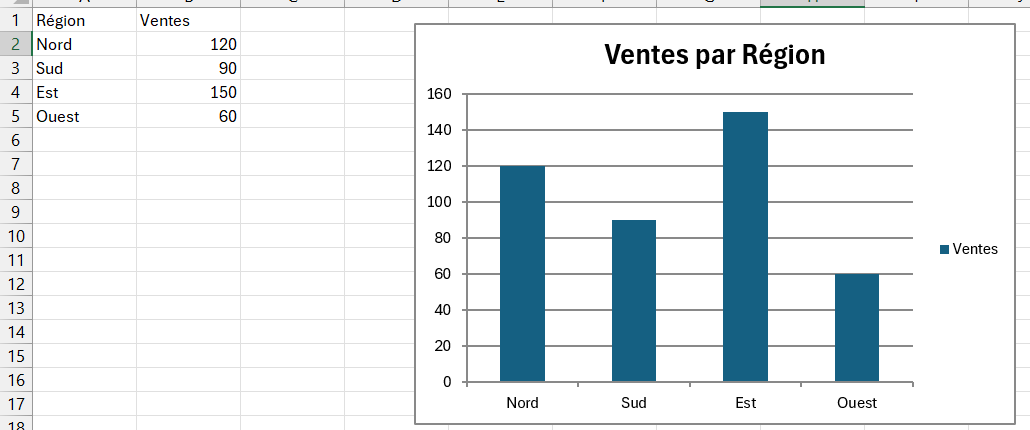
À quoi sert un graphique dans Excel
Un graphique te sert à saisir d'un coup d'œil ce qu'un tableau de chiffres ne dit qu'au terme d'un long examen. Une tendance qui monte, une catégorie qui domine, une valeur qui décroche, l'image le montre là où une colonne de nombres le cache.
Tu t'en sers dès que tu présentes un résultat à quelqu'un qui ne lira pas ton tableau en détail. Un rapport mensuel, un comité de direction ou un suivi d'indicateurs y gagnent aussitôt en clarté, là où un graphique bien choisi remplace une page de commentaires.
Son autre force tient à ce qu'il reste rattaché à tes cellules. Un graphique n'est pas un dessin isolé que tu recommences à chaque version du fichier, mais un objet qui reste solidaire du tableau d'où il vient.

Comment créer un graphique dans Excel
Excel transforme un tableau de chiffres en visuel lisible en quelques clics. Sélectionne ta plage de données, choisis un type de graphique depuis l'onglet Insertion, puis affine les éléments et le style avec les onglets contextuels qui apparaissent.
- 1Sélectionne ta plage de données en incluant les en-têtes de colonnes et de lignes, pour qu'Excel nomme correctement les axes et la légende.
- 2Va dans le ruban Insertion, groupe Graphiques, et clique sur Graphiques recommandés pour laisser Excel te proposer un type adapté, ou choisis directement un type comme histogramme, courbes ou secteurs.

Le bouton Graphiques recommandés, à gauche du groupe, lit d'abord ta sélection avant de proposer. Les petites icônes à sa droite ouvrent chaque famille en direct. - 3Valide, Excel insère le graphique sur ta feuille.
- 4Clique sur le bouton + à côté du graphique pour ajouter ou retirer un titre, la légende, les étiquettes de données ou les axes.

Le ruban propose la même liste que le bouton plus, sous Création de graphique puis Ajouter un élément graphique. Les entrées grisées du bas ne s'allument que sur certains types, comme les courbes. - 5Ouvre l'onglet Création de graphique pour changer le style et les couleurs.

Modifier les couleurs et la galerie de styles se suivent en tête de l'onglet. La galerie change la présentation entière, la palette ne touche qu'aux teintes des séries. - 6Déplace ou redimensionne le graphique en tirant ses poignées.

Le guide PDF des graphiques Excel pour débutant
Le guide t’apprend à choisir le graphique qui répond à ta question, puis te montre chaque réglage pas à pas, avec des graphiques construits dans Excel et un exercice corrigé. Il est gratuit !
Quel type de graphique choisir dans Excel
Le bon type dépend d'abord de ce que tu veux montrer, pas de ce qui est le plus joli à l'écran. Excel en propose une quinzaine, mais quatre familles couvrent presque tous les besoins courants.
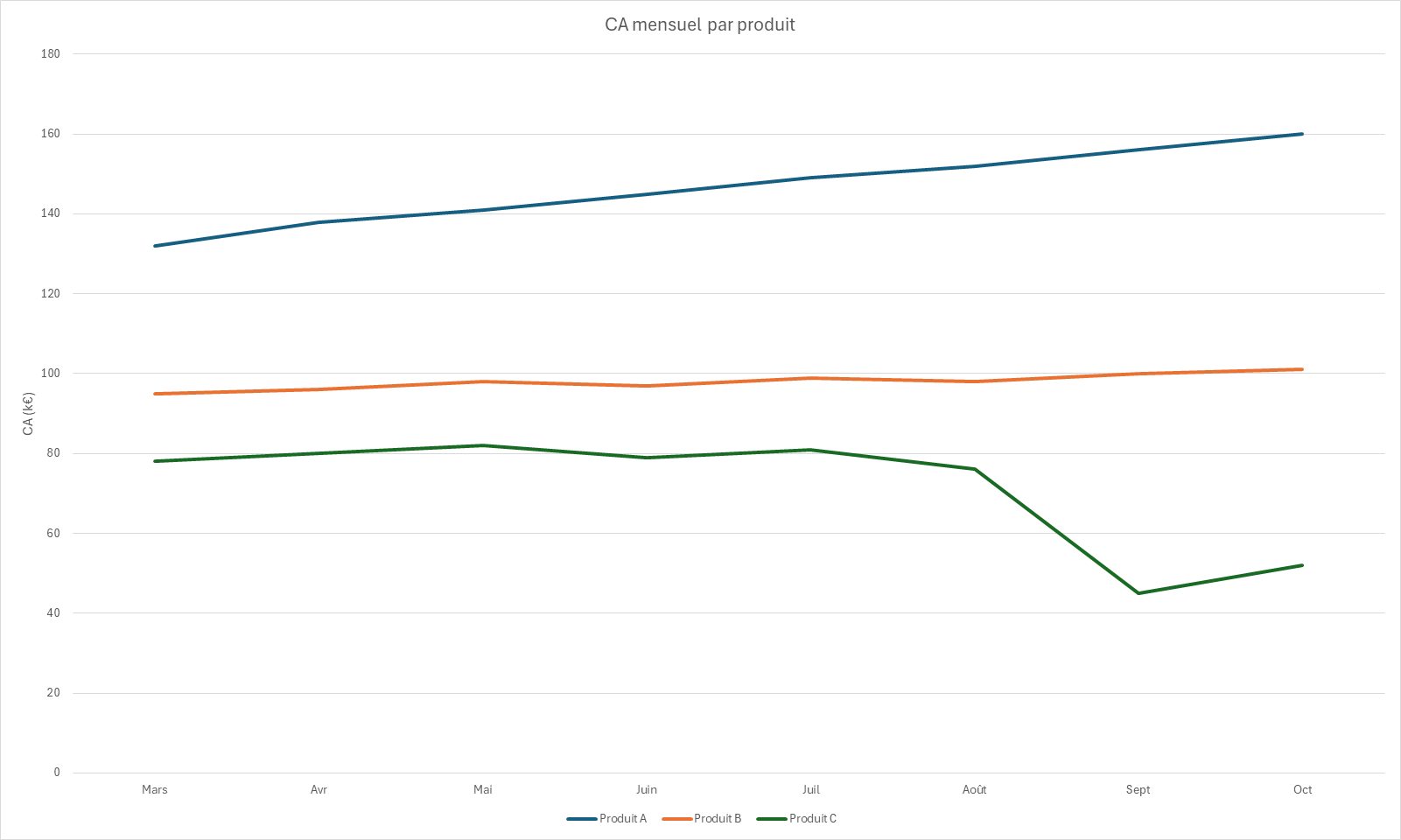
- 1Pour une évolution dans le temps, des ventes mois par mois, le graphique en courbes montre la progression.
- 2Pour comparer des catégories entre elles, un chiffre par région ou par service, l'histogramme aligne les barres côte à côte.
- 3Pour une répartition en parts d'un tout, le graphique en secteurs reste lisible tant que tu gardes moins de six parts.
- 4Pour croiser deux séries et lire une corrélation, le nuage de points place chaque couple sur ses deux axes.
En cas d'hésitation, laisse Graphiques recommandés analyser ta sélection et te proposer un type adapté. À défaut, pars sur l'histogramme, le plus polyvalent des quatre, quitte à en changer ensuite.
Quels sont les éléments d'un graphique Excel
Un graphique se compose de quelques éléments nommés, que tu retrouves d'un type à l'autre. Les repérer te permet de demander à Excel lequel afficher, masquer ou remettre en forme, plutôt que de cliquer au hasard.
Au centre, la zone de traçage accueille les séries de données, ces barres ou ces courbes tirées de chaque colonne de ton tableau. Autour d'elle, les deux axes graduent les valeurs et les catégories. La légende associe chaque couleur à sa série, et le titre annonce ce que la figure représente.
Les étiquettes de données méritent une mention à part. Ce sont les valeurs chiffrées posées directement sur chaque barre ou chaque point, utiles quand ton lecteur veut lire le chiffre exact, pas seulement la tendance.
Pourquoi un graphique Excel se met à jour tout seul
Un graphique lit en continu les cellules sur lesquelles tu l'as bâti, il n'en garde jamais une copie figée. Corrige une valeur dans le tableau et la barre ou le point correspondant se retrace aussitôt, sans que tu ouvres le graphique.
C'est ce qui distingue un graphique d'une capture d'écran collée dans ton document. Une image reste bloquée sur les chiffres du jour où tu l'as prise, alors que le graphique, lui, reflète toujours l'état présent de tes données.
Le lien joue dans les deux sens. Supprime une colonne que le graphique utilisait et sa série disparaît de la figure, efface une ligne et son point s'en va. Le graphique ne garde que ce qui existe encore dans le tableau.

Les termes liés au graphique
Questions fréquentes
sur le graphique

Fais un clic droit sur le graphique et choisis Sélectionner la source de données. La fenêtre qui s'ouvre te montre la plage de données source et permet de la modifier, d'ajouter ou de supprimer des séries, et de changer les étiquettes de l'axe horizontal. Tu peux aussi cliquer directement sur le graphique, Excel surligne alors les données source avec des bordures colorées dans la feuille, que tu fais glisser pour étendre ou réduire la plage.
Fais un clic droit sur le graphique et choisis Déplacer le graphique. La fenêtre t'offre deux options, Objet dans pour le poser sur une autre feuille de calcul au milieu des cellules, ou Nouvelle feuille pour lui réserver une feuille graphique à lui seul, sans cellules ni quadrillage. Choisis la destination, valide, et le graphique quitte sa feuille d'origine sans que tu aies à le recréer.
Un graphique est un objet visuel à part entière qui flotte au-dessus de la feuille de calcul (ou occupe une feuille dédiée). Il peut avoir des axes, une légende, un titre, des étiquettes de données, et il est redimensionnable à volonté. C'est l'outil standard pour les présentations et les rapports.
Une sparkline est un mini-graphique logé dans une seule cellule. Elle n'a ni axe, ni légende, ni titre : c'est une tendance visuelle minimaliste. Tu l'utilises pour montrer l'évolution d'une série directement à côté des données, sans quitter le tableau. Par exemple, une colonne de sparklines en courbes à droite de tes ventes mensuelles permet de voir en un clin d'œil quels produits montent et lesquels descendent, sans créer un graphique séparé.
Pour aller plus loin
Tout ce dont tu as besoin pour passer de la définition à l’usage se trouve ici.

Tout ce qu’il faut savoir sur les graphiques
Lire la leçon
Ton cours Excel gratuit
3 chapitres pour apprendre les bases et découvrir l'automatisation.
Voir le cours
Entraîne-toi sur nos 63 exercices corrigés
S’entraînerLe dictionnaire des formules Excel
Chercher une formule
Les raccourcis que les pros ont dans les doigts
Voir le tableau