
C'est quoi un graphique sparkline dans Excel ?
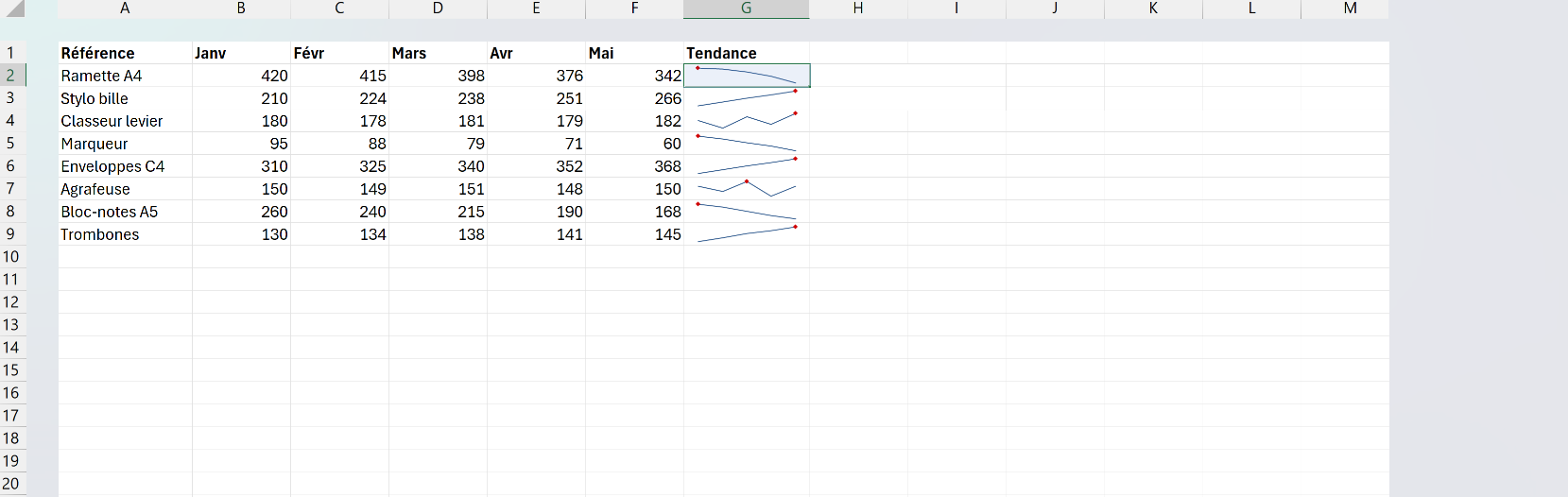
Une sparkline est un mini-graphique logé dans une seule cellule, sans axe, sans légende ni titre. Elle résume d'un coup d'œil la tendance d'une série de valeurs, comme les ventes d'une ligne au fil des mois.

À quoi sert une sparkline dans Excel
Une sparkline te sert à lire la tendance d'une ligne de chiffres sans quitter ton tableau ni ouvrir de graphique. Là où une série mensuelle demanderait normalement une figure à part, elle tient dans la cellule d'à côté et te dit tout de suite si la ligne monte, descend ou stagne.
Tout son intérêt vient quand tu en poses une colonne entière, une par ligne, en bout de tableau. Quatre-vingts produits suivis sur douze mois deviennent alors quatre-vingts mini-courbes alignées, et les références qui décrochent sautent aux yeux sans que tu lises le moindre chiffre.
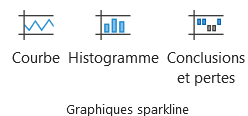
Excel décline la sparkline en trois types. La courbe trace l'évolution comme un graphique en courbes miniature, et l'histogramme aligne une petite barre par valeur. Les conclusions et pertes, elles, ne gardent que le sens de chaque valeur, une barre vers le haut pour un gain, vers le bas pour une perte.

Comment insérer une sparkline dans Excel
Pour insérer une sparkline, sélectionne la cellule de destination, va dans l'onglet Insertion, groupe Graphiques sparkline, et choisis un type. Indique la plage de valeurs à résumer, valide, puis recopie la cellule vers le bas pour couvrir chaque ligne de ton tableau.
- 1Sélectionne la cellule où afficher la tendance, en bout de tes lignes de données, ou toute la colonne d'un coup pour en créer plusieurs à la fois.
- 2Ouvre l'onglet Insertion, puis dans le groupe Graphiques sparkline choisis Courbe, Histogramme ou Conclusions et pertes selon l'effet voulu.
Les trois types se remplacent l'un l'autre après coup : un onglet Sparkline apparaît une fois la première posée et laisse changer d'avis sans tout refaire. - 3Dans la fenêtre qui s'ouvre, renseigne la Plage de données à résumer, par exemple B2:M2 pour douze mois, vérifie l'emplacement proposé, puis valide par OK.
- 4Recopie la cellule vers le bas comme une formule : chaque ligne récupère sa propre sparkline, calée automatiquement sur ses valeurs.

Le guide PDF des graphiques Excel pour débutant
Le guide t’apprend à choisir le graphique qui répond à ta question, puis te montre chaque réglage pas à pas, avec des graphiques construits dans Excel et un exercice corrigé. Il est gratuit !
Quelle différence entre une sparkline et un graphique Excel
Une sparkline vit dans une cellule, alors qu'un graphique est un objet flottant posé au-dessus de la feuille. La première n'a ni axe, ni légende, ni titre, quand le second peut tout afficher et se redimensionne à volonté. C'est la différence entre un repère glissé dans le tableau et une figure autonome que tu construis à côté.
La conséquence tient à ce que chacun sait faire. Le graphique détaille une série, compare des catégories, se légende et s'imprime en pleine page, là où la sparkline se contente d'une silhouette de tendance, sans une valeur lisible. Tu ne peux pas non plus y pointer une donnée précise, puisqu'elle n'a pas d'étiquette.
La règle est donc simple. Pour donner une vue d'ensemble ligne par ligne, directement dans le tableau, la sparkline suffit et n'encombre rien. Dès qu'il faut présenter des chiffres en détail, dans un rapport ou une présentation, c'est un graphique qu'il te faut.
Comment personnaliser une sparkline dans Excel
La première personnalisation, c'est le type. Reste sur la courbe pour une évolution continue, et choisis l'histogramme quand chaque période compte comme une barre distincte. Garde les conclusions et pertes pour ne montrer que l'alternance des gains et des pertes, sans regarder les montants.
Pour faire ressortir les moments clés, coche dans l'onglet contextuel Sparkline les cases Point haut et Point bas, qui colorent le meilleur et le pire relevé de chaque ligne. La case Marques pose un repère sur chaque valeur d'une courbe, et le bouton Couleur du graphique sparkline change la teinte de l'ensemble.
Sache enfin qu'une colonne de sparklines insérée d'un coup forme un groupe, et tout changement de type ou de couleur s'applique alors à toutes en même temps. Pour styliser une seule cellule à part, sélectionne-la puis clique sur Dissocier dans ce même onglet.

Les termes liés au sparkline
Questions fréquentes
sur le sparkline

La touche Suppr n'efface pas la sparkline, elle ne retire que ce que tu as tapé par-dessus dans la cellule. Pour la supprimer vraiment, sélectionne sa cellule, va dans l'onglet contextuel Sparkline qui apparaît dans le ruban, puis clique sur Supprimer les graphiques sparkline sélectionnés. Le menu déroulant du bouton propose aussi de supprimer tout un groupe d'un coup.
Les sparklines se trouvent dans l'onglet Insertion, au groupe Graphiques sparkline, entre les graphiques classiques et les filtres. Tu y choisis Courbe, Histogramme ou Conclusions et pertes. Une fois une sparkline créée et sélectionnée, un onglet Sparkline supplémentaire apparaît dans le ruban et regroupe tous les réglages.
Non. Dans Excel, la sparkline est une fonctionnalité qu'on insère depuis le ruban, pas une fonction de formule. La fonction =SPARKLINE(), qui se tape directement dans une cellule, existe seulement dans Google Sheets. Pour obtenir le même rendu dans Excel, passe par l'onglet Insertion et le groupe Graphiques sparkline.
Pour aller plus loin
Tout ce dont tu as besoin pour passer de la définition à l’usage se trouve ici.

Tout ce qu’il faut savoir sur les graphiques avancés
Lire la leçon
Ton cours Excel gratuit
3 chapitres pour apprendre les bases et découvrir l'automatisation.
Voir le cours
Entraîne-toi sur nos 63 exercices corrigés
S’entraînerLe dictionnaire des formules Excel
Chercher une formule
Les raccourcis que les pros ont dans les doigts
Voir le tableau