

Un histogramme ou une courbe suffisent pour la plupart de tes besoins, et la leçon sur les graphiques simples t'a déjà appris à les construire proprement. Mais tu finis toujours par tomber sur un cas qui résiste, parce que tu veux montrer deux mesures qui n'ont pas du tout la même échelle, suivre une tendance ligne par ligne sans encombrer ta feuille d'un graphique séparé, ou obtenir un visuel qui se rafraîchit tout seul dès que tes données bougent. C'est exactement à ces situations que cette leçon répond.
Un graphique avancé n'est pas un graphique plus compliqué, c'est un graphique mieux adapté à ce que tu veux dire, et c'est toute la différence. L'idée n'est jamais d'empiler les options pour faire savant, mais de choisir le visuel qui rend une idée évidente d'un coup d'œil, qu'il s'agisse d'un arbitrage entre volume et rentabilité, d'une trajectoire produit par produit ou d'une décomposition de budget. Tu n'as donc pas besoin de tout connaître par cœur, juste de savoir quel outil sortir au bon moment, et c'est précisément ce que les sections qui suivent vont t'apprendre !

À la fin de cette leçon, tu sauras…
- Créer un graphique combiné avec un axe secondaire
- Construire un graphique qui se met à jour tout seul
- Ajouter une sparkline à côté de chaque ligne d'un tableau
- Choisir le type spécialisé qui colle à ton message
- Éviter les erreurs qui rendent un graphique illisible
- 🧩 5 étapes
- ⚡ 3 quiz éclair
- 🏆 1 validation finale
Étape 1
Le graphique combiné, pas à pas
C'est sans doute le graphique avancé que tu sortiras le plus souvent, parce qu'il répond à un besoin très courant, afficher ensemble deux mesures qui ne se lisent pas sur la même échelle.
Il superpose pour cela deux types dans un seul visuel, des barres et une courbe, et il donne à la courbe son propre axe sur la droite. Le cas d'école que tout le monde rencontre un jour, c'est le chiffre d'affaires en barres et le taux de marge en courbe, où l'on veut voir d'un coup si les ventes montent pendant que la marge s'érode.
Comment créer un graphique combiné en 5 étapes

- 1
Prépare deux séries comparables. Dans un tableau, place les mois en colonne, le chiffre d'affaires dans une colonne et la marge (en pourcentage ou en valeur) dans une autre. Deux mesures, une dimension de temps : la base d'un graphique combiné.
- 2
Insère un graphique combiné. Sélectionne les trois colonnes, puis Insertion > Graphiques > Graphique combiné (l'icône avec une barre et une courbe). Excel propose une mise en page de départ à affiner ensuite.
- 3
Affecte un type à chaque série. Dans la boîte de configuration, laisse le chiffre d'affaires en « Histogramme groupé » et passe la marge en « Courbe ». Le contraste barres contre ligne distingue immédiatement les deux mesures.
- 4
Active l'axe secondaire. Coche « Axe secondaire » pour la marge. Sans cela, un taux de 30 % écrasé contre des montants en milliers d'euros serait invisible. L'axe secondaire, à droite, donne à la courbe sa propre échelle lisible.
- 5
Nettoie et titre. Donne un titre parlant, garde une couleur d'accent par série, retire le quadrillage en trop. Ajoute des étiquettes sur les points qui comptent. Le graphique doit raconter « les ventes montent mais la marge s'érode » en un coup d'œil.
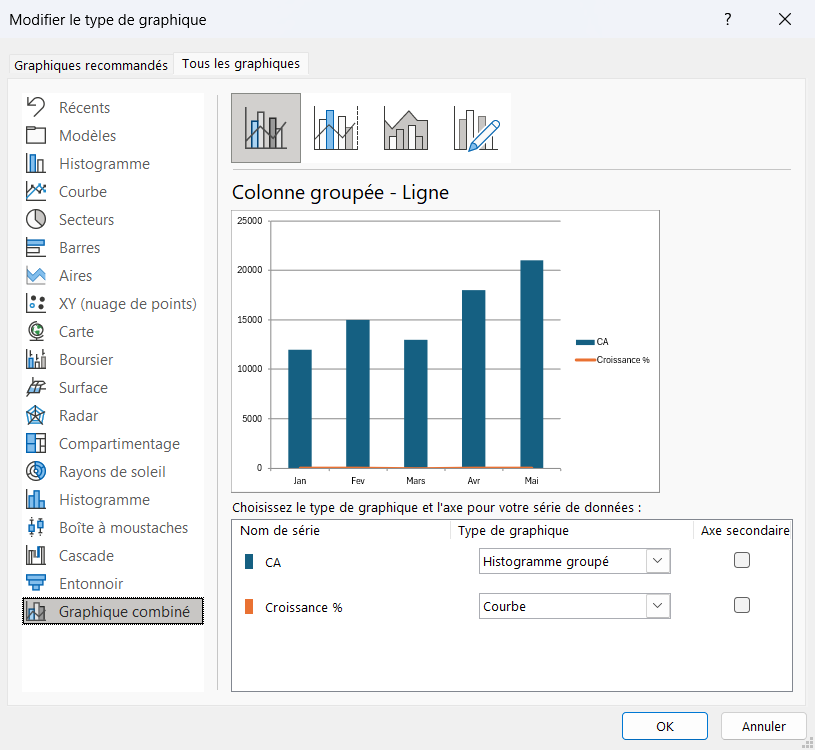
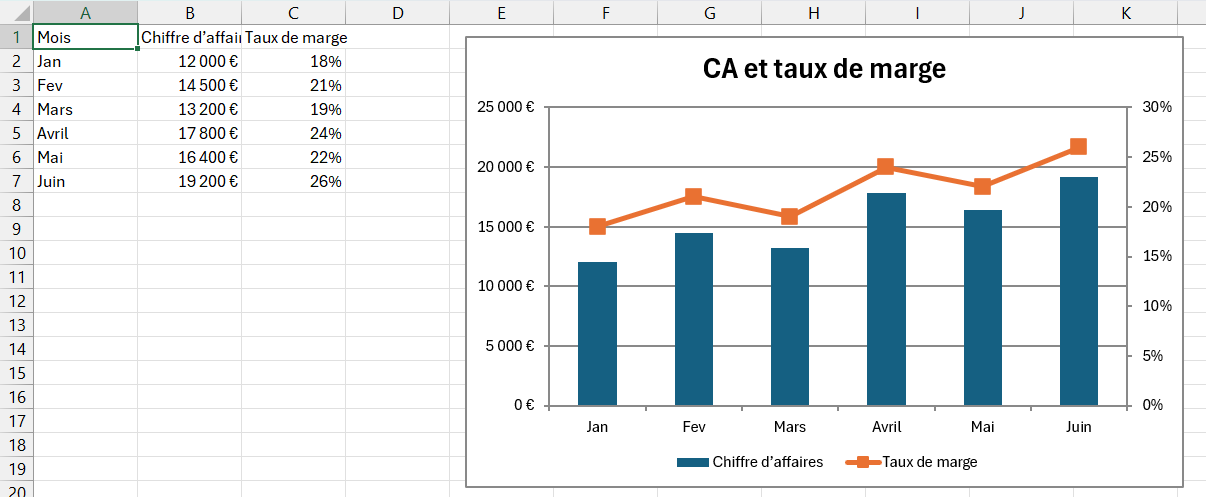
Oublier l'axe secondaire est le piège classique du graphique combiné : une marge de 30 % tracée à côté de ventes à 50 000 € se retrouve collée à la ligne du bas, complètement invisible. Le second axe donne à la courbe sa propre échelle sur la droite, et c'est ce petit réglage qui sépare un combiné lisible d'un graphique où l'on ne distingue plus rien.

Sur ton graphique combiné, la courbe de marge (30 %) reste collée à la ligne du bas, face à des ventes à 50 000 €. Que fais-tu ?
Étape 2
Le graphique dynamique qui se met à jour seul
Tu l'as sûrement déjà vécu, tu ajoutes une ligne sous ton tableau et ton graphique l'ignore complètement, parce qu'un graphique classique reste accroché à la plage exacte que tu lui as donnée au départ.
Un graphique dynamique règle ce problème une bonne fois pour toutes, puisqu'il suit tes données tout seul, que tu en ajoutes ou que tu en retires. Et tout repose sur deux ingrédients tout simples qui se complètent naturellement.
Le tableau structuré sert de source vivanteConvertis ta plage en tableau structuré avec Ctrl + L, puis construis ton graphique à partir de ce tableau plutôt que d'une plage figée.
Chaque nouvelle ligne que tu saisis vient alors s'ajouter au graphique sans que tu touches à quoi que ce soit, là où il fallait avant réétendre la plage à la main à chaque mise à jour. C'est ce qui rend ta base réellement vivante.
 avec Ctrl + L, puis construis ton graphique à partir de ce tableau plutôt que d'une plage figée.
Les segments filtrent d'un seul clicAjoute ensuite un segment , ce filtre visuel à boutons, et relie-le à ton tableau ou à un graphique croisé dynamique .
Un clic sur « Nord » ou sur « 2026 » suffit alors à redessiner le graphique pour la seule sélection choisie, et tu te retrouves avec un véritable tableau de bord interactif sans avoir écrit la moindre ligne de code, simplement parce que les deux couches travaillent ensemble.
 , ce filtre visuel à boutons, et relie-le à ton tableau ou à un graphique croisé dynamique
  .
.Pour explorer une grande table, le tableau croisé dynamique se double d'un graphique croisé dynamique, si bien que tu réorganises les lignes et les colonnes et que la visualisation suit aussitôt. C'est le duo le plus puissant d'Excel pour passer de la donnée brute à un visuel qui parle.

Tu veux que ton graphique intègre tout seul chaque nouvelle ligne saisie. À partir de quoi le construis-tu ?
Étape 3
Les sparklines : un graphique dans une cellule
Une sparkline est un mini-graphique qui tient dans une seule cellule, sans axe ni titre, juste la forme d'une tendance posée juste à côté des chiffres qu'elle résume.
C'est l'outil parfait quand tu suis un tableau où chaque ligne mérite sa propre courbe, parce qu'il te laisse montrer une trajectoire par produit sans réserver la moitié de ta feuille à une forêt de graphiques séparés.
Imagine un tableau avec une ligne par produit et douze colonnes de ventes mensuelles, et l'envie d'ajouter une colonne « Tendance » qui montre d'un coup la trajectoire de chacun. Voici comment l'obtenir.
Le mot « sparkline » a été inventé par Edward Tufte, spécialiste de la visualisation de données, et Excel les a intégrées à partir de la version 2010. Depuis, elles n'ont presque pas changé, preuve que l'idée était juste dès le départ.

Comment ajouter une sparkline en 3 étapes
- 1
Choisis la cellule et le type. Clique dans la cellule qui accueillera la mini-courbe, puis va dans Insertion > Sparklines > Courbe. C'est là que tu choisis aussi l'histogramme ou la variante positif/négatif selon ce que la ligne doit raconter.
- 2
Désigne la plage de données. Sélectionne la plage de la ligne concernée, par exemple les douze mois de ventes du produit, comme « Plage de données ». La sparkline se dessine aussitôt dans la cellule, à côté des chiffres qu'elle résume.
- 3
Recopie et mets en valeur. Tire la cellule vers le bas pour que chaque ligne ait sa propre mini-courbe, puis, dans l'onglet Sparkline, fais ressortir le point le plus haut et le plus bas. La tendance de chaque produit saute alors aux yeux sans quitter le tableau.
 selon ce que la ligne doit raconter.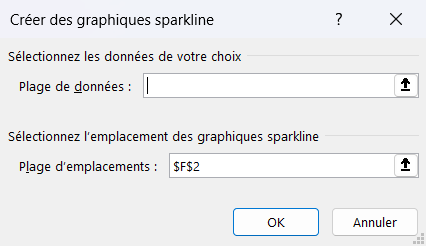

La sparkline en courbe montre une évolution dans le temps, l'histogramme compare des valeurs ponctuelles, et la variante « positif/négatif » signale d'un coup les gains et les pertes. Choisis la forme selon ce que ta ligne doit raconter, pas par habitude.

Tu veux montrer d'un coup les gains et les pertes de chaque ligne, dans une sparkline. Quelle forme choisis-tu ?
Étape 4
Quelques types utiles et quand les sortir
Au-delà du combiné, des sparklines et des graphiques croisés, Excel propose des types spécialisés qui font merveille sur un cas précis, là où un histogramme classique serait maladroit ou trompeur.
Inutile de tous les mémoriser, car il te suffit de garder en tête lequel répond à quel besoin, et tu sauras quoi sortir le jour où tu en auras besoin.
Le type de graphique suit le message, jamais l'inverse. Avant de choisir un visuel, formule à voix haute la phrase que tu veux faire passer, puis garde le graphique qui la rend lisible en trois secondes.
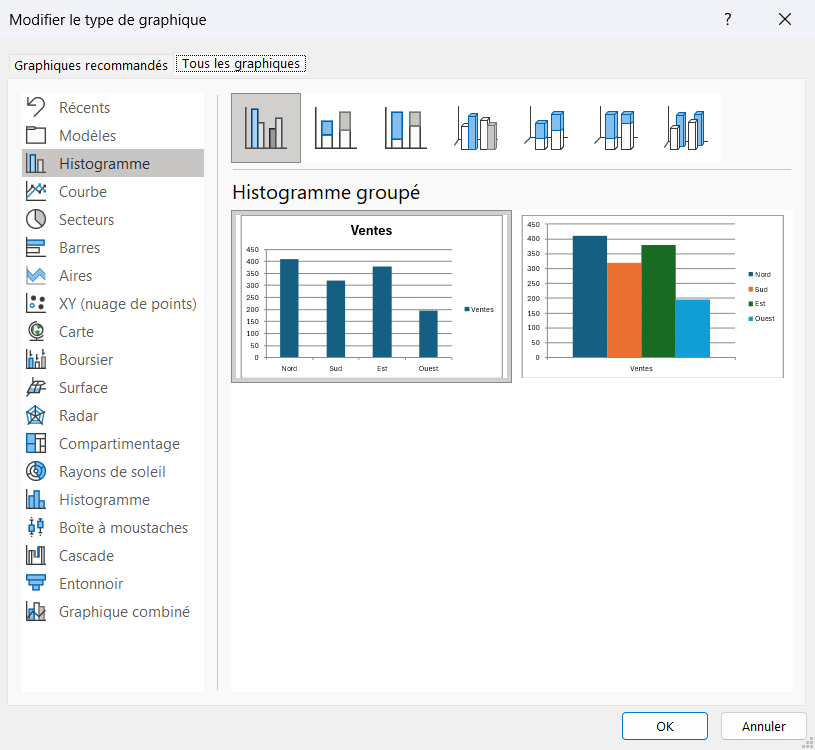
Graphique combiné
Deux mesures aux échelles différentes
Superpose deux types (barres + courbe) avec un axe secondaire. Exemple type : le chiffre d'affaires en barres et le taux de marge en courbe sur le même graphique. Chaque mesure garde son échelle, et la relation entre les deux saute aux yeux.
Sparklines
Une tendance dans un tableau
Un mini-graphique dans une cellule, à côté des chiffres. Parfait pour une colonne « Évolution » qui montre la trajectoire de chaque ligne sur douze mois sans quitter le tableau. Trois variantes : courbe, histogramme, et points hauts/bas.
Graphique en cascade
Décomposer un total
Montre comment on passe d'une valeur de départ à une valeur d'arrivée par additions et soustractions successives. Idéal pour un compte de résultat (du chiffre d'affaires au résultat net) ou un écart de budget poste par poste.
Graphique radar
Comparer plusieurs critères
Affiche plusieurs variables sur des axes partant d'un même centre. Utile pour comparer le profil de deux produits ou de deux candidats sur cinq ou six critères d'un coup. À réserver à un petit nombre d'axes, sinon il devient illisible.
Graphique en entonnoir
Visualiser un tunnel
Représente des étapes successives qui se réduisent : un tunnel de conversion (visiteurs, prospects, clients) ou un pipeline commercial. Chaque barre, plus courte que la précédente, montre où se produisent les pertes.
Graphique croisé dynamique
Explorer une grande table
Le pendant graphique du tableau croisé dynamique : tu réorganises, filtres et regroupes tes données à la volée, et le graphique se redessine. Couplé à des segments, il devient un mini tableau de bord interactif.
Étape 5
Les erreurs qui rendent un graphique illisible
Un graphique avancé mal réglé est souvent plus trompeur qu'un graphique simple, parce qu'il a l'air sérieux et soigné tout en racontant quelque chose de faux.
Avant même de penser à la mise en forme, garde donc en tête les quatre pièges qui reviennent le plus souvent, car ce sont eux qui transforment un beau visuel en source de malentendus.
Mettre trop d'informations
Cinq séries, deux axes, une légende à rallonge : l'œil se noie. Un graphique répond à une question. Si tu as deux messages, fais deux graphiques. La clarté prime toujours sur l'exhaustivité.
Choisir le mauvais type
Un secteur (camembert) pour comparer douze catégories devient illisible ; une courbe pour des catégories sans ordre temporel induit une fausse continuité. Le type doit coller à la nature de la donnée et au message.
Oublier l'axe secondaire
Sur un graphique combiné, superposer un pourcentage et des montants sans axe secondaire aplatit l'une des deux séries contre la ligne du bas. Le second axe est ce qui rend la comparaison possible.
Tronquer l'axe sans le dire
Démarrer l'axe vertical à une valeur autre que zéro exagère visuellement les écarts. Sur des barres, c'est trompeur. Garde un axe à zéro, ou signale clairement la troncature pour ne pas induire en erreur.
Avant de valider un graphique, écris en une phrase ce qu'il doit faire comprendre. Si quelqu'un qui le regarde cinq secondes retrouve cette phrase, c'est gagné. Sinon, c'est qu'il y a trop d'informations ou que le type ne colle pas au message.

Tu sais maintenant choisir le bon graphique et le rendre lisible, mais Excel peut désormais te donner un sérieux coup de main pour aller encore plus vite. Dans la prochaine leçon sur l'IA dans Excel, tu verras comment décrire ta formule en français, faire analyser un tableau d'un mot et repérer les limites à ne pas franchir !





