
C'est quoi le quadrillage d'un graphique Excel ?
Le quadrillage d'un graphique désigne les lignes horizontales ou verticales qui traversent la zone de traçage en prolongeant les graduations des axes. Il sert de repère pour lire les valeurs, se règle graphique par graphique et existe en deux niveaux, principal et secondaire.
À quoi sert le quadrillage d'un graphique Excel
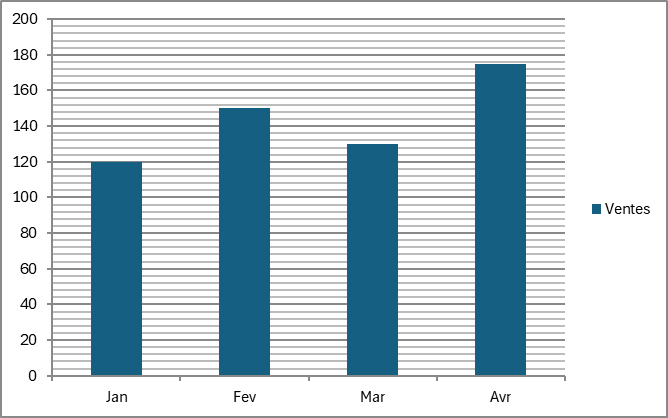
Le quadrillage d'un graphique sert à lire une valeur sans la deviner, en prolongeant les graduations des axes jusqu'au niveau de chaque barre. Les lignes horizontales prolongent l'échelle de l'axe vertical d'un bord à l'autre, les verticales font de même depuis l'axe horizontal, et l'œil suit le trait au lieu d'estimer une hauteur dans le vide.
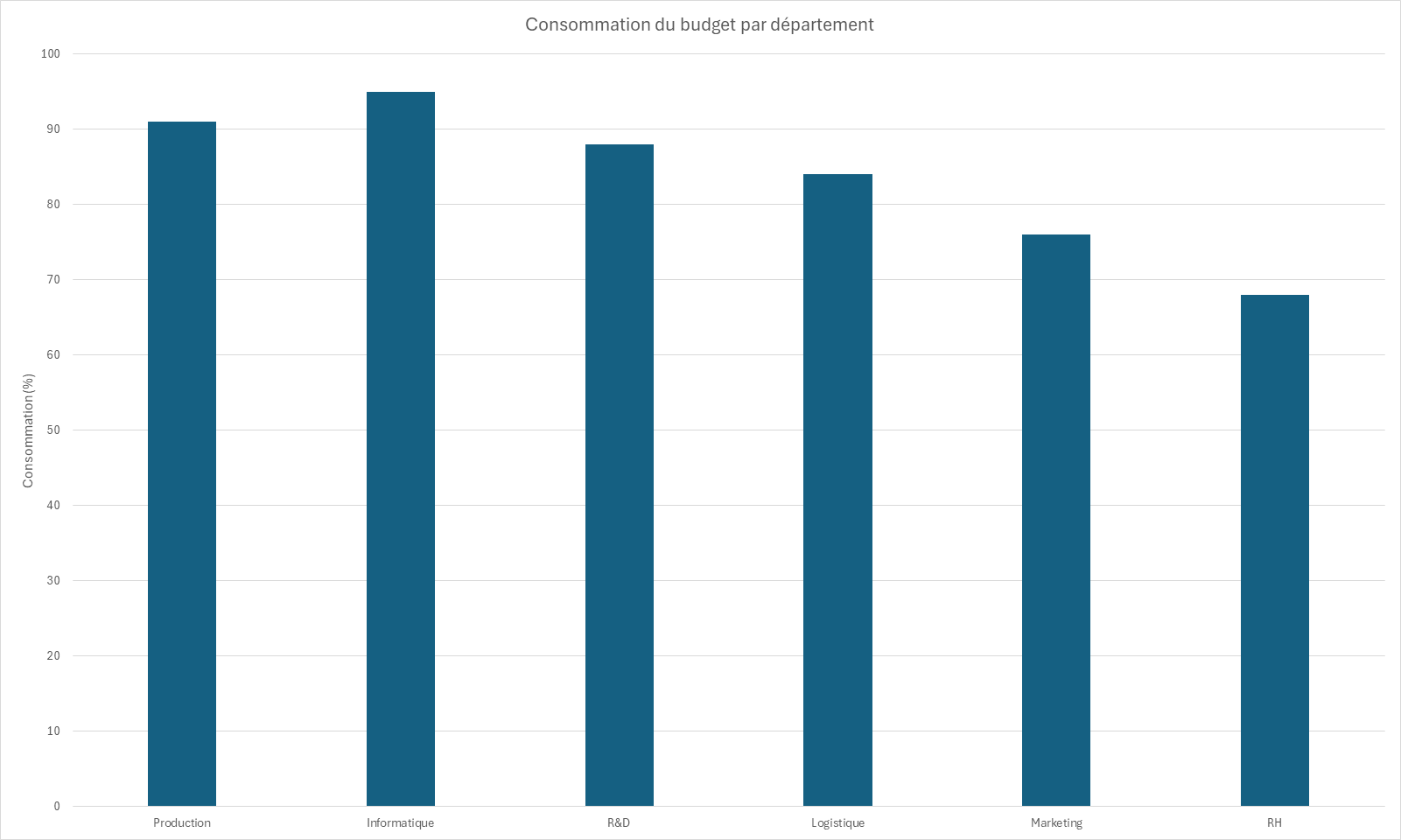
C'est ce qui change tout sur un graphique projeté en réunion ou imprimé en petit, là où une barre arrêtée entre deux repères devient illisible. Avec la grille, chacun lit la même valeur, et le débat pour savoir si un poste est à 82 ou à 88 % n'a plus lieu d'être.
Tout ne mérite pourtant pas son quadrillage. Sur un graphique de tendance, il encombre et tu peux l'alléger ou le retirer, alors que sur un tableau de pilotage où des seuils comptent, il devient au contraire indispensable.

Comment afficher le quadrillage d'un graphique Excel
Le quadrillage s'active depuis le bouton Éléments de graphique, puis se règle axe par axe. Voici comment ajouter les lignes de repère, choisir leur niveau et les rendre discrètes.
- 1Clique sur le graphique pour faire apparaître le bouton + (Éléments de graphique) à sa droite.
- 2Coche Quadrillage, puis déplie la flèche pour choisir Quadrillage horizontal principal, vertical principal ou leurs équivalents secondaires, axe par axe.
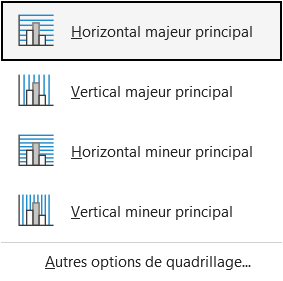
Le sous-menu écrit majeur et mineur là où l'usage dit principal et secondaire. Les quatre lignes croisent simplement les deux axes avec les deux finesses de graduation. - 3Pour aller plus loin dans le réglage, fais un clic droit sur une ligne du quadrillage puis choisis Mise en forme du quadrillage.
- 4Dans le volet, passe la couleur en gris clair et réduis l'épaisseur pour rendre la grille discrète.

Le guide PDF des graphiques Excel pour débutant
Le guide t’apprend à choisir le graphique qui répond à ta question, puis te montre chaque réglage pas à pas, avec des graphiques construits dans Excel et un exercice corrigé. Il est gratuit !
Quelle différence entre quadrillage principal et secondaire
Le quadrillage principal prolonge les grandes graduations de l'axe, celles qui portent un chiffre, et suffit à la lecture courante. C'est lui qui apparaît dès que tu coches simplement Quadrillage, avec une ligne à chaque valeur affichée sur l'axe.
Le secondaire glisse des lignes intermédiaires entre ces graduations, sans y ajouter de chiffre. Il affine la lecture quand tes valeurs se jouent au détail, un suivi qualité au dixième d'unité ou un écart de quelques points qu'une grille large noierait. Tu l'ajoutes en plus du principal, jamais à sa place.
La tentation est d'en mettre partout, et c'est justement là que ça se gâte. Trop de lignes secondaires transforment le fond en papier millimétré et fatiguent l'œil, donc réserve-les aux graphiques où la précision fine sert vraiment à quelque chose.
Quelle différence entre le quadrillage d'un graphique et celui de la feuille
Ce sont deux objets qui portent le même nom sans rien partager d'autre. Le quadrillage d'un graphique vit à l'intérieur de la zone de traçage, il appartient au graphique et se règle graphique par graphique via le bouton Éléments de graphique. Celui de la feuille, ces lignes grises qui séparent les cellules, est un réglage d'affichage de la feuille entière, qu'on coche ou décoche depuis l'onglet Affichage.
La confusion vient du mot, pas de la chose. Masquer la grille de la feuille ne touche pas à celle de tes graphiques, et l'inverse est vrai aussi, puisqu'un graphique posé sur une feuille sans quadrillage garde parfaitement le sien. Chacun a son propre interrupteur, atteint par un chemin différent.
Retiens le partage simple. Si tu veux afficher, masquer ou imprimer la grille des cellules, tout se joue sur le quadrillage de la feuille, traité dans sa propre fiche. Ici, on ne parle que des lignes qui aident à lire un graphique.

Les termes liés au quadrillage
Questions fréquentes
sur le quadrillage

Ouvre le bouton Éléments de graphique, l'icône + à droite du graphique, déplie Quadrillage et décoche les cases actives. Le quadrillage horizontal et le vertical ont chacun leur case, en principal comme en secondaire, donc vérifie les quatre si des lignes subsistent après un premier décochage. Rien n'est définitif, tu peux tout recocher plus tard sans avoir touché aux données.
Par défaut, Excel n'affiche que le quadrillage horizontal principal sur un histogramme ou une courbe. Pour les lignes verticales, ouvre le bouton Éléments de graphique, déplie Quadrillage et coche Quadrillage vertical principal. N'ajoute le secondaire que si tu as besoin d'un repère plus serré, sinon les deux familles de lignes finissent par charger le fond.
Fais un clic droit sur une ligne du quadrillage, choisis Mise en forme du quadrillage, passe la couleur en gris clair et réduis l'épaisseur à environ 0,5 pt. Un quadrillage discret guide l'œil sans voler la vedette aux barres ou aux courbes. C'est le réglage qui distingue un graphique de reporting propre d'un graphique brouillon.
Pour aller plus loin
Tout ce dont tu as besoin pour passer de la définition à l’usage se trouve ici.

Tout ce qu’il faut savoir sur les graphiques
Lire la leçon
Ton cours Excel gratuit
3 chapitres pour apprendre les bases et découvrir l'automatisation.
Voir le cours
Entraîne-toi sur nos 63 exercices corrigés
S’entraînerLe dictionnaire des formules Excel
Chercher une formule
Les raccourcis que les pros ont dans les doigts
Voir le tableau