
C'est quoi la zone de traçage dans Excel ?
La zone de traçage est la surface intérieure d'un graphique où les données sont réellement représentées, délimitée par les axes.
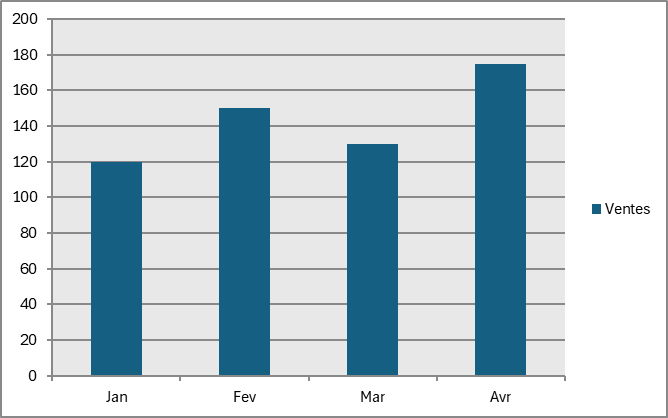
À quoi sert la zone de traçage dans un graphique Excel
La zone de traçage te sert à mettre en forme le fond sur lequel reposent tes données, indépendamment du reste du graphique. C'est elle que tu sélectionnes pour lui appliquer un remplissage ou une bordure, et pour changer les dimensions de la partie qui porte les barres, les courbes ou les points.
Tu interviens dessus surtout quand tu prépares un graphique pour une présentation ou un rapport imprimé. Réduire la zone dégage de la place pour une légende à l'étroit, un fond légèrement teinté détache le graphique du reste de la feuille, et retirer la bordure par défaut donne un rendu plus épuré.
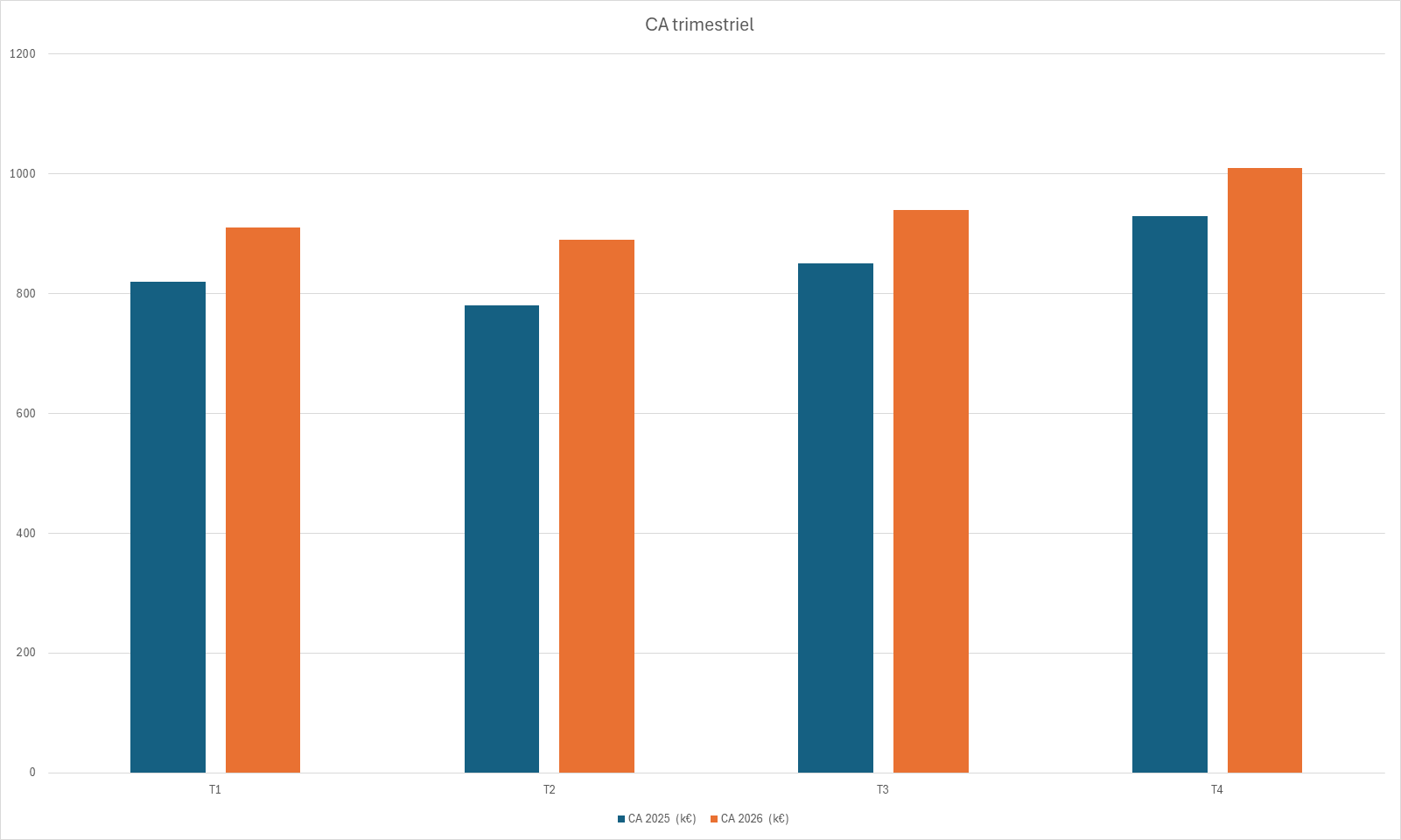

Comment mettre en forme la zone de traçage d'un graphique Excel
La zone de traçage se sélectionne en cliquant à l'intérieur du graphique, puis se met en forme comme n'importe quel élément. Voici comment la colorer ou la redimensionner.
- 1Clique dans l'espace vide à l'intérieur du graphique, entre les barres et hors des axes, jusqu'à voir l'info-bulle Zone de traçage.
- 2Fais un clic droit puis choisis Mise en forme de la zone de traçage pour ouvrir le volet de mise en forme.
- 3Dans le volet, applique un remplissage ou une bordure à la zone.
- 4Ferme le volet, puis tire les poignées de la zone pour la redimensionner.

Le guide PDF des graphiques Excel pour débutant
Le guide t’apprend à choisir le graphique qui répond à ta question, puis te montre chaque réglage pas à pas, avec des graphiques construits dans Excel et un exercice corrigé. Il est gratuit !
Quelle différence entre la zone de traçage et la zone de graphique
La zone de traçage est la surface intérieure bornée par les axes, là où tes données sont dessinées. La zone de graphique, elle, est le cadre complet qui englobe en plus le titre, la légende et les étiquettes d'axes. La première est un rectangle posé à l'intérieur de la seconde, et c'est cette distinction qui décide de la surface que tu mets en forme.
La conséquence se voit dès que tu appliques une couleur. Un remplissage posé sur la zone de traçage ne teinte que le fond derrière les barres, quand le même remplissage sur la zone de graphique colore tout le rectangle, marges et légende comprises. Confondre les deux, c'est teinter la mauvaise surface sans comprendre pourquoi le rendu déborde.
La règle est simple. Pour détacher seulement les données du reste de la feuille, vise la zone de traçage. Pour donner un fond à l'ensemble du graphique, titre et légende inclus, c'est la zone de graphique qu'il te faut.

Les termes liés à la zone de traçage
Questions fréquentes
sur la zone de traçage

Un graphique se compose de plusieurs zones emboîtées. La zone de graphique est le cadre extérieur qui contient tout, la zone de traçage est la surface intérieure où sont dessinées les données, et autour se placent le titre, la légende, les axes et leurs étiquettes. Viser la bonne zone est ce qui te permet de mettre en forme le bon élément sans toucher aux autres.
Clique dans l'espace vide à l'intérieur du graphique, entre les barres ou sous la courbe, en évitant les axes et les titres. Une info-bulle affiche « Zone de traçage » pour confirmer que tu as visé la bonne surface. Tu peux alors lui appliquer un fond, une bordure ou tirer ses poignées pour la redimensionner.
Sélectionne la zone de traçage puis tire ses poignées de redimensionnement pour l'étendre. À l'inverse, réduis-la si tes étiquettes d'axes ou ta légende manquent de place et débordent. C'est le levier pour équilibrer les marges d'un graphique sans toucher à la taille du cadre global.
Pour aller plus loin
Tout ce dont tu as besoin pour passer de la définition à l’usage se trouve ici.

Tout ce qu’il faut savoir sur les graphiques
Lire la leçon
Ton cours Excel gratuit
3 chapitres pour apprendre les bases et découvrir l'automatisation.
Voir le cours
Entraîne-toi sur nos 63 exercices corrigés
S’entraînerLe dictionnaire des formules Excel
Chercher une formule
Les raccourcis que les pros ont dans les doigts
Voir le tableau