
C'est quoi un axe dans un graphique Excel ?
Un axe est la graduation de référence d'un graphique. L'axe horizontal (X) porte le plus souvent les catégories ou les dates, l'axe vertical (Y) porte les valeurs. L'axe secondaire est un second axe vertical, gradué à part, pour une série d'un tout autre ordre de grandeur.
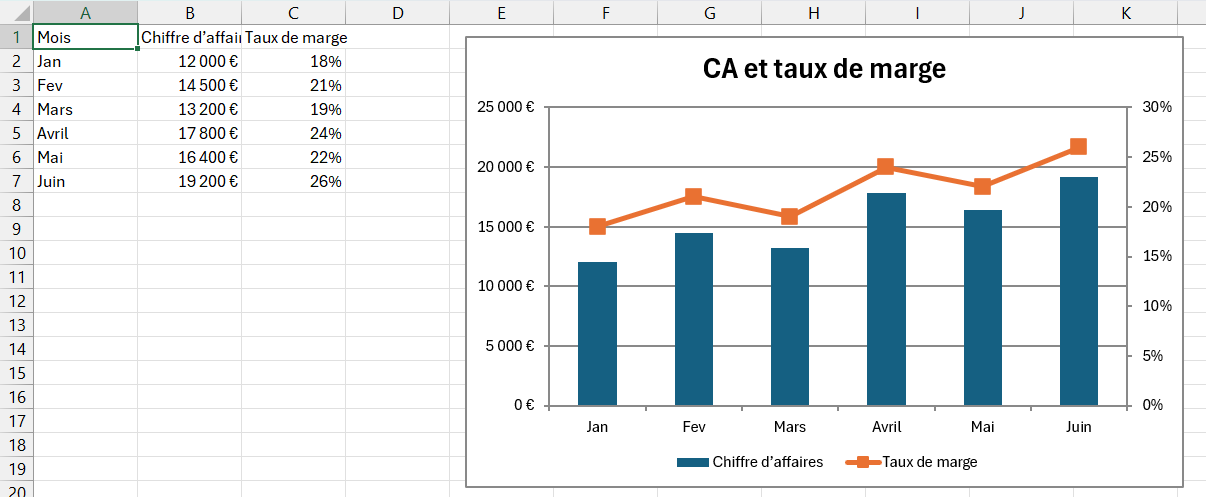
À quoi servent l'axe principal et l'axe secondaire dans Excel
L'axe donne l'échelle de lecture d'un graphique, celle sans laquelle une barre ou un point ne veut plus rien dire. L'axe horizontal, ou axe des abscisses, court en bas et distribue les catégories ou les dates, alors que l'axe vertical, l'axe des ordonnées, monte à gauche et mesure les valeurs.
Ce couple horizontal et vertical, tracé par Excel dès que tu insères le graphique, forme l'axe principal. Quand une série suit un tout autre ordre de grandeur, tu lui ajoutes un axe secondaire, une seconde graduation verticale posée à droite.
Excel devine seul les bornes, l'espacement des graduations et le format des nombres, mais ces réglages par défaut cadrent rarement tes données au plus juste. Une échelle bien réglée rend pourtant le graphique honnête, alors qu'une échelle bricolée lui fait dire ce qu'on veut, souvent sans que personne s'en aperçoive.

Comment afficher et régler les axes d'un graphique Excel
L'axe se règle une fois le graphique tracé : tu l'affiches, tu cadres son échelle, et tu peux en ajouter un second pour une série d'ordre de grandeur différent. Voici la marche à suivre.
- 1Clique sur ton graphique pour l'activer et faire apparaître le bouton + (Éléments de graphique) à sa droite.
- 2Coche Axes dans le menu du bouton + pour afficher l'axe horizontal et l'axe vertical, ou décoche-les pour les masquer.
- 3Double-clique sur l'axe à régler pour ouvrir le volet Format de l'axe sur la droite.
- 4Fixe les bornes Minimum et Maximum et l'Unité principale dans la section Options d'axe pour cadrer l'échelle sur tes valeurs.
- 5Pour superposer une série d'échelle très différente, clique sur cette série, fais un clic droit puis Format de la série de données, et coche Axe secondaire.

Le guide PDF des graphiques Excel pour débutant
Le guide t’apprend à choisir le graphique qui répond à ta question, puis te montre chaque réglage pas à pas, avec des graphiques construits dans Excel et un exercice corrigé. Il est gratuit !
À quoi sert l'axe secondaire d'un graphique Excel
L'axe secondaire ajoute une seconde graduation verticale, à droite du graphique, avec sa propre échelle. Tu l'actives sur une série dont les valeurs n'ont rien à voir avec les autres, comme un taux de marge en pourcentage posé à côté d'un chiffre d'affaires en euros.
Sans lui, la plus petite des deux séries s'aplatit contre l'axe et devient illisible. Avec lui, chaque série se lit sur l'échelle qui la concerne, les euros à gauche et les pourcentages à droite. Le graphique devient alors un graphique combiné, dont tu règles le détail sur sa propre fiche.
Excel s'arrête à deux axes verticaux, et il n'y a pas de troisième dans le menu : tu peux le simuler en superposant un second graphique, mais ça en vaut rarement la peine. Le vrai réflexe, c'est plutôt de nommer chaque axe, parce que sans ça le lecteur ne sait pas quelle échelle va avec quelle série.
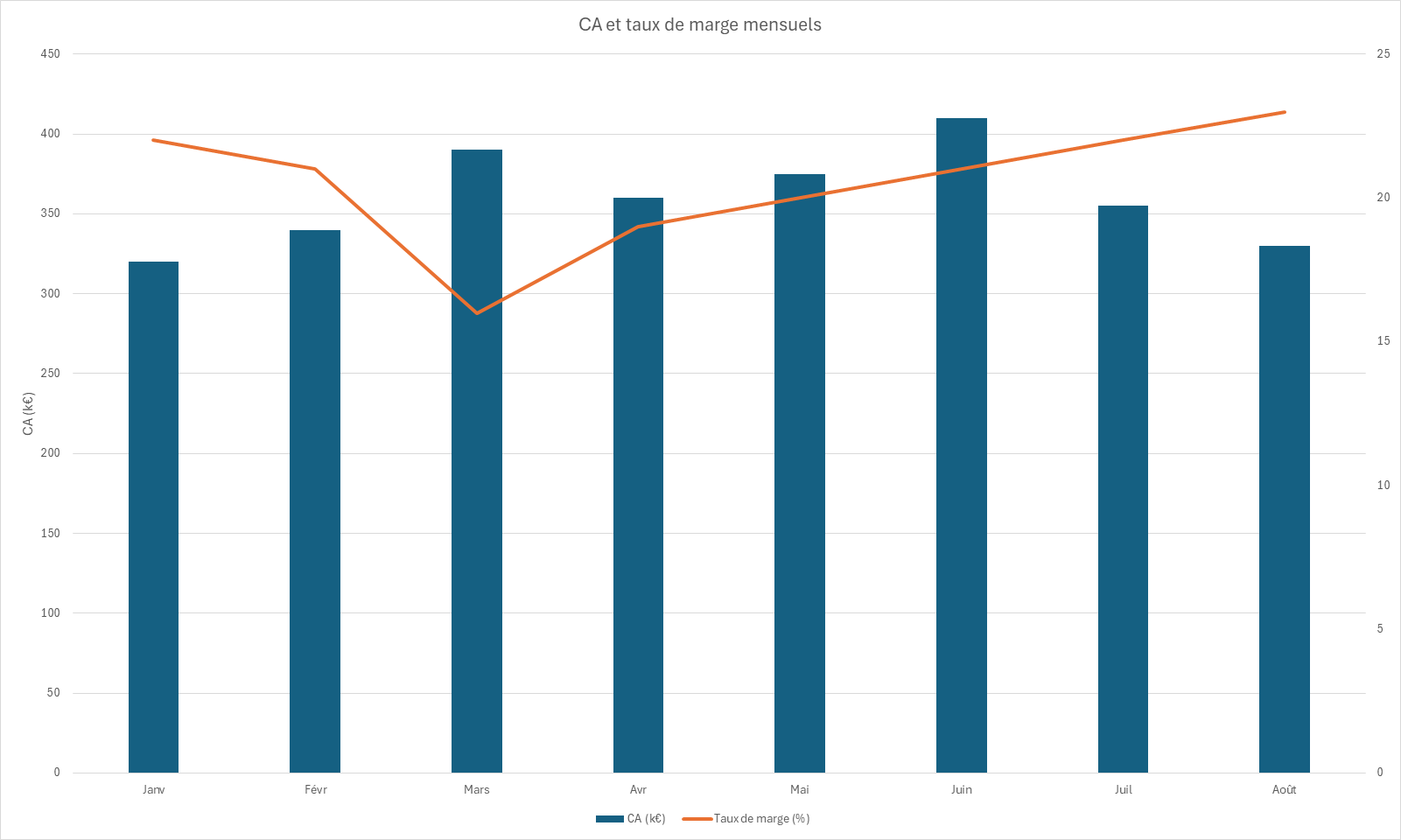
Comment régler l'échelle des axes principal et secondaire dans Excel
Régler l'échelle, c'est fixer toi-même le minimum et le maximum de l'axe vertical au lieu de laisser Excel choisir. Le bon réglage dépend du type de graphique, et il tient à une seule question : la hauteur d'une barre veut-elle dire quelque chose ?
Sur un histogramme ou des barres, garde le minimum à zéro. La barre code une longueur, si bien que la rogner par le bas peut doubler à l'œil un écart de quelques pour cent. Sur une courbe, c'est l'inverse, tu peux relever le minimum pour zoomer sur des variations fines, puisque c'est la pente qui parle et non la distance au zéro.
Le maximum se règle plus rarement, mais il rend deux services. Il empêche une valeur extrême d'écraser tout le reste du graphique, et il te permet de caler deux graphiques sur la même borne haute pour les comparer d'un coup d'œil.
Le même volet règle aussi l'axe secondaire. Cale son minimum sur celui de l'axe principal, le plus souvent zéro, sinon les deux séries partent de hauteurs différentes et suggèrent un écart qui n'existe pas.

Questions fréquentes
sur l'axe

Clique sur la série de données que tu veux basculer, directement sur sa courbe ou ses barres dans le graphique. Fais un clic droit et choisis Format de la série de données, puis coche Axe secondaire dans le volet qui s'ouvre. Excel ajoute aussitôt un deuxième axe vertical à droite, avec une échelle adaptée à cette série. Pense ensuite à donner un titre à chaque axe pour que le lecteur sache quelle échelle correspond à quelle série.
Fais un clic droit sur l'axe à modifier et choisis Format de l'axe. Dans la section Options d'axe, tu trouves les champs Minimum et Maximum, qui fixent les bornes, et l'Unité principale, qui espace ou resserre les graduations. Pour revenir aux valeurs calculées par Excel, coche Automatique à côté de chaque champ. Ce réglage ne touche que l'affichage, jamais les données des cellules.
Double-clique sur l'axe à retourner pour ouvrir Format de l'axe, puis, dans Options d'axe, coche « Valeurs en ordre inverse » sur un axe de valeurs ou « Abscisses en ordre inverse » sur un axe de catégories. Excel retourne l'ordre à l'écran sans rien changer à tes données source. C'est pratique pour poser la plus grande barre en haut d'un graphique à barres, ou pour lire un classement du premier au dernier.
Pour aller plus loin
Tout ce dont tu as besoin pour passer de la définition à l’usage se trouve ici.

Tout ce qu’il faut savoir sur les graphiques
Lire la leçon
Ton cours Excel gratuit
3 chapitres pour apprendre les bases et découvrir l'automatisation.
Voir le cours
Entraîne-toi sur nos 63 exercices corrigés
S’entraînerLe dictionnaire des formules Excel
Chercher une formule
Les raccourcis que les pros ont dans les doigts
Voir le tableau