
C'est quoi les graduations et étiquettes d'un axe Excel ?
Les graduations sont les petits traits perpendiculaires aux axes qui matérialisent les intervalles de valeurs, et les étiquettes d'axe affichent les valeurs ou catégories correspondantes.
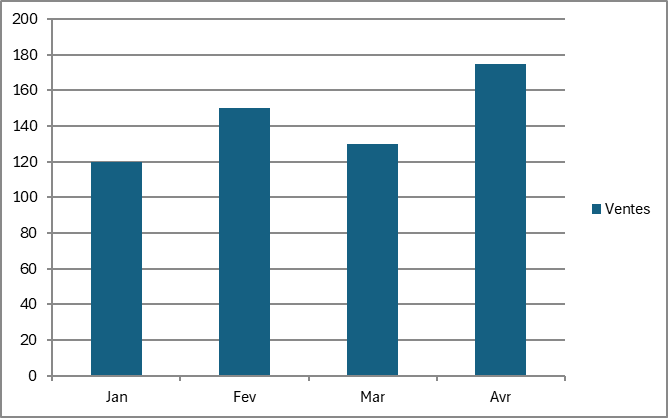
À quoi servent les graduations et les étiquettes d'un axe de graphique Excel
Les graduations et les étiquettes donnent à ton graphique l'échelle sans laquelle une barre ou un point ne veut plus rien dire. La graduation est le petit trait posé le long de l'axe, l'étiquette le nombre ou la catégorie inscrit en face : l'un rythme l'axe pendant que l'autre le chiffre.
Excel les trace tout seul dès que tu insères le graphique, en devinant leur nombre, leur espacement et leur format. Ces réglages par défaut passent souvent, mais ils tombent à côté dès que tes données sortent du cas simple.
Tu reprends alors la main dans le volet Format de l'axe, dès que des mois se chevauchent sur l'axe horizontal, qu'un axe aligne trop de décimales ou que des nombres trop longs noient la lecture. C'est ce réglage fin qui fait passer un graphique brouillon en graphique lisible.

Comment régler les graduations et étiquettes d'un axe Excel
Les graduations et les étiquettes se règlent dans le volet Format de l'axe, chacune dans sa propre section. Voici comment ouvrir le volet, changer le type des traits, espacer les libellés et changer leur format.
- 1Fais un clic droit sur l'axe concerné, puis choisis Format de l'axe pour ouvrir le volet sur la droite.
- 2Déplie la section Graduations et choisis le Type principal des traits, entre Aucun, À l'intérieur, À l'extérieur et Sur l'axe.
- 3Déplie la section Étiquettes pour changer la Position de l'étiquette et, sur un axe de catégories, l'Intervalle entre les étiquettes.
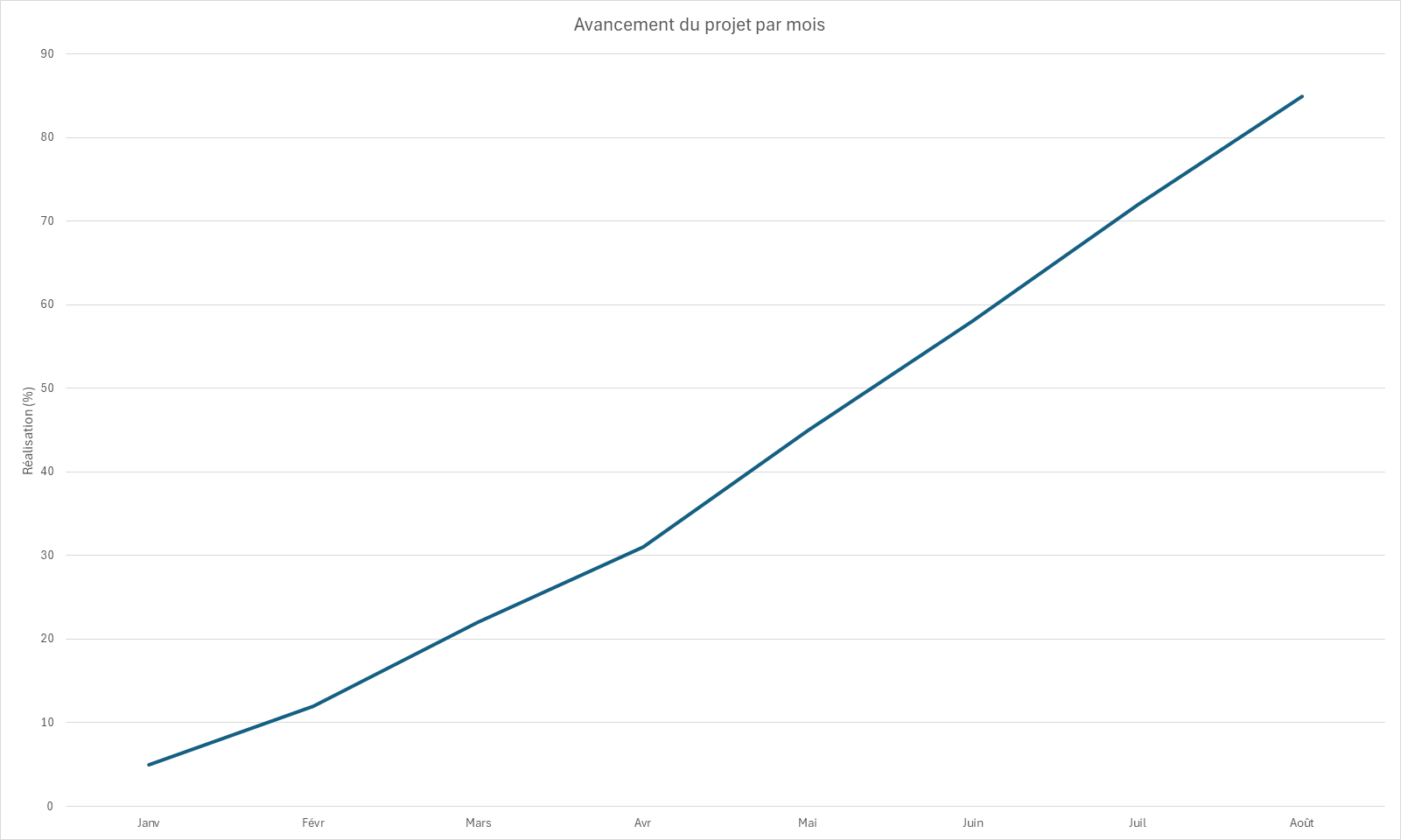
- 4Ouvre la section Nombre pour donner un format aux étiquettes, par exemple MMM sur un axe de dates pour n'afficher que le mois.
- 5Pour des libellés qui se chevauchent, incline-les via les Options de texte de l'axe, par exemple à 45 degrés.

Le guide PDF des graphiques Excel pour débutant
Le guide t’apprend à choisir le graphique qui répond à ta question, puis te montre chaque réglage pas à pas, avec des graphiques construits dans Excel et un exercice corrigé. Il est gratuit !
Comment changer le type des graduations d'un axe
Le type d'une graduation décide de quel côté de l'axe son trait dépasse. Dans la section Graduations du volet Format de l'axe, le menu Type principal en propose quatre, repris à l'identique par le Type secondaire pour d'éventuels traits intermédiaires :
- 1Aucun n'affiche aucun trait, l'état de départ de beaucoup de styles récents qui ne gardent que les étiquettes.
- 2À l'intérieur pousse le trait vers les barres, dans la zone de tracé.
- 3À l'extérieur le sort vers les libellés, à l'écart des données.
- 4Sur l'axe le fait traverser la ligne, à cheval des deux côtés.
Le Type secondaire ne joue que si tu affiches des graduations secondaires, ces petits traits intercalés entre deux principaux. Ils n'ont d'intérêt que sur un axe de valeurs, là où l'œil doit repérer une valeur au plus juste.
Comment mettre en forme les étiquettes d'un axe
L'étiquette d'un axe reprend la donnée qui borne le graphique : la valeur du repère sur l'axe vertical, le nom de la catégorie sur l'axe horizontal. La section Nombre lui applique un format, comme à une cellule. Un axe de dates encombré se calme alors avec le format MMM, qui ne garde que le mois. Un axe de gros montants, lui, s'allège avec le réglage Unités d'affichage, en milliers ou en millions.
Deux réglages domptent leur encombrement. La Position de l'étiquette écarte les libellés quand ils butent sur les barres. Sur un axe de catégories, l'Intervalle entre les étiquettes n'en garde qu'une sur deux, au lieu de rapetisser la police. Les graduations, elles, restent complètes en dessous.

Les termes liés aux graduations et étiquettes
Questions fréquentes
sur les graduations et étiquettes

La graduation est le petit trait perpendiculaire qui marque un intervalle sur l'axe, alors que l'étiquette est le nombre ou la catégorie écrit en face pour le nommer. Les deux vivent dans le volet Format de l'axe et se règlent indépendamment : tu peux garder les traits sans les chiffres, ou l'inverse. Sur l'axe vertical, l'étiquette porte une valeur ; sur l'axe horizontal, le nom d'une catégorie.
Passe par les Options de texte de l'axe et donne aux étiquettes une orientation inclinée, à 45 ou 90 degrés, ou réduis leur police. Sur un axe de dates, raccourcis plutôt le format, par exemple "MMM" pour n'afficher que Jan, Fév, Mar au lieu de la date complète. Et sur un axe de catégories, l'Intervalle entre les étiquettes en saute une sur deux d'un seul coup.
Ouvre la section Nombre du volet Format de l'axe et applique le format personnalisé # ##0 "k" : l'espace finale, qui est le séparateur de milliers en français, divise l'affichage par mille et le k ajoute le suffixe, donc l'axe montre 150k au lieu de 150 000. Le réglage Unités d'affichage fait la même chose en un clic, avec Milliers ou Millions. Les valeurs des cellules, elles, ne bougent pas, seul l'affichage change.
Pour aller plus loin
Tout ce dont tu as besoin pour passer de la définition à l’usage se trouve ici.

Tout ce qu’il faut savoir sur les graphiques
Lire la leçon
Ton cours Excel gratuit
3 chapitres pour apprendre les bases et découvrir l'automatisation.
Voir le cours
Entraîne-toi sur nos 63 exercices corrigés
S’entraînerLe dictionnaire des formules Excel
Chercher une formule
Les raccourcis que les pros ont dans les doigts
Voir le tableau