
C'est quoi un format personnalisé Excel ?
Un format personnalisé définit précisément comment une valeur s'affiche à l'aide d'un code de format (ex : # ##0,00 € ou jj/mm/aaaa). Quatre sections séparées par des points-virgules gèrent respectivement positifs, négatifs, zéros et texte. Le format n'altère jamais la valeur réelle.
À quoi sert un format personnalisé quand les formats prédéfinis ne suffisent pas
Un format personnalisé sert à décider toi-même de la façon dont une valeur s'affiche, à l'aide d'un code que tu écris caractère par caractère. Les catégories toutes faites de la boîte de dialogue Format de cellule, Monétaire, Pourcentage ou Date courte, couvrent les cas les plus courants et s'arrêtent net dès que ton besoin sort de leur liste.
Le code prend le relais exactement là, quand aucune catégorie ne sait accoler une unité derrière un poids ni faire passer les pertes en rouge entre parenthèses. Tu décris le rendu voulu, Excel l'applique à toute la sélection, et tu obtiens une catégorie de plus fabriquée à ta main.
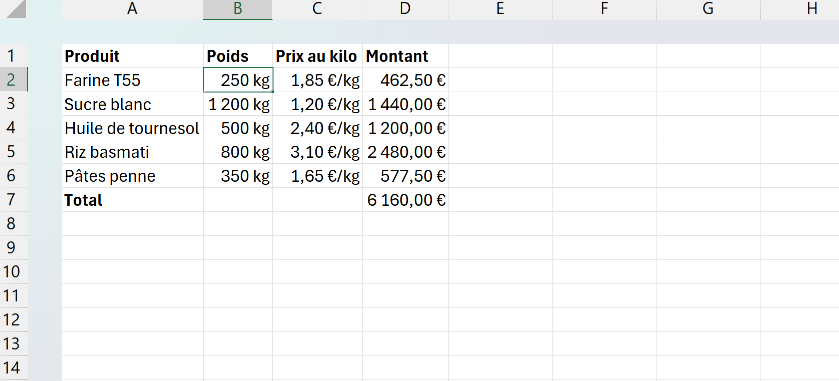
En pratique, il sert surtout aux tableaux de bord et aux rapports financiers, là où la lisibilité compte autant que le calcul. Une colonne de chiffres nus oblige à remonter à l'en-tête pour savoir de quoi on parle, alors que le format pose l'unité sur chaque ligne.
0 affiche 2 pour 1,6, donc trois lignes affichées à 2 donnent un total affiché à 5 alors que ton lecteur, lui, comptera 6.
Comment créer un format personnalisé dans Excel
Pour créer un format personnalisé, sélectionne tes cellules, ouvre la boîte Format de cellule avec Ctrl+Maj+1, va dans l'onglet Nombre puis sur Personnalisée, et saisis un code de format dans la zone Type.
- 1Sélectionne les cellules à mettre en forme, puis appuie sur Ctrl+Maj+1 pour ouvrir la boîte de dialogue Format de cellule.
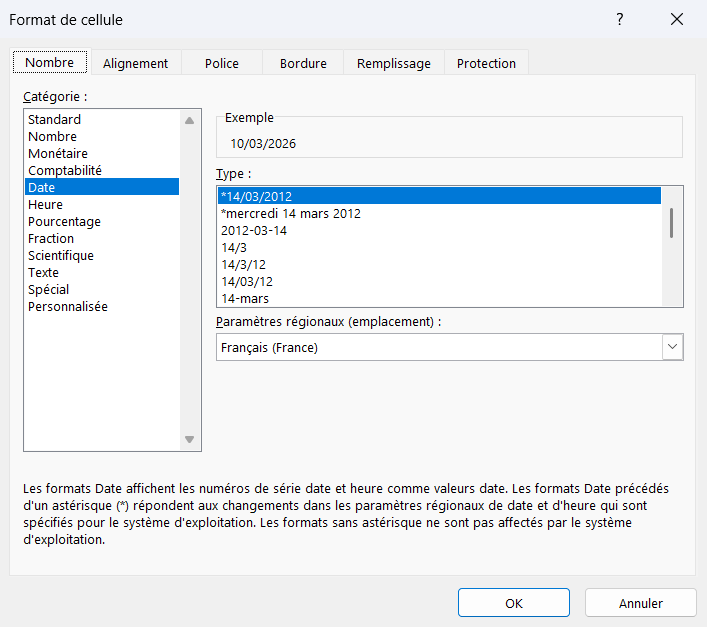
- 2Dans l'onglet Nombre, clique sur la catégorie Personnalisée en bas de la liste. Tu vois la zone Type où tu vas saisir ton code.
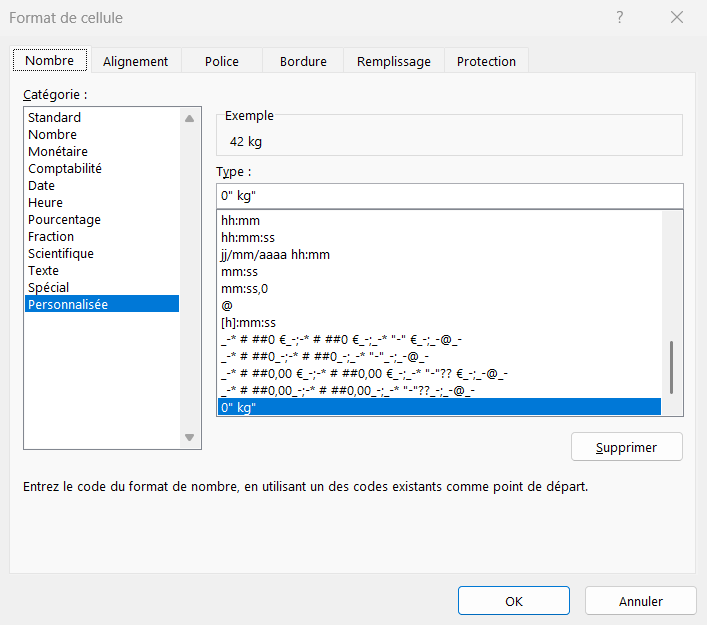
La catégorie Personnalisée ferme la liste, tout en bas : c'est la seule qui ouvre la zone Type. - 3Tape ton code dans la zone Type et lis le rendu dans la zone Exemple, juste au-dessus. Pour ajouter une unité, écris 0" kg" ; pour séparer les milliers, écris # ##0.
- 4Pour colorer les négatifs, sépare deux sections par un point-virgule, comme # ##0;[Rouge]-# ##0. Remplace Rouge par Bleu, Vert ou Magenta selon la couleur voulue.
- 5Valide avec OK. Le code rejoint la liste de la catégorie Personnalisée et tu le réappliques ensuite à d'autres cellules sans le ressaisir.
[Vert][>=100]0;[Rouge][<100]0 affiche le nombre en vert dès qu'il atteint 100 et en rouge en dessous, un mini feu tricolore sans mise en forme conditionnelle.
Que signifient les codes 0, #, ? et @ d'un format personnalisé
Chaque caractère du code réserve un emplacement, pour un chiffre ou pour du texte, et c'est leur combinaison qui donne le rendu final. Trois familles suffisent à écrire la quasi-totalité des codes que tu croiseras.
Les codes de chiffre 0, # et ?
Le 0 réserve un chiffre et l'affiche dans tous les cas, y compris quand c'est un zéro sans valeur devant le nombre, si bien que 0000 transforme 42 en 0042. Le # réserve lui aussi un chiffre mais ne l'affiche que s'il existe vraiment, donc # ##0 écrit 1250 en 1 250 et laisse 7 tout seul.
Le ? réserve enfin la place d'un chiffre sans rien y mettre, donc il occupe la largeur d'un caractère et la laisse vide. Il sert à aligner les virgules quand les nombres n'ont pas tous le même nombre de décimales, et 0,??? place ainsi 1,5 et 1,25 l'un sous l'autre.
Le tiret bas aligne les colonnes de chiffres
Le tiret bas _ insère une espace de la largeur du caractère qui le suit, sans afficher ce caractère. Termine la section des positifs par _) et celle des négatifs par ), et tes chiffres restent alignés même quand seuls les négatifs portent des parenthèses.
Les guillemets et le @ habillent la valeur
Ce que tu places entre guillemets s'affiche tel quel à côté de la valeur, comme l'unité du code # ##0" kg". Le @ représente de son côté le texte saisi dans la cellule, donc "Réf. "@ transforme une saisie ABC en Réf. ABC.
À quoi servent les quatre sections d'un format personnalisé
Un code de format peut contenir jusqu'à quatre parties séparées par des points-virgules, et chaque partie traite un cas de figure précis. La première s'applique aux nombres positifs, la deuxième aux négatifs, la troisième aux zéros et la quatrième au texte, dans cet ordre invariable.
Avec le code # ##0,00 €;(# ##0,00 €);"-";@, un montant s'affiche normalement, une perte apparaît entre parenthèses, un zéro devient un simple tiret et une saisie en toutes lettres reste lisible. Tu couvres ainsi quatre situations dans une seule colonne, sans la moindre règle conditionnelle.
Tu n'es pourtant pas obligé de les écrire toutes. Avec une seule section, la mise en forme s'applique à toutes les valeurs sans distinction. Avec deux, la première couvre les positifs et les zéros pendant que la seconde prend les négatifs.
Attention néanmoins à un détail qui surprend : une section laissée vide n'affiche rien du tout. Le code # ##0;-# ##0; masque ainsi tous les zéros d'une plage, puisque sa troisième section s'arrête juste après le deuxième point-virgule. C'est le moyen le plus court d'effacer une catégorie entière de l'écran.
Quel code de format personnalisé affiche les montants en k€ et M€
Une espace placée après le dernier chiffre du code divise l'affichage par mille, autant de fois qu'il y a d'espaces à cet endroit. Une seule y échappe : celle qui précède le symbole €, qu'Excel lit comme le séparateur du format monétaire français. C'est pour cette raison que # ##0,00 € affiche bien 1 250 000,00 € quand # ##0 $ affiche 1 250$.
Le code # ##0 " k€" transforme donc 1250000 en 1 250 k€. L'espace qui précède le guillemet est consommée par la mise à l'échelle et ne s'imprime jamais, d'où la seconde espace glissée à l'intérieur des guillemets. Pour les millions, # ##0,0 " M€" affiche 1,3 M€ sur la même mécanique.
Ce comportement vient du séparateur de milliers, qui est l'espace en français. C'est aussi la raison d'un piège classique, où le code 0 % divise par mille au passage alors que 0%, collé, se comporte en pourcentage normal.
;;;, laisse les quatre sections vides. La cellule paraît alors totalement vide à l'écran alors qu'elle contient toujours sa valeur, visible dans la barre de formule.
Les termes liés au format personnalisé
Questions fréquentes
sur le format personnalisé

Passe par les options d'affichage plutôt que par un code de format. Ouvre Fichier, Options, Options avancées, puis décoche « Afficher un zéro dans les cellules qui ont une valeur nulle » dans la section consacrée à la feuille de calcul. Tous les zéros disparaissent d'un coup, y compris ceux que renvoient tes formules. Le réglage vaut feuille par feuille, donc répète-le sur chacune si ton classeur en compte plusieurs.
Dans la grande majorité des cas, la cellule contient du texte et non un nombre. Un code de format ne s'applique qu'aux valeurs numériques, donc un montant importé sous forme de texte reste affiché tel quel, aligné à gauche, sans réagir au code. Sélectionne la plage, ouvre le menu du losange d'alerte qui apparaît à côté et choisis Convertir en nombre, puis réapplique ton format. L'autre cause fréquente est une colonne trop étroite, qui affiche une série de dièses à la place du nombre mis en forme.
Le format personnalisé agit sur la façon dont la valeur est écrite, c'est-à-dire les chiffres, les décimales, l'unité et la couleur du texte. La mise en forme conditionnelle agit sur l'apparence de la cellule entière, avec un fond coloré, une bordure, une barre de données ou une icône, selon une règle que tu définis toi-même. Le code de format sait poser une couleur de police sur un seuil simple, mais il s'arrête là. Dès que ta règle compare deux cellules ou doit colorer un fond, passe par la mise en forme conditionnelle.
Pour retirer le format d'une plage, sélectionne-la et applique la catégorie Standard dans l'onglet Nombre de la boîte de dialogue Format de cellule. Pour effacer le code de la liste du classeur, reviens dans la même boîte, va sur la catégorie Personnalisée, sélectionne ton code dans la liste des types puis clique sur le bouton Supprimer. Les formats intégrés d'Excel ne peuvent pas être supprimés, seuls ceux que tu as créés le sont. Les cellules qui utilisaient le code effacé repassent en format Standard.
Pour aller plus loin
Tout ce dont tu as besoin pour passer de la définition à l’usage se trouve ici.

Tout ce qu’il faut savoir pour organiser tes données
Lire la leçon
Ton cours Excel gratuit
3 chapitres pour apprendre les bases et découvrir l'automatisation.
Voir le cours
Entraîne-toi sur nos 63 exercices corrigés
S’entraînerLe dictionnaire des formules Excel
Chercher une formule
Les raccourcis que les pros ont dans les doigts
Voir le tableau