
C'est quoi un format de date Excel ?
Le format de date contrôle la façon dont une date s'affiche dans une cellule, sans toucher à la valeur qu'Excel garde en mémoire. Derrière l'affichage, une date n'est qu'un nombre entier, la date sérielle, qu'Excel habille en 27/07/2026, en 27 juillet 2026 ou en juillet 2026 selon le format choisi. C'est un cas particulier du format de nombre, appliqué au calendrier.
À quoi sert le format de date dans Excel
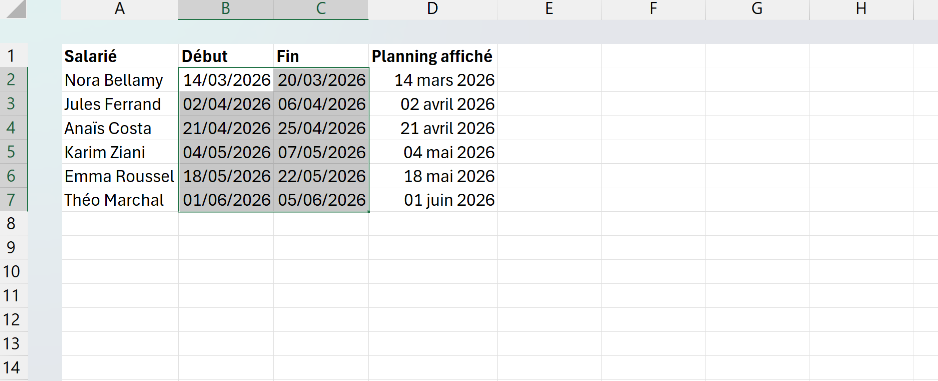
Le format de date décide de la présentation d'une date à l'écran, sans jamais changer le nombre qu'Excel stocke derrière. La même journée, le 27 juillet 2026, peut se lire 27/07/2026 dans un tableau de suivi, 27 juillet 2026 sur une page imprimée, ou juillet 2026 dans un récapitulatif mensuel. Tu changes l'habillage, la valeur reste identique.
Ce qu'Excel garde en mémoire, c'est une date sérielle, un simple numéro de jour. Le 27 juillet 2026 porte le numéro 46 230, et c'est ce nombre que le tri et les calculs utilisent, pas le texte que tu vois. Le format ne fait que traduire ce numéro en une date lisible.
C'est ce qui te laisse adapter l'affichage au contexte sans rien casser. Un planning gagne à afficher le mois en toutes lettres, quand un export destiné à un autre logiciel préfère souvent l'ordre année-mois-jour, plus universel. Dans les deux cas, la même valeur circule d'une formule à l'autre. Choisir le bon format rend le tableau lisible d'un coup d'œil.

Comment changer le format de date dans Excel
Une date Excel est un nombre stocké, la date sérielle, et le format contrôle seulement son affichage. Si une cellule montre un nombre comme 46 230 au lieu d'une date, applique un format de date. Voici comment procéder.
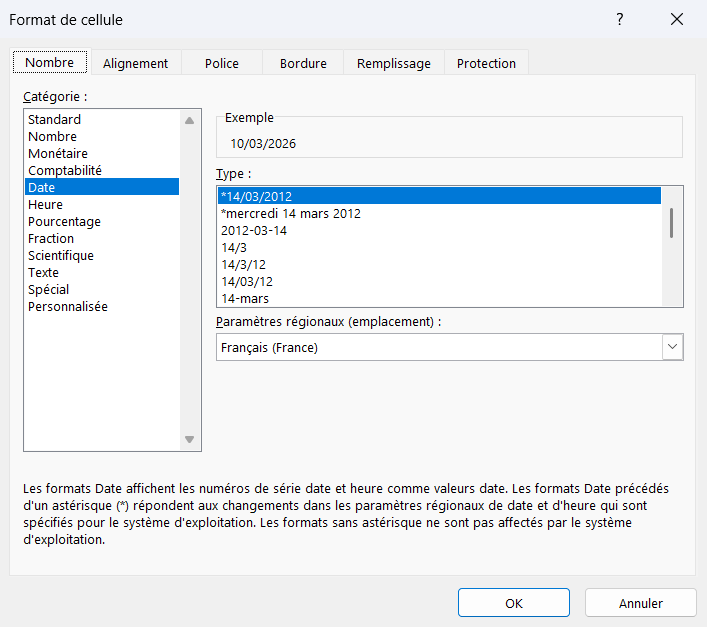
- 1Sélectionne les cellules qui contiennent tes dates, puis appuie sur Ctrl+1 pour ouvrir la boîte Format de cellule.
- 2Va dans l'onglet Nombre, puis choisis la catégorie Date. Sélectionne un type dans la liste, par exemple 14/03/2026 ou 14 mars 2026, et regarde l'aperçu avant de valider.
- 3Pour un format sur mesure, choisis plutôt la catégorie Personnalisée et tape ton code dans le champ Type, où jj/mm/aaaa affiche le jour et le mois en chiffres, jjjj le jour de la semaine en toutes lettres, et mmm le mois abrégé.
- 4Clique sur OK. L'affichage change mais la date sérielle stockée reste identique, donc le tri chronologique et les calculs continuent de fonctionner.
=TEXTE(A1;"jj mmmm aaaa") glisse « 27 juillet 2026 » dans un titre ou un libellé de rapport.
Pourquoi le format de date ne s'applique pas dans Excel
Si tu appliques un format Date et que rien ne bouge à l'écran, c'est presque toujours que la cellule ne contient pas une date mais du texte qui lui ressemble. Un format n'habille qu'un nombre. Devant du texte, il n'a rien à mettre en forme et laisse la valeur telle quelle.
Ce texte déguisé vient le plus souvent d'un import ou d'un copier-coller depuis un autre logiciel, ou d'une cellule déjà passée en format Texte avant la saisie. Le signe qui ne trompe pas, c'est l'alignement, puisqu'une vraie date se cale à droite quand une date-texte reste collée à gauche. Dans le doute, la formule =ESTTEXTE(A1) tranche, en répondant VRAI dès que la cellule contient du texte et FAUX sur une vraie date.
La solution n'est donc pas un nouveau format mais une conversion. Sélectionne la colonne, ouvre l'onglet Données puis Convertir, et valide l'assistant en imposant le type Date : Excel relit chaque texte et le transforme en vraie date sérielle. La fonction DATEVAL fait la même chose dans une formule, quand tu veux garder la source intacte à côté.

Les termes liés au format de date
Questions fréquentes
sur le format de date

Parce que la cellule a perdu son format Date et montre la date sérielle brute, ce numéro de jour qu'Excel garde en interne. Un 46 230 à la place du 27 juillet 2026 veut simplement dire que le format est repassé en Standard, souvent après un copier-coller ou un calcul. Sélectionne la cellule, appuie sur Ctrl+1 et choisis un format Date dans l'onglet Nombre pour retrouver l'affichage. La valeur, elle, n'a jamais bougé.
Utilise le code mmmm dans un format personnalisé, via Ctrl+1 puis la catégorie Personnalisée. Le format jj mmmm aaaa affiche « 27 juillet 2026 ». Pour ajouter le jour de la semaine, jjjj l'écrit en entier, si bien que jjjj jj mmmm aaaa donne « lundi 27 juillet 2026 ». Le mois et le jour en lettres suivent automatiquement la langue de ton Excel.
Les formats de date prédéfinis suivent les paramètres régionaux de ton système, en jj/mm/aaaa en français et en mm/jj/aaaa en anglais américain. Pour repasser un fichier reçu de l'anglais, sélectionne les dates, ouvre Ctrl+1 et choisis un format Date français dans la liste. Si tu veux fixer un ordre précis quelle que soit la langue, passe par un format personnalisé où tu places toi-même les jj, mm et aaaa.
Pour aller plus loin
Tout ce dont tu as besoin pour passer de la définition à l’usage se trouve ici.

Tout ce qu’il faut savoir sur les dates et les heures
Lire la leçon
Ton cours Excel gratuit
3 chapitres pour apprendre les bases et découvrir l'automatisation.
Voir le cours
Entraîne-toi sur nos 63 exercices corrigés
S’entraînerLe dictionnaire des formules Excel
Chercher une formule
Les raccourcis que les pros ont dans les doigts
Voir le tableau