
C'est quoi une date sérielle Excel ?
Excel stocke les dates sous forme de nombres entiers appelés dates sérielles : le 1er janvier 1900 vaut 1, le 1er janvier 2025 vaut 45658. Cela permet de faire des calculs entre dates (différences, ajouts de jours) directement. Si une cellule affiche un grand nombre là où l'on attend une date, il suffit d'appliquer un format de date.
Pourquoi Excel stocke les dates sous forme de nombres
Excel stocke les dates sous forme de nombres parce qu'un nombre se calcule, là où une date écrite ne se calcule pas. Derrière chaque date lisible se cache donc un entier, le nombre de jours comptés à partir du 1er janvier 1900, ce premier jour portant le numéro 1.
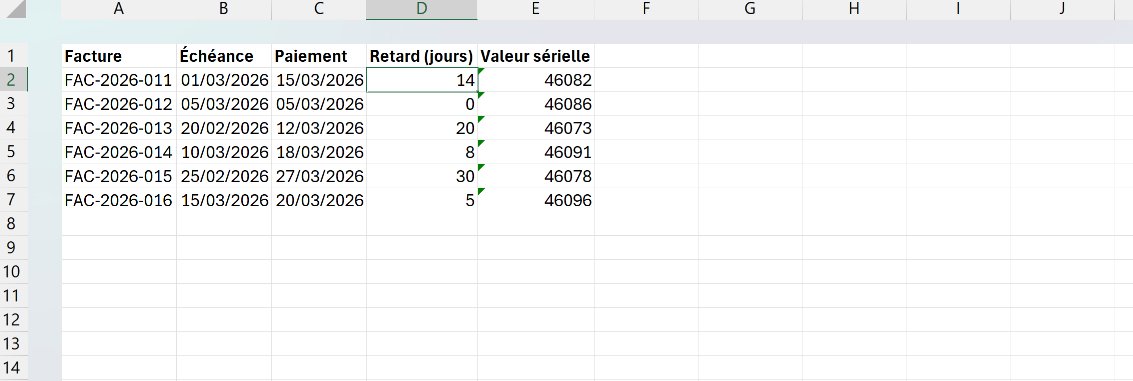
Ce choix change tout dès que tu manipules des dates. Soustraire deux dates revient à soustraire deux nombres, et le résultat tombe directement en jours, sans passer par une fonction. Ajouter 30 à une date la décale de trente jours, puisque tu ajoutes juste 30 à son numéro de série.
La date que tu vois à l'écran et ce nombre stocké en coulisse sont une seule et même donnée. C'est seulement le format d'affichage qui décide lequel des deux t'est montré.

Pourquoi Excel affiche un nombre au lieu d'une date
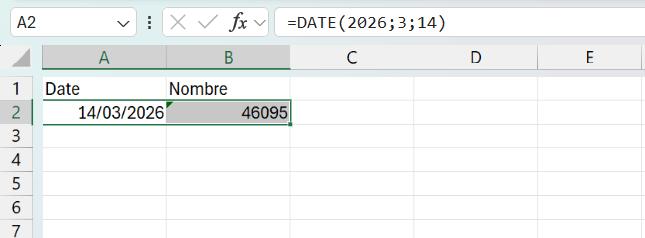
Quand une cellule affiche 46095 au lieu du 14/03/2026, rien n'est cassé. La valeur est la bonne date, il ne lui manque que son habillage. Excel te montre le nombre brut parce que la cellule porte un format Standard ou Nombre plutôt qu'un format de date.
Le cas se produit surtout après un import ou un calcul, quand Excel repart sur un format numérique et oublie le format de date d'origine. Le contenu, lui, n'a pas bougé d'un chiffre, seul son masque a sauté.
Pour retrouver la date, tu reposes un format de date sur la cellule, sans jamais toucher à sa valeur. Et si tu veux au contraire lire le numéro caché, applique-lui un format Nombre ou passe par la fonction CNUM, qui te rend l'entier que le format de date te dissimulait.
Que représente la partie décimale d'une date sérielle
La partie entière du nombre compte les jours, et tout ce qui suit la virgule représente l'heure dans la journée. Une date sérielle sans décimale tombe à minuit pile, et chaque fraction ajoutée avance l'horloge d'autant.
La logique tient en une phrase : une journée entière vaut 1, donc la moitié d'une journée vaut 0,5, soit midi. Six heures du matin valent 0,25, dix-huit heures valent 0,75, et le reste se déduit à l'avenant. Le nombre 46095,75 désigne ainsi le 14 mars 2026 à dix-huit heures.
C'est aussi ce qui explique un résultat qui surprend souvent. Une soustraction entre deux dates munies d'une heure renvoie un nombre à virgule, sa partie décimale correspondant aux heures et minutes d'écart, pas seulement aux jours pleins.
Pourquoi les dates sérielles comptent un 29 février 1900 qui n'existe pas
Excel considère 1900 comme une année bissextile, ce qui est faux, car 1900 n'en était pas une et le 29 février 1900 n'a jamais existé. Pourtant, dans ses dates sérielles, ce jour fantôme porte bien le numéro 60, coincé entre le 28 février et le 1er mars.
Ce n'est pas une étourderie mais un choix d'origine. Les premières versions du tableur ont recopié une erreur du logiciel Lotus 1-2-3, alors dominant, pour rester compatibles avec ses fichiers. Corriger le bug aurait décalé d'un jour toutes les dates déjà saisies, donc Excel l'a gardé.
En pratique, ce faux jour ne te gêne jamais sur des dates modernes, puisqu'elles sont toutes décalées de la même unité. Il ne pèse vraiment que si tu calcules un écart qui enjambe le tout début de 1900, un cas qu'on ne croise presque plus.

Les termes liés à la date sérielle
Questions fréquentes
sur la date sérielle

Le plus direct est la fonction CNUM : =CNUM(A2) renvoie le numéro de série de la date en A2, par exemple 46095 pour le 14/03/2026. Tu peux aussi sélectionner la cellule, appuyer sur Ctrl+1 et choisir la catégorie Nombre, ce qui affiche l'entier stocké au lieu de la date. Dans les deux cas la valeur ne change pas, seul l'affichage montre le nombre brut.
Il suffit de soustraire la date la plus ancienne de la plus récente : =B2-A2. Le résultat est le nombre de jours entre les deux dates, grâce au système de dates sérielles. Pour obtenir le nombre de mois, utilise =DATEDIF(A2;B2;"m"). Pour le nombre d'années, utilise =DATEDIF(A2;B2;"y"). Si le résultat est un nombre négatif, inverse l'ordre des dates dans ta formule.
Utilise la fonction DATEVAL() pour convertir une chaîne de texte qui ressemble à une date en vraie date sérielle. Par exemple, =DATEVAL("14/03/2026") renvoie la date sérielle 46095. Si tes données texte occupent une colonne entière, sélectionne-la et passe par Données > Convertir, puis choisis le format de date à la dernière étape de l'assistant. Cette méthode convertit toute la colonne d'un coup.
Pour aller plus loin
Tout ce dont tu as besoin pour passer de la définition à l’usage se trouve ici.

Tout ce qu’il faut savoir sur les dates et les heures
Lire la leçon
Ton cours Excel gratuit
3 chapitres pour apprendre les bases et découvrir l'automatisation.
Voir le cours
Entraîne-toi sur nos 63 exercices corrigés
S’entraînerLe dictionnaire des formules Excel
Chercher une formule
Les raccourcis que les pros ont dans les doigts
Voir le tableau