
C'est quoi une durée Excel ?
Une durée dans Excel représente un intervalle de temps entre deux moments (ex : 3 heures 45 minutes, 15 jours). Elle se calcule par soustraction de deux dates ou horodatages et se stocke comme un nombre décimal. Le format [h]:mm permet d'afficher des durées de plus de 24 heures sans remise à zéro.

À quoi sert le calcul d'une durée dans Excel
Calculer une durée te sert à mesurer le temps qui sépare deux moments, une heure de début et une heure de fin, ou deux dates. C'est ce que tu fais dès que tu comptes des heures de travail, un temps de traitement, un délai de livraison ou l'ancienneté d'un salarié. Le résultat n'est pas une date, c'est un écart.
Excel sait le faire parce qu'il range chaque heure comme une fraction de journée. Une journée entière vaut 1, donc une heure vaut 1/24 et six heures valent 0,25. Une simple soustraction entre deux horaires suffit alors à obtenir l'intervalle, qu'un format d'affichage rhabille ensuite en heures et minutes.
C'est aussi pour ça qu'un même nombre porte deux informations. La partie entière compte les jours pleins et la partie décimale le reste, si bien que 1,5 se lit un jour et douze heures. Retenir cette mécanique t'évite la plupart des surprises d'affichage.
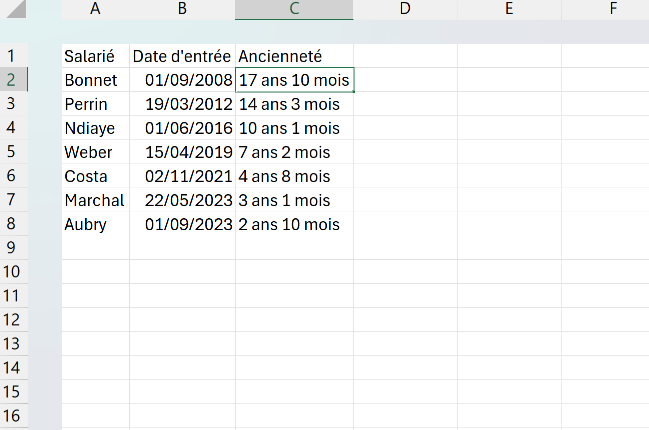

Comment calculer une durée dans Excel
Une durée se calcule en soustrayant le début de la fin. Selon ce que tu mesures, tu affiches le résultat en heures et minutes, en heures décimales pour la paie, ou en nombre de jours entre deux dates. Le format d'affichage fait toute la différence.
- 1Pour une durée entre deux heures, soustrais directement le début de la fin, tape =B1-A1 (fin moins début). Excel stocke le résultat comme un nombre décimal représentant une fraction de jour.
- 2Si le total dépasse 24 heures, sélectionne la cellule, appuie sur Ctrl+1, va dans Personnalisée et tape [h]:mm comme code. Les crochets empêchent Excel de repartir à zéro après minuit.
- 3Pour une durée en heures décimales (utile pour la paie), multiplie la soustraction par 24, =(B1-A1)*24 renvoie 7,5 pour 7 h 30, puis applique un format Nombre à la cellule.
- 4Pour un nombre de jours entre deux dates, soustrais les dates (=B1-A1) et applique un format Nombre à la cellule pour éviter qu'Excel affiche une fausse date.

Quelle différence entre une durée et une date dans Excel
Une date marque un point fixe du calendrier, alors qu'une durée mesure l'écart entre deux points. Excel stocke pourtant les deux comme un nombre, ce qui entretient la confusion. Une date est un entier, le 14 mars 2026 vaut 46095, tandis qu'une durée est le résultat d'une soustraction et tombe presque toujours sur un nombre décimal.
La conséquence se voit au moment du format. Applique un format de date à une durée de 2 jours et 6 heures, soit 2,25, et Excel affiche 02/01/1900 au lieu de 54:00. Il lit alors ton écart comme le deuxième jour de son calendrier, si bien que le nombre est bon mais l'habillage raconte n'importe quoi.
La règle est donc simple. Réserve les formats jj/mm/aaaa aux cellules qui portent une vraie date, et les formats [h]:mm ou j "j" h:mm à celles qui portent une durée. Un même nombre change complètement de sens selon le costume que tu lui donnes.
Pourquoi une durée négative s'affiche en ##### dans Excel
Une durée négative ne peut pas s'afficher, parce que le calendrier d'Excel commence à zéro et ne descend jamais en dessous. Dès qu'une soustraction d'heures tombe sous zéro, la cellule se remplit de dièses (#####) pour dire qu'elle ne sait pas représenter ce résultat. Le calcul, lui, a bien eu lieu.
Deux causes produisent ce signe négatif. La plus courante est une simple inversion, quand tu soustrais la fin du début au lieu du contraire. La seconde est un créneau qui passe minuit, où l'heure de fin, plus petite que l'heure de début, donne un écart négatif tout à fait normal.
Le traitement dépend donc de la cause. Une inversion se corrige en rétablissant l'ordre des deux cellules, alors qu'un horaire de nuit se rattrape en ramenant le calcul dans une seule journée. Tant que le résultat reste négatif, aucun format n'y changera rien et les dièses resteront.

Les termes liés à la durée
Questions fréquentes sur la durée
Utilise la fonction SOMME() normalement sur ta plage de durées, par exemple =SOMME(C2:C31) pour un mois. Le point crucial est le format de la cellule de total : applique le format personnalisé [h]:mm (avec crochets autour du h) via Ctrl+1 > Personnalisée. Sans les crochets, Excel remet le compteur à zéro après 24 heures et tu obtiens un total faux. Avec les crochets, 36 heures 45 minutes s'affichent correctement comme 36:45.
Utilise la fonction DATEDIF qui prend trois arguments : la date de début, la date de fin, et l'unité souhaitée. Pour les années complètes, tape =DATEDIF(A2;B2;"y"). Pour les mois restants après les années, utilise "ym". Pour les jours restants après les mois, utilise "md". Tu peux combiner les trois dans une formule de concaténation pour afficher "5 ans 3 mois 12 jours". Cette fonction n'apparaît pas dans l'auto-complétion d'Excel, mais elle fonctionne parfaitement.
Multiplie la durée par 1440, le nombre de minutes que compte une journée (24 × 60), puis applique un format Nombre à la cellule. Par exemple, =(B1-A1)*1440 transforme un écart de 2 h 30 en 150. C'est le même principe que les heures décimales, où tu multiplies par 24 au lieu de 1440. Pense bien à repasser la cellule en format Nombre, sinon Excel garde l'affichage en heures et le résultat n'a aucun sens.
Pour aller plus loin
Tout ce dont tu as besoin pour passer de la définition à l’usage se trouve ici.

Tout ce qu’il faut savoir sur les dates et les heures
Lire la leçon
Ton cours Excel gratuit
3 chapitres pour apprendre les bases et découvrir l'automatisation.
Voir le cours
Entraîne-toi sur nos 63 exercices corrigés
S’entraînerLe dictionnaire des formules Excel
Chercher une formule
Les raccourcis que les pros ont dans les doigts
Voir le tableau