
C'est quoi un horodatage Excel ?
Un horodatage est une valeur qui combine la date et l'heure dans une seule cellule (ex : 14/03/2026 09:35:22). Excel le stocke comme un nombre décimal : la partie entière représente la date, la partie décimale représente l'heure. La fonction MAINTENANT() renvoie l'horodatage de l'instant présent.

À quoi sert un horodatage dans Excel
Un horodatage grave le moment précis où quelque chose s'est passé, la date et l'heure réunies dans une seule cellule. Tu t'en sers dès qu'un événement doit laisser une trace datée : une commande enregistrée, une étape validée, une intervention ouverte puis refermée. Comme Excel le range dans un seul nombre, tu peux ensuite calculer dessus, par exemple soustraire deux horodatages pour obtenir un délai.
Reste la question qui décide de tout le reste : cet horodatage doit-il rester figé sur l'instant capturé, ou se remettre à jour tout seul à chaque ouverture du fichier. Les deux existent dans Excel, et on ne les obtient pas de la même façon.

Comment ajouter un horodatage dans Excel
Un horodatage combine la date et l'heure dans une cellule. Choisis d'abord s'il doit rester figé, pour tracer un événement passé, ou se recalculer à chaque ouverture. Le geste diffère selon ce besoin, et un format d'affichage rend le tout lisible.
- 1Pour un horodatage figé qui ne bougera plus, place-toi dans la cellule et appuie sur Ctrl et point-virgule pour insérer la date du jour, puis tape un espace et appuie sur Ctrl, Maj et point-virgule pour ajouter l'heure.
- 2Pour un horodatage dynamique qui se recalcule à chaque ouverture, tape =MAINTENANT() pour obtenir la date et l'heure, ou =AUJOURDHUI() si tu ne veux que la date sans l'heure.
- 3Ouvre la boîte de dialogue Format de cellule avec Ctrl et 1, puis choisis un format date ou heure (par exemple jj/mm/aaaa hh:mm) pour afficher l'horodatage de façon lisible.
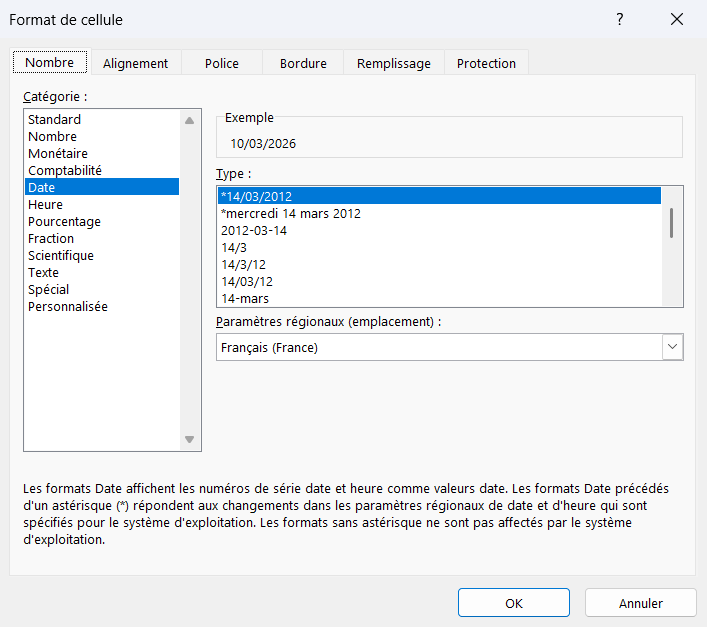
Les formats de date et d'heure se choisissent dans la liste Type, à droite de la catégorie. - 4Pour isoler la date d'un horodatage, utilise =ENT(A2) qui garde la partie entière, pour isoler l'heure, utilise =MOD(A2;1) sur la partie décimale, puis applique un format heure.

Quelle différence entre un horodatage figé et un horodatage dynamique
Un horodatage figé est une valeur morte, inscrite une fois puis abandonnée à elle-même, alors qu'un horodatage dynamique est une formule vivante qui se recalcule sans arrêt. Le premier retient l'instant où tu l'as saisi et ne bouge plus, quand le second affiche toujours l'heure du dernier recalcul. C'est la différence entre une photo et une horloge.
Cette nature change ce que chacun sait faire. Le figé garde une trace fiable d'un fait passé, mais tu dois le poser toi-même sur chaque ligne, car rien ne le déclenche. Le dynamique se tient à jour tout seul, idéal pour un « aujourd'hui » d'en-tête, mais catastrophique pour dater un enregistrement, puisque la date d'hier sera devenue celle du jour à la prochaine ouverture.
La règle tient alors en une question. Pour savoir quand c'est arrivé, prends du figé, posé au clavier. Pour savoir quel jour on est aujourd'hui, prends du dynamique, obtenu par formule. Confondre les deux, c'est écraser ton historique sans t'en apercevoir.
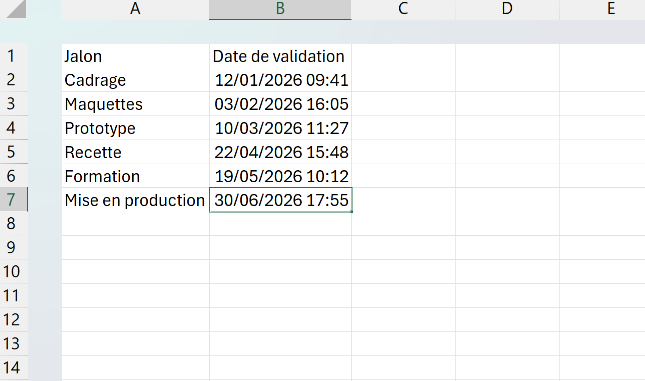
Comment obtenir un horodatage automatique dès la saisie d'une ligne
L'horodatage automatique qui reste en place tombe dans un angle mort d'Excel. La saisie au clavier reste figée mais elle est manuelle, et =MAINTENANT() se déclenche tout seul mais ne tient pas en place. Aucun réglage ne fait les deux d'un coup.
Pour l'obtenir vraiment, deux chemins. Le calcul itératif autorise une formule qui se lit elle-même : elle inscrit l'heure la première fois qu'une cellule voisine se remplit, puis se fige sur cette valeur. Une macro fait le même travail de façon plus robuste, en écrivant l'heure au moment où tu saisis la ligne.

Les termes liés à l'horodatage
Questions fréquentes sur l'horodatage
Tu as deux options. Pour un horodatage figé qui ne changera plus, appuie sur Ctrl+; pour la date, tape un espace, puis Ctrl+Maj+; pour l'heure. Pour une valeur qui se remet à jour toute seule, tape plutôt =MAINTENANT(). Applique ensuite un format jj/mm/aaaa hh:mm avec Ctrl+1 si l'affichage n'est pas déjà lisible.
Pars du principe qu'un horodatage est un nombre dont la partie entière porte la date et la partie décimale l'heure. =ENT(A2) renvoie la date seule, =MOD(A2;1) renvoie l'heure seule, et il te reste à appliquer le bon format à chaque résultat. Pour une composante précise, HEURE(), MINUTE() et SECONDE() extraient chacune leur morceau.
Pour aller plus loin
Tout ce dont tu as besoin pour passer de la définition à l’usage se trouve ici.

Tout ce qu’il faut savoir sur les dates et les heures
Lire la leçon
Ton cours Excel gratuit
3 chapitres pour apprendre les bases et découvrir l'automatisation.
Voir le cours
Entraîne-toi sur nos 63 exercices corrigés
S’entraînerLe dictionnaire des formules Excel
Chercher une formule
Les raccourcis que les pros ont dans les doigts
Voir le tableau