
Comprendre et corriger l'erreur #VALEUR! dans Excel
L'erreur #VALEUR! est le code qu'Excel affiche quand une opération reçoit une valeur du mauvais type, presque toujours du texte là où un nombre est attendu. Une addition qui tombe sur une lettre ou sur un simple espace bascule aussitôt en #VALEUR!. Elle signale un problème de type, pas une valeur introuvable comme le #N/A, et son libellé reste #VALEUR! en français.

Que signifie l'erreur #VALEUR! dans Excel
#VALEUR! veut dire qu'une formule a reçu une donnée qu'elle ne peut pas traiter comme le type attendu, du texte le plus souvent, là où elle réclamait un nombre. La formule est pourtant écrite correctement, c'est le contenu d'une cellule qui ne colle pas, et Excel préfère afficher le code plutôt que de calculer faux.
C'est ce qui la sépare du #N/A et du #REF!. Le #N/A dit qu'une valeur est absente et le #REF! qu'une adresse a disparu, alors que le #VALEUR! te dit que la valeur est bien là mais du mauvais type. Rien n'est cassé dans la structure du classeur, seule la nature d'une donnée cloche.
Le plus déroutant, c'est que le coupable se voit rarement. Un espace dans une cellule en apparence vide, un nombre resté en texte après un copier-coller, un caractère invisible glissé dans un import : chacun suffit à déclencher l'erreur. Et à l'écran, rien ne les distingue d'une cellule parfaitement saine.

Comment corriger l'erreur #VALEUR! dans Excel
Corriger un #VALEUR! revient à remettre le bon type de donnée là où la formule attend un nombre. Repère d'abord la cellule fautive avec l'outil Évaluer la formule, puis convertis en nombre le texte en cause ou nettoie l'espace invisible qui empêche le calcul de se faire.
- 1Sélectionne la cellule en erreur, puis dans l'onglet Formules clique sur le bouton Évaluer la formule. Excel déroule le calcul pas à pas et s'arrête sur l'argument qui bascule en #VALEUR!, celui dont le type ne convient pas.
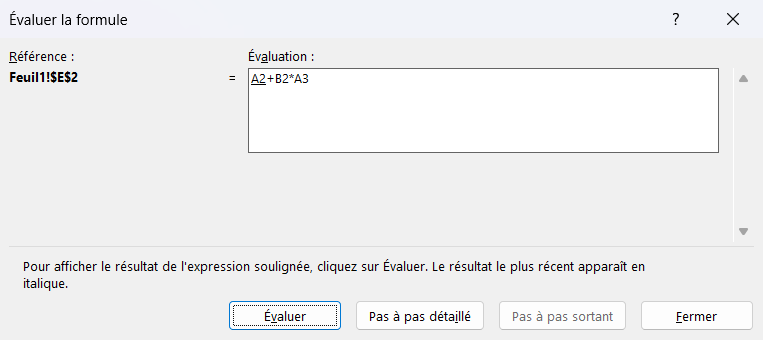
Chaque clic sur Évaluer remplace la partie soulignée par son résultat : l'erreur apparaît à l'étape exacte qui la produit. - 2Contrôle chaque cellule impliquée avec ESTNUM ou ESTTEXTE : un nombre resté en texte renvoie FAUX à ESTNUM et trahit le coupable, même quand la cellule paraît numérique à l'écran.
- 3Convertis alors le texte en nombre : sélectionne la plage, ouvre le losange jaune d'avertissement qui apparaît à côté et choisis Convertir en nombre, ou passe la cellule dans CNUM.
- 4Si le coupable est un espace, enveloppe la cellule dans SUPPRESPACE, et pour l'espace insécable des imports web ajoute d'abord SUBSTITUE(A1;CAR(160);"") que SUPPRESPACE ne retire pas de lui-même.

Pourquoi une addition ou une multiplication renvoie #VALEUR!
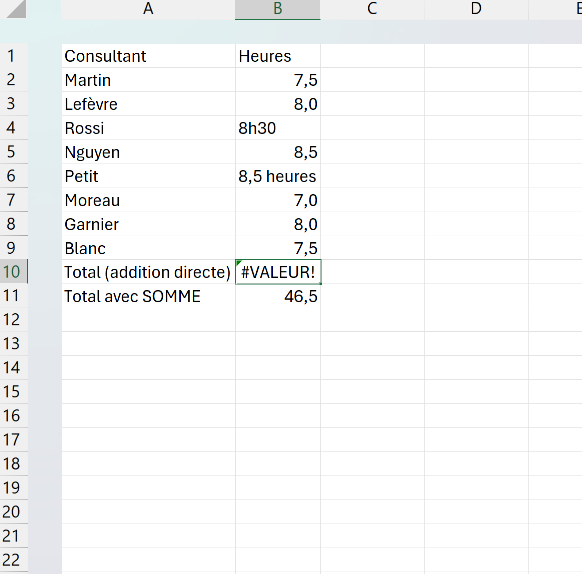
Une addition force chacune de ses cellules à devenir un nombre, et une cellule qui contient du texte ne s'y plie pas. =A1+A2 bascule en #VALEUR! dès que A2 abrite une lettre ou un simple espace, parce que ni l'une ni l'autre ne se convertit en valeur numérique. Une multiplication, une soustraction ou une division réagissent exactement pareil.
Tout dépend en réalité de ce que contient ce texte. Un nombre tapé entre guillemets comme "10" se laisse convertir, donc ="10"+5 rend bien 15 sans broncher, alors qu'une vraie lettre n'a aucune valeur à offrir. C'est donc le texte non numérique, et pas n'importe quel texte, qui déclenche vraiment l'erreur.
La SOMME, elle, ne convertit rien et ne renvoie jamais #VALEUR! sur du texte, elle saute simplement les cellules concernées. Un même import fait donc planter =A1+A2 mais file sans bruit dans =SOMME(A1:A10), qui sous-évalue le total en silence. Une erreur déjà posée dans une cellule, en revanche, se propage : une SOMME qui rencontre un #VALEUR! affiche #VALEUR! à son tour.
Quelle différence entre les erreurs #VALEUR!, #N/A et #REF!
Les trois codes prennent la même place dans la cellule mais ne racontent pas la même histoire. Le #VALEUR! signale une donnée du mauvais type, du texte là où un nombre est attendu, sans que la formule ni les références aient le moindre défaut.
Le #N/A vient des fonctions de recherche comme RECHERCHEV, qui ont balayé toute la plage sans trouver la valeur demandée, donc une absence et non un type. Le #REF! signale de son côté une adresse qui n'existe plus, le plus souvent après la suppression d'une ligne ou d'une colonne, donc une référence cassée dans la structure du classeur.
Cette nature commande la réparation. Un #VALEUR! se corrige en remettant le bon type dans la donnée, un #N/A en complétant ou en nettoyant les valeurs cherchées, alors qu'un #REF! oblige à reconstruire une référence que le fichier a perdue.
Pourquoi RECHERCHEX et RECHERCHEV renvoient #VALEUR!
Une fonction de recherche peut renvoyer #VALEUR! sans qu'aucune donnée ne soit du mauvais type, et c'est ce qui déroute. Avec RECHERCHEX, l'erreur vient presque toujours d'une plage de résultats qui n'a pas la même taille que la plage de recherche. Une recherche sur trois lignes qui renvoie une plage de résultats de deux lignes ne s'apparie pas, et Excel bascule en #VALEUR!.
RECHERCHEV a son propre piège du même genre. Un numéro de colonne à 0, ou négatif, la fait renvoyer #VALEUR! parce qu'aucune colonne ne porte ce rang. Au-delà du nombre de colonnes de la table, en revanche, c'est un #REF! qui s'affiche, et la nuance vaut la peine d'être connue.
Le réflexe est le même dans les deux cas : compare la forme de ce que tu demandes à la forme réelle de la table. Une plage de résultats alignée sur la plage de recherche pour RECHERCHEX, un numéro de colonne compris entre 1 et la largeur de la table pour RECHERCHEV, et l'erreur s'efface.

Les termes liés à l'erreur #VALEUR!
Questions fréquentes
sur l'erreur #VALEUR!

Non, SIERREUR masque l'erreur sans toucher à sa cause. Tu écris =SIERREUR(ta_formule;"") et la cellule affiche une valeur de remplacement à la place du #VALEUR!, mais la donnée du mauvais type reste en place. C'est utile quand tu sais qu'une erreur est normale et que tu veux un tableau propre, risqué quand ça te fait oublier un vrai problème de données. Pour une correction durable, remets le bon type à la source plutôt que d'envelopper la formule.
Le plus souvent, une nouvelle donnée est venue s'installer dans une cellule que la formule lit. Un copier-coller depuis un mail, un import web ou une saisie à la main glisse du texte, un espace ou un nombre resté en texte là où la formule attendait un nombre, et le calcul bascule. La formule n'a pas changé, ce sont ses ingrédients qui ont changé de type. Sélectionne la cellule et déroule le calcul avec Évaluer la formule pour retrouver l'argument fautif.
Oui, c'est exactement la même erreur, seul le libellé change avec la langue d'Excel. L'interface française affiche #VALEUR! là où l'interface anglaise affiche #VALUE!, mais la cause est identique, une donnée du mauvais type passée à une formule. Si tu suis un tutoriel en anglais qui parle de #VALUE!, applique-lui sans hésiter les mêmes corrections. Les fonctions, elles, gardent leurs noms français comme ESTNUM ou SUPPRESPACE.
Pour aller plus loin
Tout ce dont tu as besoin pour passer de la définition à l’usage se trouve ici.

Tout ce qu’il faut savoir sur les erreurs Excel
Lire la leçon
Ton cours Excel gratuit
3 chapitres pour apprendre les bases et découvrir l'automatisation.
Voir le cours
Entraîne-toi sur nos 63 exercices corrigés
S’entraînerLe dictionnaire des formules Excel
Chercher une formule
Les raccourcis que les pros ont dans les doigts
Voir le tableau