
C'est quoi un argument dans une fonction Excel ?
Un argument est une valeur, une référence ou une expression qu'on fournit à une fonction pour qu'elle effectue son calcul. Les arguments se placent entre les parenthèses de la fonction, séparés par des points-virgules dans la version française : =SI(A1>0 ; "positif" ; "négatif") en contient trois.
Que représente un argument dans une fonction Excel
Un argument est une donnée que tu fournis à une fonction pour qu'elle produise son résultat, comme la plage à additionner ou la condition à tester. Chaque fonction en attend un nombre précis, à placer entre ses parenthèses et à séparer par des points-virgules. Sans eux, elle n'a rien sur quoi travailler.
L'ordre compte autant que les valeurs, parce que chaque position a un rôle fixé d'avance. Dans =SI(A1>15 ; "Admis" ; "Recalé"), le premier argument est la condition à tester, le deuxième ce qu'Excel affiche si elle est vraie, le troisième ce qu'il affiche sinon. Intervertis les deux derniers et le résultat s'inverse complètement.
Chaque argument répond donc à une question que la fonction te pose, dans un ordre qu'elle impose. Reste à savoir lesquels elle exige vraiment et lesquels tu peux laisser de côté.

Quelle différence entre un argument obligatoire et un argument facultatif
Un argument obligatoire est celui sans lequel la fonction refuse de calculer, tandis qu'un argument facultatif peut être laissé de côté : la fonction lui applique alors une valeur par défaut. GAUCHE("Dupont") renvoie la première lettre parce que son second argument, le nombre de caractères, vaut 1 quand tu l'omets.
Pour savoir lesquels sont lesquels, regarde l'info-bulle jaune qui s'affiche dès que tu ouvres la parenthèse : elle liste tous les arguments et met entre crochets ceux qui sont facultatifs. SOMME.SI(plage ; critère ; [somme_plage]) montre ainsi d'un coup d'œil que seul le dernier argument peut être omis.
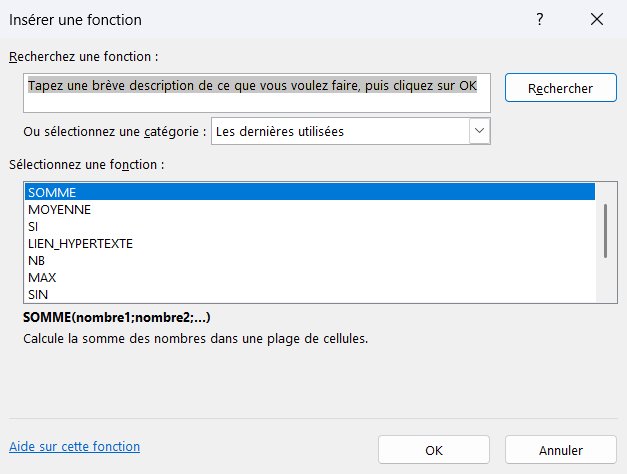
Cette même info-bulle met en gras l'argument que tu es en train de taper, ce qui t'évite de compter les points-virgules pour savoir où tu en es. Si tu préfères une vue détaillée, le bouton Insérer une fonction ouvre un assistant qui décrit chaque argument un par un et signale « Facultatif » en toutes lettres.
Quels types de valeurs peut prendre un argument
Un argument accepte plusieurs natures de valeurs, et c'est ce qui rend une même fonction si souple. Tu peux lui passer un nombre écrit directement, du texte entre guillemets comme "Payé", une référence comme B2, une plage comme B2:B50, une valeur logique VRAI ou FAUX, ou même le résultat d'une autre fonction.
Chaque argument attend malgré tout un type précis, et s'en écarter casse le calcul. Passer du texte là où la fonction réclame un nombre déclenche une erreur #VALEUR!, même quand le reste de la formule est impeccable. Une référence reste presque toujours préférable à une valeur en dur, parce que le résultat se recalcule tout seul dès que la cellule source change.
Quelle différence entre un argument, une fonction et un résultat
Ces trois mots décrivent trois moments d'un même calcul, et les confondre complique la lecture d'une formule. La fonction est la machine, SOMME ou SI, celle qui sait faire une opération précise. L'argument est ce que tu mets dedans, et le résultat est ce qui ressort une fois le calcul terminé.
Dans =SOMME(B2:B50), SOMME est la fonction, B2:B50 l'argument, et le nombre affiché dans la cellule le résultat. L'argument n'agit jamais seul : il ne veut rien dire tant qu'une fonction ne l'utilise pas, alors qu'un opérateur comme + ou * relie directement deux valeurs sans passer par une fonction.

Utiliser RECHERCHEV avec les bons arguments
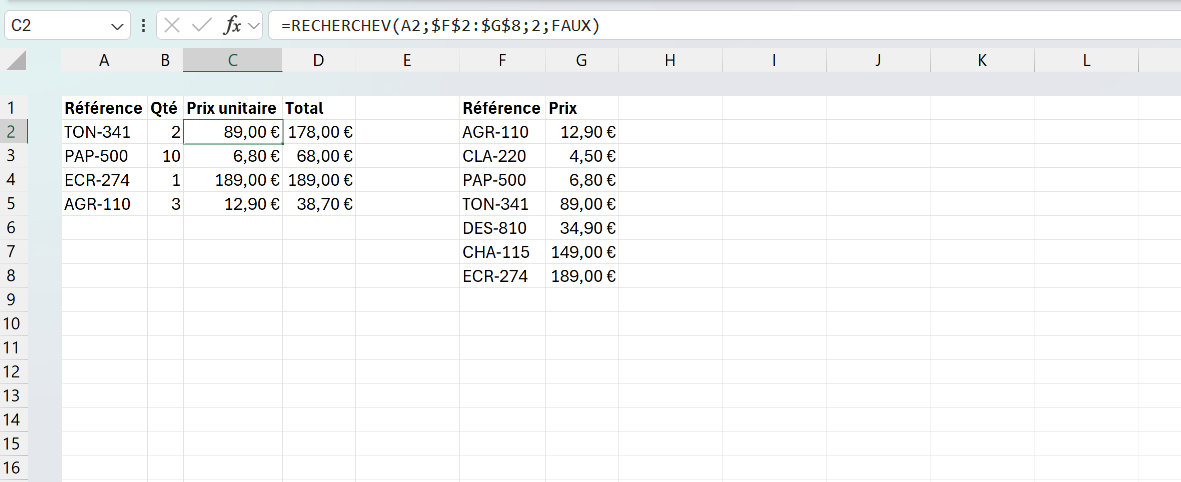
Tu construis des devis en cherchant automatiquement les prix depuis un catalogue dans un autre onglet. Tu utilises RECHERCHEV, mais tu n'obtiens pas toujours les bons résultats : parfois ça renvoie #N/A, parfois une valeur approchée qui ne correspond pas à la bonne référence.
RECHERCHEV prend 4 arguments : la valeur cherchée (la référence produit dans ton devis), la table de recherche (le catalogue), le numéro de colonne à retourner (la colonne Prix dans le catalogue), et le type de correspondance (FAUX pour une correspondance exacte, VRAI pour une approximation). C'est ce dernier argument qui cause tes problèmes : en l'omettant, Excel utilise VRAI par défaut et peut renvoyer une valeur approchée au lieu du prix exact.
En ajoutant ;FAUX) en quatrième argument, tu forces la correspondance exacte. Désormais, si une référence n'existe pas dans le catalogue, tu obtiens #N/A (ce qui t'alerte) plutôt qu'un prix aléatoire d'une référence voisine.
Les termes liés à l'argument
Questions fréquentes
sur l'argument

Dans l'usage courant sur Excel, « argument » et « paramètre » se disent de façon interchangeable. Techniquement, le paramètre est la variable que la fonction définit et attend, l'argument est la valeur concrète que tu lui passes au moment d'écrire la formule. En pratique, tu n'as pas besoin de trancher : sur Excel, « argument » désigne ce que tu mets entre les parenthèses d'une fonction.
Ce message apparaît quand tu mets plus d'arguments que la fonction n'en accepte, presque toujours à cause d'un point-virgule de trop ou d'une parenthèse fermée trop tard. Excel refuse alors la saisie au lieu d'écrire une erreur dans la cellule, et te laisse corriger la formule avant de valider. Compte tes séparateurs et vérifie que chaque parenthèse ouverte est bien refermée au bon endroit. S'il manque au contraire un argument obligatoire, Excel bloque aussi la validation avec un message du même ordre.
Oui, et c'est même très courant. Un argument peut être une valeur fixe, une référence, une plage, ou le résultat d'une autre fonction glissée à l'intérieur de la première. Par exemple, =ARRONDI(SOMME(A1:A10)/NB(A1:A10) ; 2) passe le résultat d'une division comme argument d'ARRONDI. C'est ce qu'on appelle l'imbrication de fonctions, et Excel calcule d'abord la fonction la plus interne avant de remonter vers celle qui l'entoure.
Pour aller plus loin
Tout ce dont tu as besoin pour passer de la définition à l’usage se trouve ici.

Tout ce qu’il faut savoir sur les formules de base
Lire la leçon
Ton cours Excel gratuit
3 chapitres pour apprendre les bases et découvrir l'automatisation.
Voir le cours
Entraîne-toi sur nos 63 exercices corrigés
S’entraînerLe dictionnaire des formules Excel
Chercher une formule
Les raccourcis que les pros ont dans les doigts
Voir le tableau