
C'est quoi une fonction Excel ?
Une fonction est un calcul prédéfini identifié par un nom (ex : SOMME, SI, RECHERCHEV) qui accepte des arguments et renvoie un résultat. Excel embarque plusieurs centaines de fonctions classées par catégorie, accessibles via le bouton Insérer une fonction (fx) dans la barre de formule ; nous en détaillons plus de 520 sur ce site, une par une.
À quoi sert une fonction dans Excel
Une fonction te fait gagner un calcul tout prêt : au lieu de reconstruire l'opération à la main, tu appelles son nom et elle te renvoie le résultat. Tu lui donnes des arguments, les données sur lesquelles elle travaille, entre parenthèses, et tu récupères en une cellule ce qui t'aurait pris plusieurs étapes.
=MOYENNE(B2:B10) en est un exemple : le nom annonce le calcul, la plage entre parenthèses fournit les données, le résultat s'affiche dans la cellule. Ce trio nom, arguments, résultat se retrouve dans chaque fonction, que tu écris toujours à l'intérieur d'une formule, l'expression ouverte par le signe égal.

Comment écrire sa première fonction dans Excel
Écrire une fonction revient toujours à enchaîner les mêmes éléments dans une cellule, le signe égal qui lance le calcul, le nom de la fonction, puis ses arguments entre parenthèses. Une fois ce schéma en tête, tu écris n'importe quelle fonction de la même façon. Voici les gestes pour ta première :
- 1Clique sur la cellule où afficher le résultat, puis tape le signe égal pour passer en mode calcul.
- 2Juste après le signe égal, écris le nom de la fonction, par exemple MOYENNE, puis ouvre une parenthèse.
- 3Sélectionne à la souris la plage de cellules à calculer, ou tape son adresse, ce qui remplit la parenthèse et donne =MOYENNE(B2:B10).
- 4Ferme la parenthèse et valide avec Entrée. Chaque valeur placée entre les parenthèses est un argument, la donnée que la fonction utilise pour calculer.

Quelles sont les catégories de fonctions dans Excel
Excel classe ses fonctions par famille selon le type de calcul : mathématiques, texte, logique, date et heure, recherche, statistiques ou finance. Chaque famille regroupe des dizaines de fonctions, et repérer la bonne famille est souvent le chemin le plus court pour trouver celle qui répond à ton besoin.
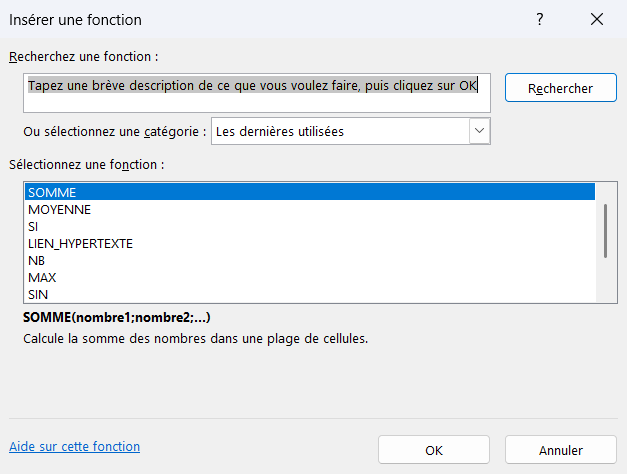
Ces familles se retrouvent dans le ruban, onglet Formules, groupe Bibliothèque de fonctions, où chaque bouton déroule la liste complète d'une catégorie. La fenêtre Insérer une fonction (bouton fx) les présente de la même façon, une catégorie après l'autre, avec une description par fonction.
Pourquoi une fonction n'est pas un opérateur ni une macro
Un opérateur est un simple symbole de calcul, comme + - * ou &, qui relie deux valeurs. Une fonction va bien plus loin : c'est un bloc nommé qui prend des arguments et gère des cas qu'aucun symbole ne couvre. Avec +, additionner dix cellules t'oblige à toutes les citer, là où =SOMME(A1:A10) avale la plage entière d'un coup.
Une macro n'a rien à voir non plus : c'est une suite d'actions automatisées, écrite en code, qui pilote Excel au lieu de calculer une valeur dans une cellule. La fonction, elle, se contente d'un calcul écrit dans la cellule et renvoie un résultat.

Calculer automatiquement les statistiques de prix fournisseurs
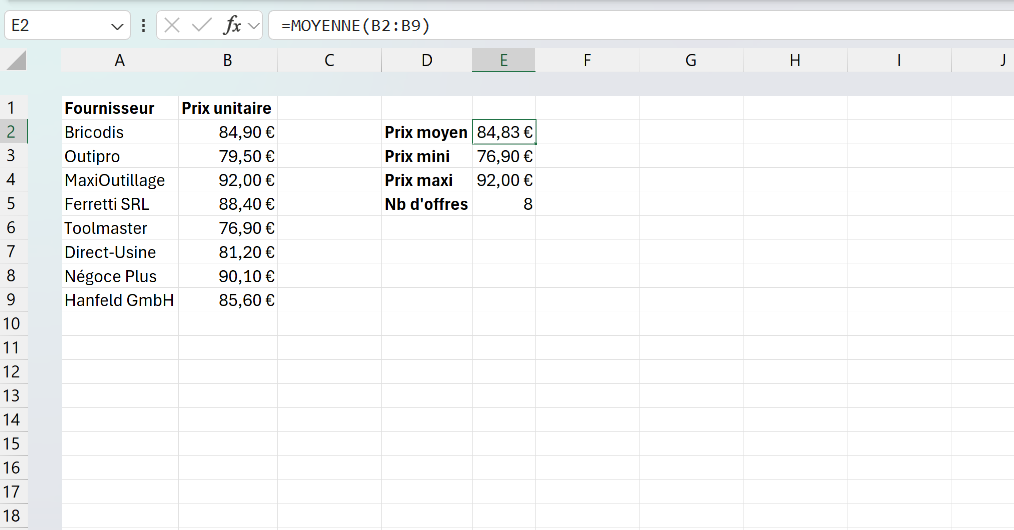
Tu reçois chaque mois les tarifs de 80 fournisseurs dans un fichier Excel. Pour chaque catégorie de produits, tu dois calculer le prix moyen, le prix le plus bas et le prix le plus haut parmi les offres reçues.
Tu utilises =MOYENNE(B2:B25) pour le prix moyen de la catégorie, =MIN(B2:B25) pour le meilleur tarif et =MAX(B2:B25) pour le tarif le plus élevé. Ces trois fonctions te donnent en une ligne les indicateurs dont tu as besoin pour négocier. Tu ajoutes =NB(B2:B25) pour compter combien de fournisseurs ont proposé un prix sur cette catégorie.
Ensuite, tu combines avec =NB.SI.ENS(C2:C25;"Délai<7j";B2:B25;"<"&E1) pour compter les offres avec délai court ET prix inférieur à ton seuil cible. Ce type de combinaison de fonctions permet d'analyser les offres selon plusieurs critères simultanément.
Questions fréquentes
sur la fonction

Le plus simple est de cliquer sur le bouton Insérer une fonction, à gauche de la barre de formule, pour ouvrir l'assistant. Tu y décris ton besoin en toutes lettres, par exemple "chercher" ou "arrondir", et Excel te propose les fonctions qui correspondent, chacune avec une courte description. Une fois la fonction choisie, il te guide ensuite argument par argument.
Quatre fonctions suffisent pour démarrer : SOMME pour les totaux, MOYENNE pour les moyennes, SI pour appliquer une règle conditionnelle, et RECHERCHEV (ou RECHERCHEX sur les versions récentes) pour aller chercher une information dans un autre tableau.
Elles appartiennent aux grandes familles que tu croiseras ensuite : math, logique, recherche, texte et date. Une fois ces quatre maîtrisées, NB.SI, SOMME.SI et TEXTE complètent naturellement ta boîte à outils.
Au-delà des incontournables SOMME, MOYENNE et SI, les fonctions qui reviennent le plus au quotidien sont RECHERCHEV (ou RECHERCHEX sur les versions récentes) pour croiser deux tableaux, SOMME.SI.ENS et NB.SI.ENS pour additionner ou compter selon plusieurs critères, INDEX et EQUIV pour une recherche plus souple, et GAUCHE, DROITE, STXT ou TEXTE pour découper et mettre en forme du texte.
En entreprise, ce sont surtout les fonctions de recherche et les fonctions conditionnelles qui font gagner le plus de temps.
Quand tu tapes le nom d'une fonction suivi de la parenthèse ouvrante, Excel affiche une info-bulle avec la liste des arguments. L'argument en cours de saisie apparaît en gras.
Si l'info-bulle disparaît, clique dans la barre de formule pour la faire réapparaître. Tu peux aussi appuyer sur Ctrl+Maj+A pour insérer automatiquement tous les noms d'arguments de la fonction en cours.
Oui. Sur les versions récentes (Microsoft 365), la fonction LAMBDA permet de créer ta propre fonction réutilisable sans écrire de code : tu définis les paramètres et le calcul, tu la nommes dans le gestionnaire de noms, puis tu l'appelles comme une fonction native.
Pour des besoins plus poussés, tu peux écrire une fonction personnalisée en VBA (une procédure Function dans un module), utilisable ensuite dans tes formules. Dans les deux cas, le but est le même : encapsuler un calcul répétitif sous un nom clair.
Une fonction est un bloc de calcul nommé et prédéfini par Excel (comme SOMME, SI ou RECHERCHEV). Elle prend des arguments entre parenthèses et renvoie un résultat. Tu n'as pas à savoir comment SOMME additionne : tu lui donnes une plage, elle te rend le total.
Une formule est l'expression complète que tu saisis dans une cellule, qui commence par =. Elle peut contenir des fonctions, mais aussi des opérateurs simples, des valeurs et des références. =A1+B1 est une formule sans aucune fonction. =SOMME(A1:A10)+100 est une formule qui contient une fonction (SOMME) et une opération arithmétique. La formule est le conteneur, la fonction est un outil qu'on peut y utiliser.
Pour aller plus loin
Tout ce dont tu as besoin pour passer de la définition à l’usage se trouve ici.

Tout ce qu’il faut savoir sur les formules de base
Lire la leçon
Ton cours Excel gratuit
3 chapitres pour apprendre les bases et découvrir l'automatisation.
Voir le cours
Entraîne-toi sur nos 63 exercices corrigés
S’entraînerLe dictionnaire des formules Excel
Chercher une formule
Les raccourcis que les pros ont dans les doigts
Voir le tableau