
C'est quoi la somme automatique dans Excel ?
La somme automatique est le bouton d'Excel, marqué du signe Sigma, qui insère une formule =SOMME() sur la plage de nombres détectée juste au-dessus ou à gauche de la cellule active. On le trouve dans l'onglet Accueil, groupe Édition, ainsi que dans l'onglet Formules, et le raccourci Alt+= donne le même résultat.
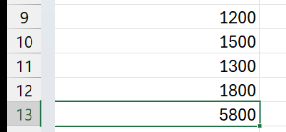
À quoi sert la somme automatique dans Excel
La somme automatique  sert à additionner une colonne ou une ligne de nombres sans écrire la formule toi-même. En un seul déclenchement, Excel repère la plage de chiffres voisine de la cellule active et y dépose une formule
 =SOMME() toute prête à calculer.
C'est le geste que tu répètes le plus souvent dès qu'un tableau réclame des totaux, des sous-totaux ou une ligne de synthèse en bas. Saisir chaque =SOMME(...) à la main t'oblige à viser la bonne plage à chaque ligne, alors que le bouton la détecte pour toi et t'épargne l'erreur de sélection.
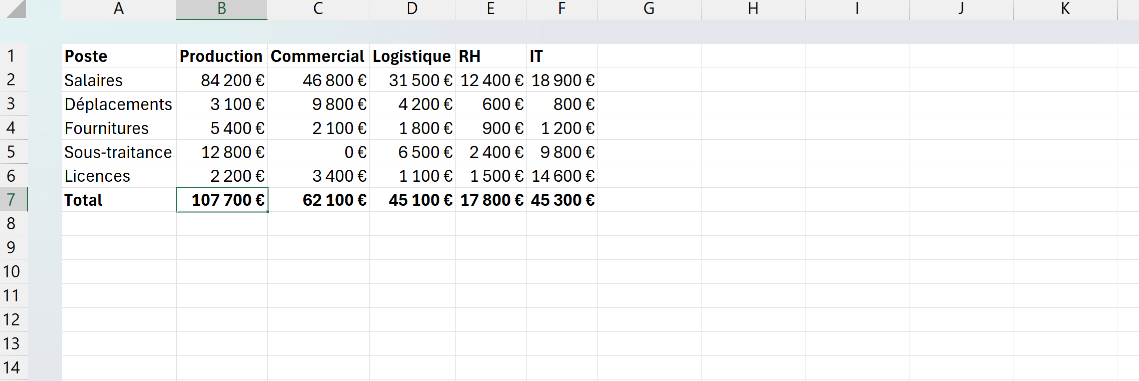

Comment faire une somme automatique dans Excel
La somme automatique additionne une colonne ou une ligne de nombres en un geste, sans écrire la formule à la main. Excel détecte la plage voisine de la cellule active et insère une fonction SOMME prête à valider.
- 1Clique sur la cellule vide située juste sous ta colonne de nombres, ou juste à droite d'une ligne de nombres.
- 2Appuie sur Alt et le signe = en même temps, ou clique sur le bouton Somme automatique (l'icône Sigma) dans l'onglet Accueil, groupe Édition, ou dans l'onglet Formules.
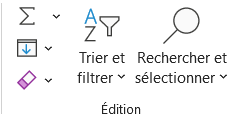
Le sigma est le premier des trois petits boutons de gauche, au-dessus du remplissage et de la gomme. Sa flèche déroule Moyenne, Nombre, Max et Min, les mêmes calculs en un clic. - 3Vérifie la plage encadrée en bleu qu'Excel propose dans la formule =SOMME(). Si elle s'arrête trop tôt ou inclut un titre, étends la sélection avec Maj et les flèches avant de continuer.
- 4Appuie sur Entrée pour valider, Excel calcule le total avec la fonction SOMME.
- 5Pour totaliser plusieurs colonnes d'un coup, sélectionne d'abord toute la ligne vide sous ces colonnes, puis appuie sur Alt et =, Excel insère une SOMME dans chaque cellule.

Quelle différence entre la somme automatique et la fonction SOMME
La somme automatique est un bouton, alors que SOMME est la fonction que ce bouton écrit à ta place. Le premier est une commande du ruban qui automatise une saisie, la seconde est le calcul lui-même, celui qui additionne les valeurs de la plage. On confond souvent les deux, parce qu'à l'écran on ne voit jamais qu'un seul résultat.
Une fois le bouton relâché, la cellule ne garde d'ailleurs aucune trace de lui. Elle contient une formule =SOMME() tout à fait ordinaire, que tu aurais pu taper au clavier et que tu modifies ensuite comme n'importe quelle autre. La somme automatique n'est donc qu'un raccourci d'écriture, pas une formule à part.
La distinction compte dès que tu veux aller plus loin que le total voisin. Pour additionner des plages éloignées, ajouter une condition ou imbriquer le calcul, c'est la fonction SOMME que tu écris directement, avec toute sa syntaxe.

SOMME mais SOUS.TOTAL. Le total ne compte alors que les lignes visibles et se recalcule à chaque changement de filtre.
Les termes liés à la somme automatique
Questions fréquentes
sur la somme automatique

La détection s'arrête à la première ligne vide ou à la première cellule contenant du texte, donc une colonne avec des trous se coupe avant la fin de tes données. Après avoir déclenché la somme automatique, ne valide pas tout de suite : étends la sélection en maintenant Maj et les flèches, ou en cliquant-glissant sur la bonne plage, puis appuie sur Entrée.
Oui. Sélectionne toutes les cellules vides qui doivent recevoir le total, par exemple le bas de cinq colonnes en même temps, puis appuie sur Alt+=. Excel insère une SOMME dans chaque cellule sélectionnée, chacune calée sur sa propre colonne. C'est le moyen le plus rapide de totaliser un tableau entier d'un seul geste.
Le plus souvent, tes nombres sont stockés en texte, et la fonction SOMME les ignore purement et simplement. Le total tombe à zéro quand toute la colonne est en texte, et reste sous-évalué quand seules quelques cellules le sont, sans le moindre message d'erreur. Repère les cellules marquées d'un petit triangle vert dans leur coin, sélectionne-les, puis choisis Convertir en nombre. La somme se recalcule aussitôt sur les bonnes valeurs.
Pour aller plus loin
Tout ce dont tu as besoin pour passer de la définition à l’usage se trouve ici.

Tout ce qu’il faut savoir sur les formules de base
Lire la leçon
Ton cours Excel gratuit
3 chapitres pour apprendre les bases et découvrir l'automatisation.
Voir le cours
Entraîne-toi sur nos 63 exercices corrigés
S’entraînerLe dictionnaire des formules Excel
Chercher une formule
Les raccourcis que les pros ont dans les doigts
Voir le tableau