
C'est quoi une cellule active Excel ?
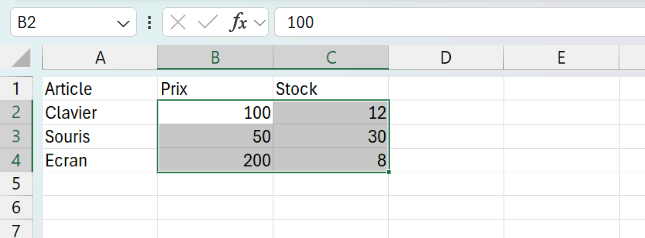
La cellule active est la cellule actuellement sélectionnée, entourée d'un cadre vert. Tout ce que l'on tape est saisi dans cette cellule. Son adresse s'affiche dans la zone de nom, et son contenu apparaît dans la barre de formule.
À quoi sert la cellule active dans Excel
La cellule active est celle où atterrit tout ce que tu tapes, et elle sert de point de départ à chaque action que tu lances dans la feuille. Une mise en forme, une formule ou un collage partent toujours d'elle, si bien que savoir laquelle est active t'évite de saisir au mauvais endroit.
Tu la repères sans effort, parce qu'Excel l'entoure d'un cadre vert plus épais que le quadrillage. Deux autres indices la suivent en continu, sa position affichée dans la zone de nom et son contenu réel lisible juste à côté dans la barre de formule. Ces repères désignent toujours la même case, celle sur laquelle tu es posé.
Ce n'est pas une cellule d'un type particulier, c'est simplement l'état que prend, à l'instant où tu y es, la case où tu te trouves. La cellule elle-même, avec son adresse et son contenu, est décrite sur la fiche cellule ; ici, on parle de celle qui tient le curseur.

Comment déplacer la cellule active dans Excel
Pour déplacer la cellule active, clique sur la cellule voulue ou avance case par case avec les touches fléchées : le cadre vert et l'adresse de la zone de nom te suivent en temps réel. Pour un grand saut, tape une adresse dans la zone de nom et valide.
- 1Clique directement sur n'importe quelle cellule pour l'activer, ou déplace-toi d'une case à la fois avec les touches fléchées. Le cadre vert et l'adresse affichée dans la zone de nom te suivent aussitôt.
- 2Appuie sur Entrée pour descendre d'une ligne et sur Tab pour aller vers la droite. Les mêmes touches avec Maj reviennent en arrière : Maj+Entrée remonte, Maj+Tab repart vers la gauche.
- 3Pour un grand tableau, tape l'adresse visée comme F250 dans la zone de nom puis valide par Entrée. La cellule active s'y pose directement, sans que tu aies à faire défiler l'écran.
- 4Reviens en tête de feuille avec Ctrl+Origine, qui ramène l'active en A1, ou saute à la dernière cellule utilisée avec Ctrl+Fin pour voir jusqu'où vont réellement tes données.

Quelle différence entre la cellule active et les cellules sélectionnées
Tu peux sélectionner cent cellules d'un coup, il n'y en aura jamais qu'une seule d'active. La sélection est l'ensemble surligné sur lequel une action va s'appliquer, alors que la cellule active est le point unique où la saisie se dépose à l'intérieur de cet ensemble.
Ça se voit à l'écran sans rien chercher. Quand tu sélectionnes une plage, tout se teinte de gris sauf une case restée claire, et cette case plus claire est la cellule active. Son adresse continue de s'afficher seule dans la zone de nom, tandis que le reste de la plage est sélectionné, mais pas actif.
La distinction compte dès que tu tapes. Si tu écris une valeur avec une plage sélectionnée, elle n'entre que dans la cellule active, pas dans les autres cases surlignées. Pour remplir toute la sélection d'un coup, sans passer case par case, il faut le demander autrement, avec un raccourci dédié.
Comment saisir dans une sélection grâce à la cellule active
Garde une plage sélectionnée et tape tes valeurs, tu verras la cellule active se promener à l'intérieur de la sélection sans jamais la faire sauter. Entrée fait descendre l'active d'une ligne, puis la ramène en haut de la colonne suivante quand elle touche le bas, et Tab la décale vers la droite selon la même logique. Maj+Entrée et Maj+Tab reviennent sur tes pas.
Cette mécanique transforme la saisie en série. Tu sélectionnes d'abord ton bloc, par exemple B2 à E10, puis tu remplis au clavier sans jamais toucher la souris. Chaque Entrée t'amène pile sur la case suivante, ligne après ligne, entre les bornes que tu as posées.
Il existe aussi un geste pour tout remplir d'un seul coup. Sélectionne la plage, tape ta valeur ou ta formule, puis valide avec Ctrl+Entrée au lieu d'Entrée seul, et la même saisie se pose dans chaque cellule sélectionnée en même temps, la cellule active comprise.

Les termes liés à la cellule active
Questions fréquentes
sur la cellule active

Pour activer une cellule, il suffit de cliquer dessus, elle prend aussitôt le cadre vert et devient le point où ta saisie se déposera. Tu peux aussi t'y rendre au clavier avec les touches fléchées, ou taper son adresse dans la zone de nom en haut à gauche puis appuyer sur Entrée. Il y a toujours exactement une cellule active dans une feuille, jamais zéro ni deux, et en activer une nouvelle désactive simplement la précédente.
Par défaut, Entrée fait descendre la cellule active d'une ligne. Pour changer ce sens, va dans Fichier, Options, Options avancées, et déroule la section Options d'édition. L'option « Déplacer la sélection après validation » te laisse choisir la direction, bas, droite, haut ou gauche, et si tu la décoches, la cellule active reste sur place après chaque Entrée.
Les versions récentes de Microsoft 365 ont ajouté « Focus Cell » (onglet Affichage), qui surligne nativement la ligne et la colonne de la cellule active. Sur les versions plus anciennes, ce réglage n'existe pas, et le résultat s'obtient soit avec une petite macro qui repeint la sélection à chaque déplacement, soit avec une mise en forme conditionnelle bâtie sur la fonction CELLULE, qui demande de forcer le recalcul pour se rafraîchir. Pour un simple repère ponctuel, le cadre vert et la zone de nom suffisent la plupart du temps.
Pour aller plus loin
Tout ce dont tu as besoin pour passer de la définition à l’usage se trouve ici.

Tout ce qu’il faut savoir sur les bases d’Excel
Lire la leçon
Ton cours Excel gratuit
3 chapitres pour apprendre les bases et découvrir l'automatisation.
Voir le cours
Entraîne-toi sur nos 63 exercices corrigés
S’entraînerLe dictionnaire des formules Excel
Chercher une formule
Les raccourcis que les pros ont dans les doigts
Voir le tableau