
C'est quoi la sélection de cellules dans Excel ?
Sélectionner consiste à désigner une ou plusieurs cellules pour leur appliquer ensuite une action. La sélection peut être une seule cellule, une plage d'un bloc, plusieurs zones disjointes ou une colonne entière, et une cellule y reste toujours active. Le raccourci Ctrl+A sélectionne d'abord la zone de données, puis toute la feuille au second appui.
À quoi sert de sélectionner des cellules dans Excel
Sélectionner sert à désigner la cible d'une action avant de la lancer, puisque Excel n'agit jamais sur une cellule que tu ne lui as pas d'abord montrée. Une mise en forme, une formule, une suppression ou une copie ne s'appliquent qu'à ce qui est sélectionné, et à rien d'autre sur la feuille.
C'est ce qui fait du geste le point de départ de presque tout ton travail dans un tableau. Avant de mettre en gras, d'élargir, d'effacer ou de recopier, tu commences toujours par dire à Excel sur quoi porte l'ordre qui suit.
La façon de sélectionner change ensuite selon la cible visée, une cellule isolée, un bloc d'un tenant, plusieurs zones éparses ou une colonne complète. Dans une sélection, une cellule reste plus claire que les autres, c'est la cellule active, celle où ta prochaine frappe atterrira.

Comment sélectionner des cellules dans Excel
Selon la situation, tu combines glissé, Maj, Ctrl et raccourcis pour désigner exactement les cellules voulues.
- 1Clique sur une cellule, puis fais glisser pour prendre une plage continue.
- 2Maintiens Maj et clique sur une autre cellule pour étendre la sélection.
- 3Maintiens Ctrl et clique pour ajouter des cellules non adjacentes.
- 4Clique sur un en-tête de colonne ou de ligne pour la sélectionner en entier.
- 5Appuie sur Ctrl+A pour prendre la zone de données autour de ta cellule, ou une seconde fois pour toute la feuille.

Sélectionner une colonne sans son titre ni les cellules vides
Pour prendre une colonne sans son en-tête ni le vide qui suit tes données, clique sur la première cellule de valeurs, puis fais Ctrl+Maj+Bas. La sélection file jusqu'à la dernière cellule remplie et s'arrête là, sans embarquer le titre ni les lignes vides du bas.
Le clic sur l'en-tête, lui, prend la colonne entière, ses 1 048 576 lignes d'un coup, titre et cellules vides compris. C'est parfait pour élargir ou masquer la colonne, mais lourd dès que tu veux seulement copier ou mettre en forme tes valeurs.
Un piège guette quand même Ctrl+Maj+Bas : la course s'arrête à la première cellule vide rencontrée. Si un trou coupe ta colonne en deux, la sélection stoppe au bord du trou, et il faut refaire le geste ensuite pour attraper le reste.

Les termes liés à la sélection de cellules
Questions fréquentes
sur la sélection de cellules

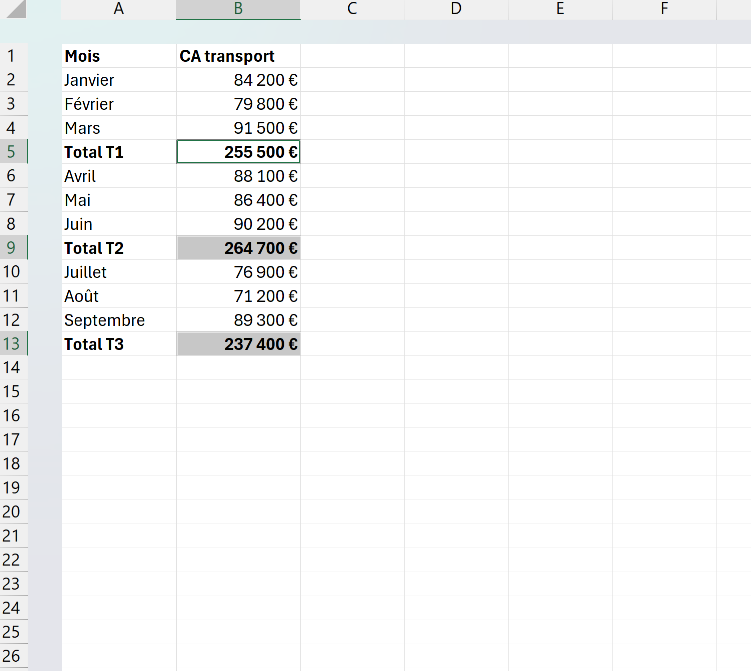
Maintiens la touche Ctrl enfoncée et clique sur chaque cellule ou plage que tu veux ajouter à ta sélection. Tu peux ainsi mélanger des cellules isolées et des plages entières dispersées dans la feuille, puis leur appliquer une même mise en forme d'un seul coup. C'est la méthode reine pour formater des totaux éparpillés sans les traiter un par un.
Clique sur l'en-tête de la colonne (la lettre) ou de la ligne (le numéro) pour la sélectionner en entier. Au clavier, Ctrl+Espace prend toute la colonne de la cellule active et Maj+Espace toute la ligne. Pratique pour insérer, supprimer ou mettre en forme une colonne complète en un geste.
Place-toi sur la première cellule du tableau et fais Ctrl+Maj+Fin : Excel sélectionne tout le bloc jusqu'à la dernière cellule utilisée, même sur des milliers de lignes. Si ta cellule active est déjà dans le tableau, un Ctrl+A suffit à en prendre toute la zone de données. C'est bien plus fiable que le cliqué-glissé qui s'arrête souvent trop tôt ou déborde.
Ctrl+A sélectionne d'abord la zone de données autour de ta cellule active, puis la feuille entière si tu appuies une seconde fois. Si ta cellule est isolée dans une zone vide, le premier appui prend directement toute la feuille. C'est le raccourci le plus rapide pour tout sélectionner avant un changement de police ou une suppression globale.
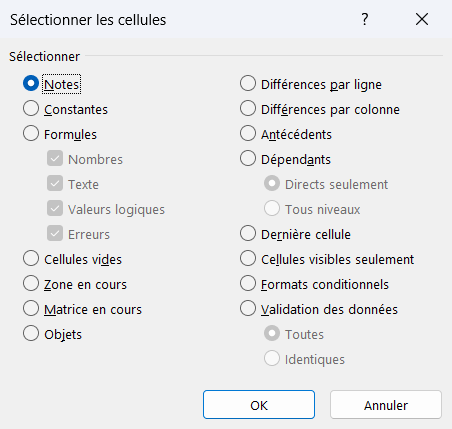
Sélectionne d'abord la plage, ouvre la fenêtre Atteindre avec F5, puis clique sur le bouton Cellules. Dans la fenêtre Sélectionner les cellules, coche Cellules vides et valide : Excel ne garde que les trous de ta plage, prêts à être remplis ou colorés d'un coup. La même fenêtre isole aussi toutes les formules ou toutes les constantes d'un tableau.
Pour aller plus loin
Tout ce dont tu as besoin pour passer de la définition à l’usage se trouve ici.

Tout ce qu’il faut savoir sur les bases d’Excel
Lire la leçon
Ton cours Excel gratuit
3 chapitres pour apprendre les bases et découvrir l'automatisation.
Voir le cours
Entraîne-toi sur nos 63 exercices corrigés
S’entraînerLe dictionnaire des formules Excel
Chercher une formule
Les raccourcis que les pros ont dans les doigts
Voir le tableau