
C'est quoi le bouton Sélectionner tout dans Excel ?
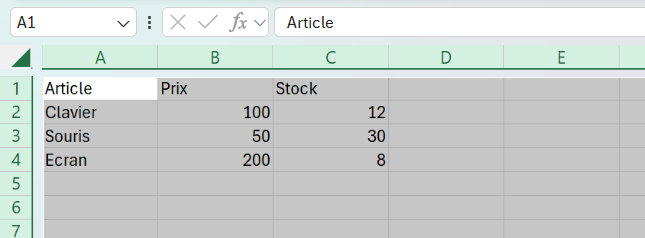
Le bouton Sélectionner tout est le petit rectangle gris marqué d'un triangle, situé à l'intersection des en-têtes de lignes et de colonnes, dans le coin supérieur gauche de la feuille. Un clic dessus sélectionne instantanément toutes les cellules de la feuille en un seul geste.
À quoi sert le bouton Sélectionner tout dans Excel
Le bouton Sélectionner tout te sert à traiter toute la feuille comme un seul bloc, sans faire glisser la souris d'un bout à l'autre du tableau.
Un clic dessus et l'ensemble des cellules passe en surbrillance. Tu peux alors appliquer une même action partout d'un coup : uniformiser la police, effacer toute la mise en forme, ou remettre les colonnes à une largeur unique.
C'est le réflexe dès qu'un réglage doit valoir pour la feuille entière, pas seulement pour la zone visible à l'écran. Une sélection à la souris s'arrête vite à ce que tu vois, alors que le bouton n'oublie aucune cellule, même vide.

Quelle différence entre le bouton Sélectionner tout et Ctrl+A
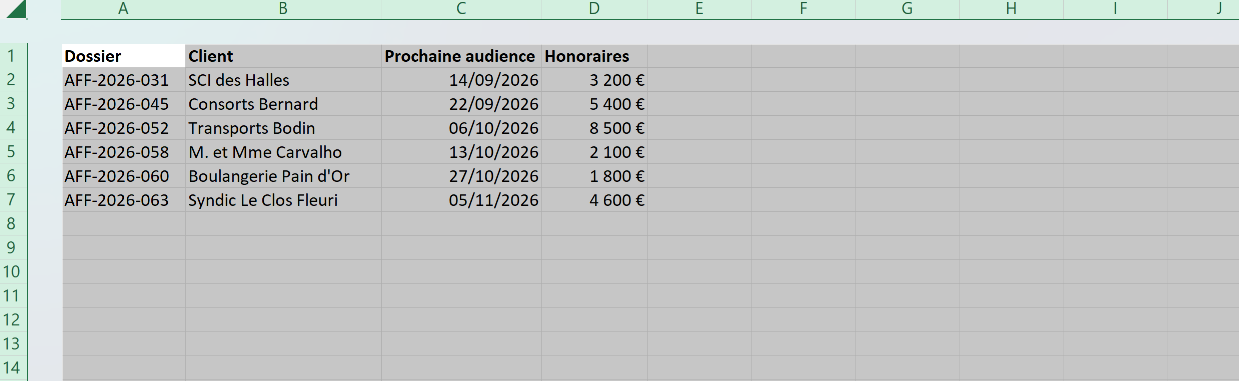
Le bouton et le raccourci Ctrl+A finissent au même endroit, la feuille entière sélectionnée, mais ils n'y vont pas de la même façon. Le bouton saute directement à toute la feuille, où que soit ta cellule active, alors que Ctrl+A tient compte de ce qui l'entoure avant de décider quoi prendre.
Et c'est là que la nuance compte. Quand ton curseur est posé au milieu d'un tableau, un premier Ctrl+A ne prend que le bloc de données qui l'entoure, pas la feuille, et il faut un second appui pour tout sélectionner. Le bouton, lui, ignore ce bloc et prend la feuille d'emblée.
La règle est simple. Si tu veux la feuille entière à coup sûr, le bouton ne se trompe jamais. Ctrl+A rend plutôt service quand tu cherches d'abord à attraper le tableau courant, avant de tout prendre au coup suivant.

Les termes liés au bouton Sélectionner tout
Questions fréquentes
sur le bouton Sélectionner tout

C'est le bouton Sélectionner tout. Il occupe le coin où se rejoignent les numéros de ligne et les lettres de colonne, juste au-dessus de la ligne 1 et à gauche de la colonne A. Un clic dessus sélectionne toute la feuille d'un coup, et un clic ailleurs annule la sélection.
Clique dans le tableau, puis appuie sur Ctrl+A : le premier appui sélectionne le bloc de données autour de ta cellule, donc le tableau. Un second appui étendrait la sélection à toute la feuille, alors que le bouton Sélectionner tout y va directement.
Sélectionne d'abord toute la feuille avec le bouton, puis fais un clic droit sur un en-tête de ligne et choisis Afficher pour ré-afficher les lignes masquées. Répète l'opération sur un en-tête de colonne pour les colonnes. Comme le bouton prend la feuille entière, aucune ligne ni colonne cachée n'est oubliée.
Pour aller plus loin
Tout ce dont tu as besoin pour passer de la définition à l’usage se trouve ici.

Tout ce qu’il faut savoir sur les bases d’Excel
Lire la leçon
Ton cours Excel gratuit
3 chapitres pour apprendre les bases et découvrir l'automatisation.
Voir le cours
Entraîne-toi sur nos 63 exercices corrigés
S’entraînerLe dictionnaire des formules Excel
Chercher une formule
Les raccourcis que les pros ont dans les doigts
Voir le tableau